
次回の記事では、マークアップなしでWord文書を印刷する3つの簡単な方法を紹介することに焦点を当てます。
ドキュメントの改訂が必要な場合は、ドキュメントにあらゆる種類のマークアップが含まれることは間違いありません。 それらを画面に表示しない方法があります。 それらを印刷しないのはどうですか?
答えは肯定的です。 そして今日の私たちのトピックは、目的を達成するための3つの迅速で効果的な方法を提供することに専念しています。
方法1:印刷オプションを変更する
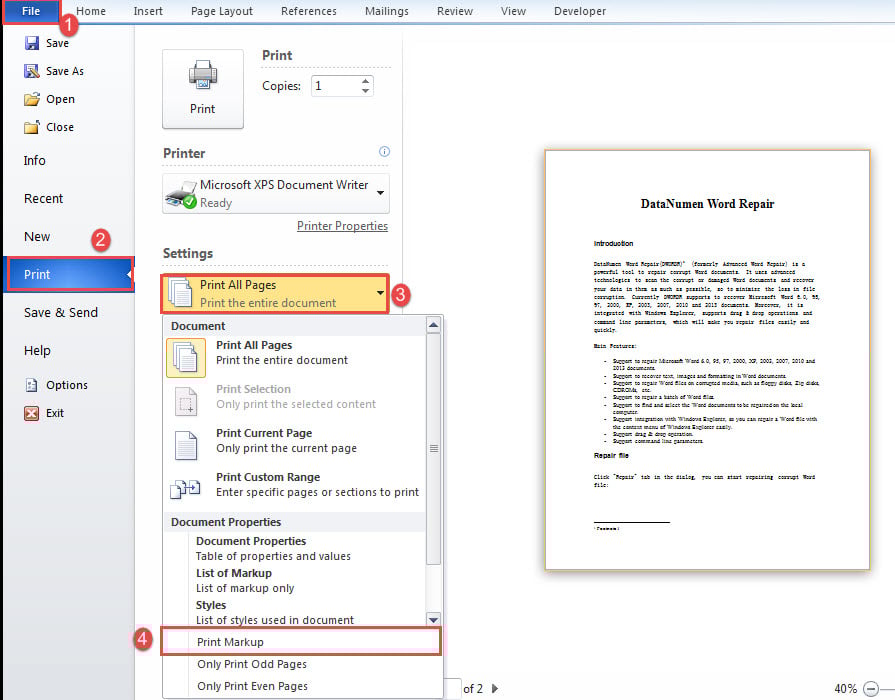
- まず、リボンの「ファイル」タブをクリックします。
- 次に「印刷」コマンドをクリックします。
- 次に、[設定]セクションに移動し、最初のドロップダウンボックスをクリックします。
- メニューで、「マークアップの印刷」オプションの選択を解除します。 右側のプレビューのどこにもマークアップが表示されません。これは、正確な結果です。

- 最後に、プリンタを選択し、他のフォーマットを設定して、「印刷」をクリックします。
方法2:VBAコードを使用する
自動処理を好む場合は、マクロを実行するのが一番の選択です。
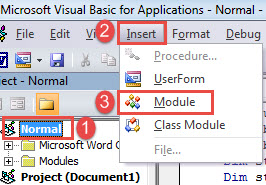
- まず、「Alt + F11」を押して、WordでVBAエディターをトリガーします。
- 次に、「通常」をクリックします。
- 次に、「挿入」タブをクリックし、メニューから「モジュール」を選択します。

- 次に、ダブルクリックしてモジュールを開き、次のコードを貼り付けます。
Sub PrintDocWithoutComments()
  Application.PrintOut FileName:="", Range:=wdPrintAllDocument, Item:= _
    wdPrintDocumentContent, Copies:=1, Pages:="", PageType:=wdPrintAllPages, _
    Collate:=True, Background:=True, PrintToFile:=False, PrintZoomColumn:=0, _
    PrintZoomRow:=0, PrintZoomPaperWidth:=0, PrintZoomPaperHeight:=0
End Sub
- 最後に、「実行」をクリックします。
![マクロの貼り付け-> [実行]をクリックします](data:image/svg+xml,%3Csvg%20xmlns='http://www.w3.org/2000/svg'%20viewBox='0%200%20757%20229'%3E%3C/svg%3E "マクロの貼り付け-> [実行]をクリックします")
![マクロの貼り付け-> [実行]をクリックします](https://www.datanumen.com/blogs/wp-content/uploads/2017/04/Paste-Macro-then-Click-Run-2.jpg "マクロの貼り付け-> [実行]をクリックします")
コード行「Copies:= 1」は、印刷コピーを1に設定します。必要に応じてコピー番号を変更できます。
方法3:マークアップなしで複数のドキュメントをバッチ印刷する
マークアップなしで印刷する必要のあるファイルが多数ある場合は、次のマクロを使用すると時間を節約できます。
- まず、対象となるすべての文書を同じフォルダに入れてください。
- 次に、方法2の手順に従ってマクロをインストールして実行します。
- マクロを次のものに置き換えます。
Sub BatchPrintDocsWithoutComments()
  Dim objDoc As Document
  Dim strFile As String, strFolder As String

  '  Initialization
  strFolder = InputBox("Enter folder path:")
  strFile = Dir(strFolder & "*.docx", vbNormal)

  While strFile <> ""
    Set objDoc = Documents.Open(FileName:=strFolder & strFile)
    Set objDoc = ActiveDocument

    Application.PrintOut FileName:="", Range:=wdPrintAllDocument, Item:= _
      wdPrintDocumentContent, Copies:=1, Pages:="", PageType:=wdPrintAllPages, _
      Collate:=True, Background:=True, PrintToFile:=False, PrintZoomColumn:=0, _
      PrintZoomRow:=0, PrintZoomPaperWidth:=0, PrintZoomPaperHeight:=0

    objDoc.Save
    objDoc.Close
    strFile = Dir()
  Wend
End Sub
- 入力ボックスが表示されました。対象ドキュメントをすべて保存するフォルダのパスを入力し、「OK」をクリックしてください。パス文字列の最後の「\」を忘れないでください。
![フォルダパスを入力-> [OK]をクリックします](data:image/svg+xml,%3Csvg%20xmlns='http://www.w3.org/2000/svg'%20viewBox='0%200%20369%20159'%3E%3C/svg%3E "フォルダパスを入力-> [OK]をクリックします")
![フォルダパスを入力-> [OK]をクリックします](https://www.datanumen.com/blogs/wp-content/uploads/2017/04/Enter-Folder-Path-then-Click-OK.jpg "フォルダパスを入力-> [OK]をクリックします")
ドキュメントの破損に対処する
ドキュメントの破損は頻繁に繰り返されるテーマです。 結果として、 ドキュメントの回復 ステージに登場しました。 Wordには、壊れたファイルを回復するのに役立つ組み込み関数があります。 残念ながら、うまく機能しない場合があります。 したがって、あなたは仕事をするためにより適格なツールを必要とします。
著者紹介:
Vera Chenは、のデータ復旧の専門家です。 DataNumen、Inc。は、以下を含むデータ復旧技術の世界的リーダーです。 Excelの回復 (NAIST) と pdf ソフトウェア製品を修理します。 詳細については、次のWebサイトをご覧ください。 WWW。datanumen.com