
この記事では、Wordで無駄な空白ページを印刷する5つの考えられる原因とその解決策についてそれぞれ説明します。
時々、Wordを頻繁に使用するユーザーは、期待した内容ではなく空白のページが印刷される状況に遭遇します。 あなたがこれに会ったことがあるなら、あなたは一人ではありません。 したがって、この記事では、印刷時に空白ページが表示される5つの考えられる理由を要約しています。 もちろん、私たちの注意は常に出て行く途中です。 ですから、読み続けて、それらが役立つかどうかを確認してください。
解決策1:インクカートリッジを確認する
これはかなり明白ですよね? インクがなくなると、プリンタは確かに何も印刷できません。 しかし、真実は、そのような頭痛が起こったとき、私たちはそれを完全に忘れることができたということです。 したがって、次に白紙の印刷の問題が発生したときは、最初にインクカートリッジを確認することを忘れないでください。
解決策2:隠しテキストを明らかにする
プライバシーやファイルのセキュリティ上の問題から、意図的に一部のテキストを非表示にして非表示にする場合があります。 次に、印刷に関しては、空白のページが必要でない限り、それらを再び表示するために実行する必要のある追加の操作があります。
誤ってテキストを非表示にしたことを忘れた場合は、[ホーム]タブの[段落]グループで表示と非表示の記号をクリックできます。 そうすることで、以前に隠されていたすべての単語を表示できるようになります。
次に、プリンタが空白ページを生成しないようにする手順を示します。
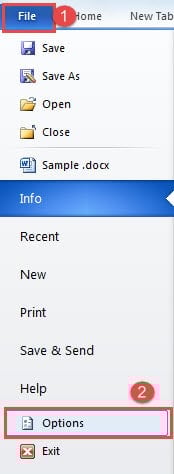
- まず、「ファイル」をクリックします。
- 次に、「オプション」をクリックして「Wordオプション」ダイアログボックスを開きます。

- 次に「表示」をクリックします。
- そして、「印刷」の部分に移動します。 「非表示のテキストを印刷する」ボックスをチェックします。 ちなみに、ドキュメントにグラフィックが含まれている場合は、[Wordで作成した図面を印刷する]チェックボックスもオンにする必要があります。
- 最後に「OK」をクリックします。
![[表示]-> [非表示のテキストを印刷]チェックボックスをオン-> [OK]をクリックします](data:image/svg+xml,%3Csvg%20xmlns='http://www.w3.org/2000/svg'%20viewBox='0%200%20845%20300'%3E%3C/svg%3E "[表示]-> [非表示のテキストを印刷]チェックボックスをオン-> [OK]をクリックします")
![[表示]-> [非表示のテキストを印刷]チェックボックスをオン-> [OK]をクリックします](https://www.datanumen.com/blogs/wp-content/uploads/2016/12/Click-Display-then-Check-Print-hidden-text-Box-then-Click-OK.jpg "[表示]-> [非表示のテキストを印刷]チェックボックスをオン-> [OK]をクリックします")
解決策3:データのみの印刷を停止する
XNUMX番目の原因は、「フォームからのデータのみを印刷する」がチェックされている可能性があります。 印刷プレビューではドキュメントはごく普通の状態ですが、プリンタから取得した用紙にはデータのみが含まれ、他には何も含まれていません。
- 最初にソリューション2の手順に従って、[Wordのオプション]ダイアログボックスを開く必要があります。
- 次に、今回は「詳細」をクリックします。
- 次に、[印刷]ページまで下にスクロールし、[フォームからデータのみを印刷する]ボックスをオフにします。
- 最後に、いつものように「OK」をクリックします。
![[詳細設定]-> [フォームからデータのみを印刷する]をクリア-> [OK]をクリックします](data:image/svg+xml,%3Csvg%20xmlns='http://www.w3.org/2000/svg'%20viewBox='0%200%20851%20396'%3E%3C/svg%3E "[詳細設定]-> [フォームからデータのみを印刷する]をクリア-> [OK]をクリックします")
![[詳細設定]-> [フォームからデータのみを印刷する]をクリア-> [OK]をクリックします](https://www.datanumen.com/blogs/wp-content/uploads/2016/12/Click-Advanced-then-Clear-Print-only-the-data-from-a-form-then-Click-OK.jpg "[詳細設定]-> [フォームからデータのみを印刷する]をクリア-> [OK]をクリックします")
解決策4:プリンターに直接印刷する
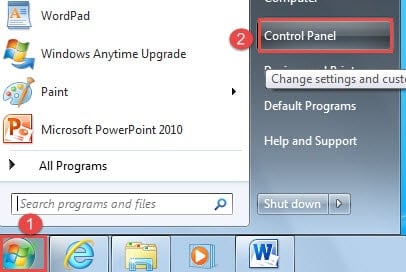
- まず最初に、「開始」をクリックしてください。
- 次に、「コントロールペイン」をクリックします。

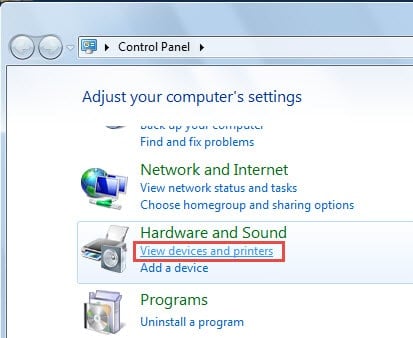
- 次に、「ハードウェアとサウンド」グループの「デバイスとプリンターの表示」をクリックします。

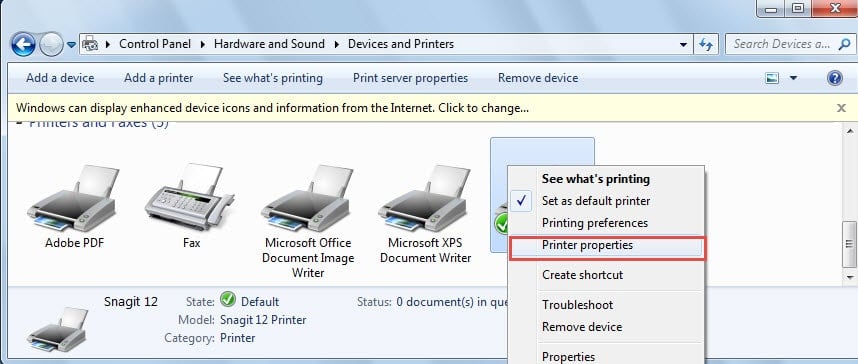
- 次に、使用しているプリンタを右クリックして、リストメニューから[プリンタのプロパティ]を選択します。

- プロパティダイアログボックスで、最初に「詳細」タブをクリックします。
- デフォルトでは、「プログラムがより速く印刷を終了するようにドキュメントをスプールする」が選択されています。 「プリンタに直接印刷する」チェックボックスをオンにする必要があります。
- 最後になりましたが、「OK」をクリックしてください。
![[詳細設定]-> [プリンタに直接印刷する]チェックボックスをオンにします-> [OK]をクリックします](data:image/svg+xml,%3Csvg%20xmlns='http://www.w3.org/2000/svg'%20viewBox='0%200%20469%20495'%3E%3C/svg%3E "[詳細設定]-> [プリンタに直接印刷する]チェックボックスをオンにします-> [OK]をクリックします")
![[詳細設定]-> [プリンタに直接印刷する]チェックボックスをオンにします-> [OK]をクリックします](https://www.datanumen.com/blogs/wp-content/uploads/2016/12/Click-Advanced-then-Check-Print-directly-to-the-printer-Box-then-Click-OK.jpg "[詳細設定]-> [プリンタに直接印刷する]チェックボックスをオンにします-> [OK]をクリックします")
解決策5:空白ページを削除する
改ページやセクション区切りを挿入すると、空白のページが表示される可能性があります。 これは、空白のページが印刷されることを意味し、無駄になります。 これに対処する方法については、以前の記事を参照してください。 Wordの不要な空白ページをすばやく削除する6つの方法
ファイルの回復の保持時間が少ないほど良い
貴重な情報のみをデジタルデバイスに保存します。 誰もあなたのコンピュータにスパムメールを保存しないと思いますよね? 次に、これらのファイル、たとえばWord文書が危険にさらされると、それは恐ろしいデータ災害になる可能性があります。 したがって、効率的なツールが必要です 破損したWord文書を修復する すべての貴重な分を節約するために。
著者紹介:
Vera Chenは、のデータ復旧の専門家です。 DataNumen、Inc。は、以下を含むデータ復旧技術の世界的リーダーです。 破損したExcelデータの修復 (NAIST) と pdf ソフトウェア製品を修理します。 詳細については、次のWebサイトをご覧ください。 WWW。datanumen.com