
場合によっては、何らかの理由でOutlook会議の主催者を変更する必要があります。 ただし、実際には、Outlookはこれをサポートしていないため、同じ出席者と詳細で会議を再作成する必要があります。 この記事では、簡単な方法を説明します。
実際、私もこのようなケースを経験したことがあります。 ある時、元の会議の主催者である同僚からOutlookで会議の招待状を受け取りました。 しかし、いくつかの個人的な事柄のために、彼は会議に出席して組織することができませんでした。 したがって、彼は私に会議を引き継ぐことを望んでいます。 このような状況で、Outlookで会議の主催者を自分自身に変更したいと思いました。
ただし、実際にはOutlookにはこの機能がありません。 主催者を変更したい場合は、会議を再作成するしかありません。そのため、元の会議の参加者と詳細をすべて事前に書き留めておく必要があります。 とても面倒です。 ここでは、会議のレクリエーションを簡素化できる、より迅速な回避策を紹介します。
会議の主催者を変更するための回避策
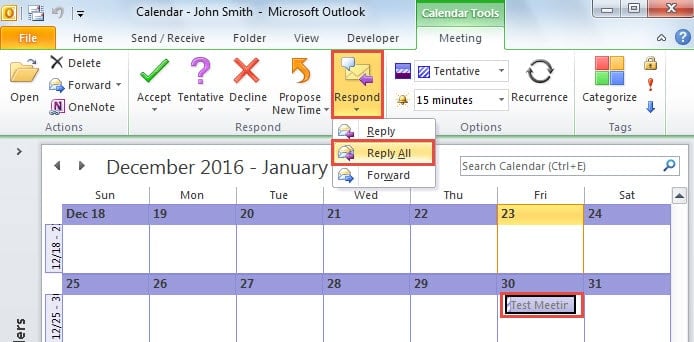
- まず、Outlookを起動し、カレンダーウィンドウに切り替えてください。
- 次に、適切なカレンダーフォルダから目的の会議を見つけて、提案を行います。
- 「返信」ボタンをクリックし、「会議」リボンで「全員に返信」を選択します。
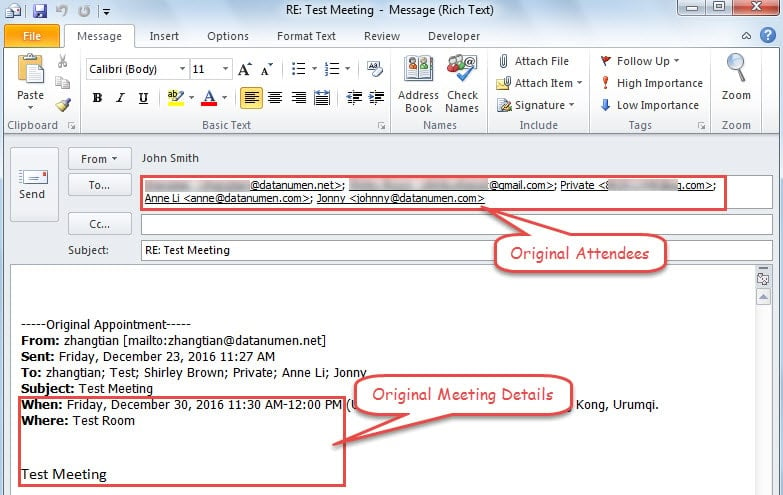
- 次に、新しいメッセージウィンドウがポップアップ表示されます。このウィンドウでは、元の出席者全員が[宛先]フィールドに配置され、元の会議の詳細が本文に表示されます。 次に、「Ctrl + S」キーボタンを押して、メッセージウィンドウを閉じます。

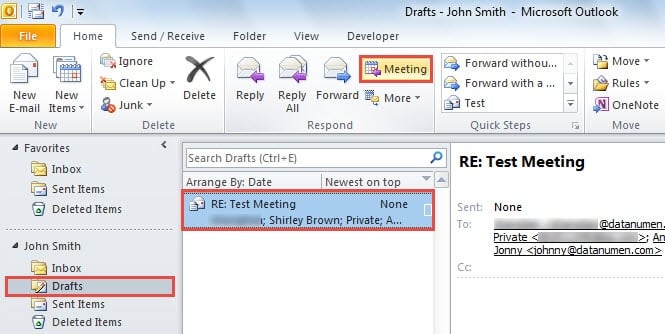
- それを閉じた後、メールペインの「下書き」フォルダに移動します。 このメッセージが表示されます。 それを売り込み、「ホーム」タブの「応答」グループの「会議」ボタンをクリックします。

- その後、新しい会議の招待状が開きます。 次に、以下の手順を実行します。
- まず、本文の元の会議の詳細を参照して、件名、場所、時間などの会議情報を入力します。
- 次に、元の会議の詳細を削除します。
- 最終的には「送信」ボタンをクリックして送信してください。

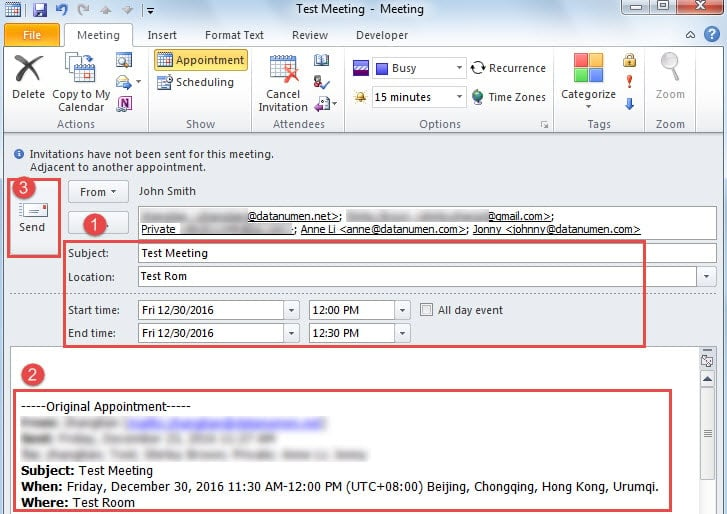
- 最終的に、会議の主催者としてのあなたとの新しい会議が送信され、元のすべての会議出席者に届きます。 これで、元の会議の主催者に元の会議をキャンセルするように依頼できます。
Outlookのクラッシュが発生した場合にパニックにならないでください
Outlook はメール クライアントとしてほぼ完璧に動作しますが、クラッシュする可能性はゼロではありません。そのため、Outlook を定期的に使用するユーザーは、Outlook データの定期的なバックアップ、不審なメールの監視、強力なセキュリティ対策の実施など、いくつかの予防措置を講じる必要があります。 Outlookの損傷修正ユーティリティ など、
著者紹介:
Shirley Zhangは、のデータ復旧の専門家です。 DataNumen、Inc。は、以下を含むデータ復旧技術の世界的リーダーです。 修理 SQL Server mdfファイルの破損 と見通し修理ソフトウェア製品。 詳細については、次のWebサイトをご覧ください。 WWW。datanumen.com