
電子メールを削除しようとすると、Outlookはアクションを停止し、関連するエラーをスローする場合があります。 このような状況では、次の5つの手段を利用してそれをなくすことができます。
Outlookでメールを削除しようとした際に、「不明なエラーが発生しました」「メッセージングインターフェースで不明なエラーが発生しました」など、さまざまなエラーメッセージが表示されます。実際には、このエラーはメールの破損が原因であることがわかります。慌てる必要はありません。以下の5つの方法を試せば、簡単に解決できます。
1.メールを完全に削除する
Outlookでメールの削除が拒否された場合、まずは完全に削除する方法を試してください。対象のメールを選択し、「Shift + Delete」キーを押します。すると、Outlookからポップアップアラートが表示され、メールを完全に削除するかどうかの確認メッセージが表示されます。「はい」をクリックして削除を確定してください。すると、メールは「削除済みアイテム」フォルダに移動し、完全に消去されます。
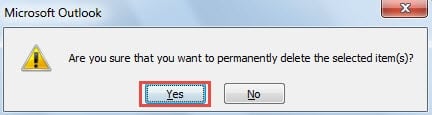
ただし、ハード削除してもエラーが表示される場合は、このメソッドが失敗したことを意味します。 したがって、他のアプローチに目を向ける必要があります。
2.削除済みアイテムフォルダを空にします
電子メールを完全に削除する以外に、最初に[削除済みアイテム]フォルダーを空にすることができます。 その後、メッセージが[削除済みアイテム]フォルダーに残っている場合は、もう一度削除してみてください。
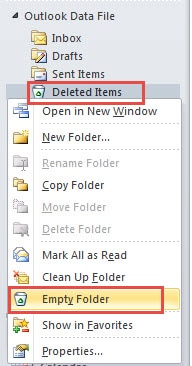
- このフォルダを空にするには、最初にナビゲーションパンの「削除済みアイテム」フォルダを売り込む必要があります。
- 次にそれを右クリックし、コンテキストメニューから「空のフォルダ」を選択します。

- 最後に、[削除済みアイテム]フォルダーを再度開いて、メッセージがまだそこにあるかどうかを確認できます。 その場合は、もう一度削除してみてください。 それでも削除できない場合は、次の方法を使用してください。
3.電子メールを編集して再保存します
実質的に繰り返し削除に失敗するということは、電子メールが破損しているという問題を指します。 したがって、ある程度、電子メールの再編集は、電子メールの特定の破損を取り除くことができる簡単な方法です。
- メールをダブルクリックして、独自のウィンドウで開きます。
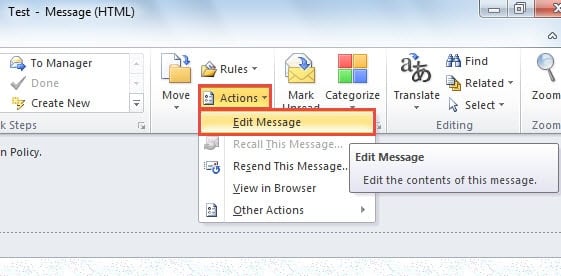
- 次に、[メッセージ]タブで、[移動]グループの[アクション]ボタンを見つけてクリックする必要があります。 そして、そのドロップダウンリストから「メッセージの編集」を選択します。

- 次に、メッセージ本文の一部の文字を自由に入力または削除します。
- 編集後、「ファイル」メニューに移動し、「保存」をクリックします。
- 最後に、電子メールを閉じて、Outlookのナビゲーションペインに戻る必要があります。 もう一度削除してみてください。
4.受信トレイ修復ツールを使用してOutlookファイルのエラーを確認します
上記の3つの方法が無効であることが判明した場合、メッセージが深刻な損傷を受け、Outlookファイルが危険にさらされる可能性が高くなります。 この場合、ファイルのエラーをチェックするには、Outlook受信トレイ修復ツールであるScanpst.exeを使用する必要があります。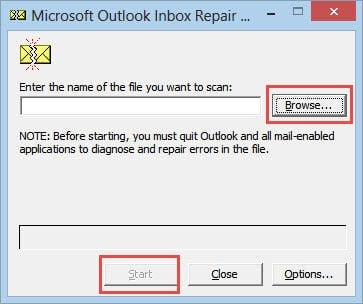
通常、このファイルは奥深くに隠されているため、「スタートメニュー」の検索フィールドでも見つけることはできません。ファイルエクスプローラーで「scanpst」と検索してください。そうすれば表示されます。見つけたら、具体的な操作については画面の指示に従ってください。
5.外部修復ツールを利用する
本質的に、Scanpst.exeは深刻に壊れたPSTファイルを救うことはできません。 したがって、次のようなすばらしい外部ツールを保持することを強くお勧めします。 DataNUmen Outlook Repair 近くに。 パワー満載の機能を使用すると、エラーをチェックアウトし、手間をかけずにひどく損傷したOutlookファイルを修復することもできます。
著者紹介:
Shirley Zhangは、のデータ復旧の専門家です。 DataNumen、Inc。は、以下を含むデータ復旧技術の世界的リーダーです。 SQLの回復 と見通し修理ソフトウェア製品。 詳細については、次のWebサイトをご覧ください。 WWW。datanumen.com