
この記事では、Word文書のハイライトまたはシェーディングをすばやく削除するための5つの便利な方法を紹介する予定です。
時々、Word文書のハイライトとシェーディングで混乱しますか? それらは非常によく似ているので、私たちがそれらを区別するのは難しいです。 したがって、それらを比較します。
| 類似性 | Difference | ||
| シェーディング | ハイライト表示 | シェーディング | ハイライト表示 |
| どちらもコンテンツを強調して魅力的にすることができます。 | 1.シェーディングは表とテキストの両方に適用できます。
2.シェーディングはスタイルの一部にすることができます。 3.シェーディングのその他のカラーオプション 4.「検索」機能を使用してシェーディングを見つけることはできません。 |
1.強調表示はテキストにのみ適用できます。
2.ハイライトはスタイルの一部ではありません。 3.色の選択肢が少ない 4.「検索」機能を使用してハイライトを見つけることができます。 |
|
テキストの強調表示を削除する2つの方法
次に、それぞれをクリアする方法を見てみましょう。
テキストが強調表示されていることがわかっている場合は、次のメソッドを展開できます。
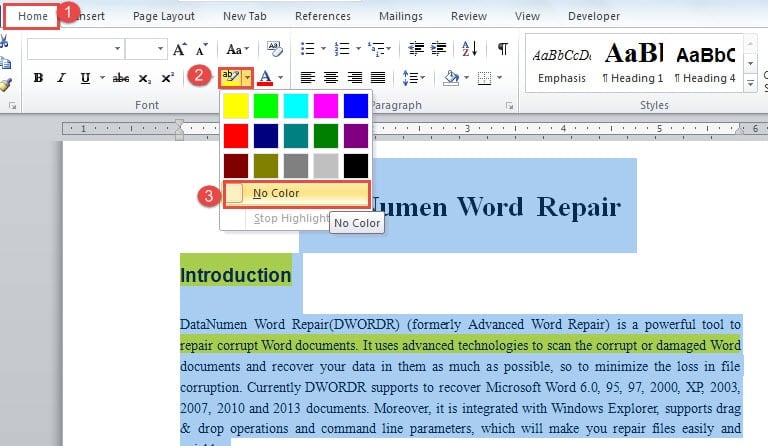
方法1:強調表示に色なしを選択する
- まず、ハイライトされているテキストを選択します。
- 次に、[ホーム]タブの[フォント]グループで[テキストのハイライトの色]をクリックします。
- ドロップダウンメニューで、「色なし」を選択します。

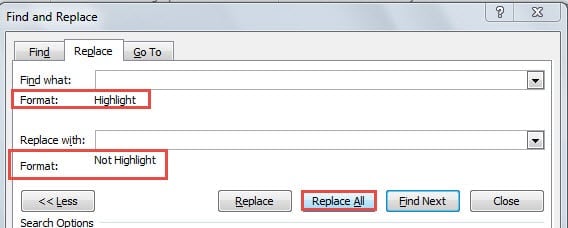
方法2:「検索と置換」機能を使用する
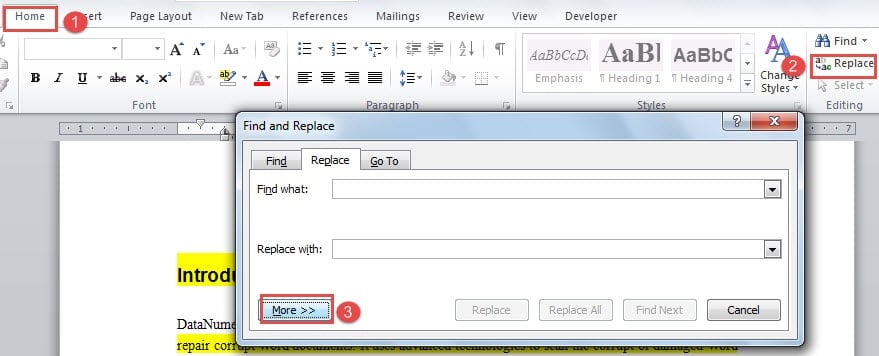
- まず、[ホーム]、[置換]の順にクリックして、[検索と置換]ダイアログボックスを開きます。
- 次に、「置換」タブがオンになっていることを確認します。 「検索対象」テキストボックスにカーソルを置き、「詳細」をクリックします。

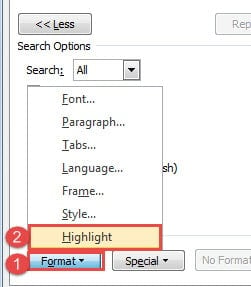
- 次に、「フォーマット」をクリックします。
- 次に、「ハイライト」をクリックします。

- 次に、「置換」テキストボックスにカーソルを置きます。
- 次に、手順3と4を繰り返します 2回.
- 最後に、「すべて置換」をクリックします。

シェーディングを削除する2つの方法
単語が陰影を付けていることを確認した場合は、次の方法でクリアできます。
方法1:シェーディングに色なしを選択する
- まず、網掛けされたテキストを選択します。
- 次に、[ホーム]タブの[段落]グループで[シェーディング]をクリックします。
- 次に「色なし」を選択します。 その後、すべてのシェーディングがなくなります。
![[ホーム]をクリックし、[シェーディング]-> [色なし]を選択します](data:image/svg+xml,%3Csvg%20xmlns='http://www.w3.org/2000/svg'%20viewBox='0%200%20768%20345'%3E%3C/svg%3E "[ホーム]をクリックし、[シェーディング]-> [色なし]を選択します")
![[ホーム]をクリックし、[シェーディング]-> [色なし]を選択します](https://www.datanumen.com/blogs/wp-content/uploads/2016/12/Click-Home-then-Click-Shading-then-Choose-No-Color.jpg "[ホーム]をクリックし、[シェーディング]-> [色なし]を選択します")
方法2:ショートカットを使用する
先ほど、シェーディングはスタイルの一部になり得ると述べました。 したがって、「Ctrl + Q」を押すと削除できます。 確かに、最初にそれらを選択する必要があります。 ちなみに、自動番号付きリストをプレーンテキストに変換するなど、他のフォーマットを取り除くことができます。
ハイライトとシェーディングの両方を削除する2つの方法
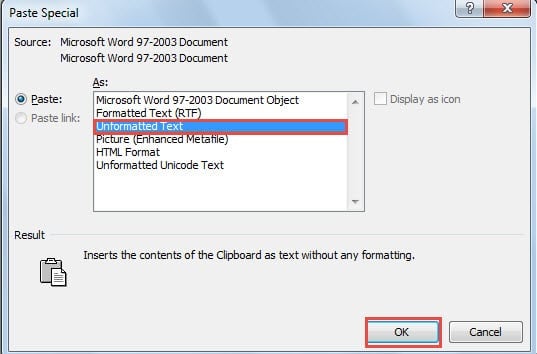
方法1:フォーマットされていないテキストとして貼り付ける
- まず、対象のテキストを選択し、「Ctrl + X」を押して文書から切り取ります。
- 次に、[貼り付け]オプションのドロップダウンメニューで[形式を選択して貼り付け]をクリックして、[書式なしテキスト]を選択する必要がある同じ名前のダイアログボックスを開きます。
- 次に、「OK」をクリックするだけで十分です。

方法2:VBAコード
- まず、「Alt + F11」を押してVBAエディターを開きます。
- 次に、次のコードを貼り付け、[実行]をクリックして、ハイライトとシェーディングの両方を削除します。
Sub RemoveShadingandHighlights()
  Selection.Font.Shading.Texture = wdTextureNone
  Selection.Shading.BackgroundPatternColor = wdColorWhite
  Selection.Shading.ForegroundPatternColor = wdColorWhite
  Selection.Range.HighlightColorIndex = wdNoHighlight
End Sub
![コードの貼り付け-> [実行]をクリックします](https://www.datanumen.com/blogs/wp-content/uploads/2016/12/Paste-Codes-then-Click-Run-2.jpg "コードの貼り付け-> [実行]をクリックします") 注:[実行]ボタンをクリックする前に、まず対象のテキストを選択する必要があります。[Ctrl+A]を押すと、ドキュメント全体を選択できます。
注:[実行]ボタンをクリックする前に、まず対象のテキストを選択する必要があります。[Ctrl+A]を押すと、ドキュメント全体を選択できます。
ハイライトまたはシェーディングのどちらにテキストがあるかを判断したい場合は、コードを使用してチェックアウトしてください。
ハイライトを削除するコードは次のとおりです。
Sub RemoveAllHighlights()
  Selection.Range.HighlightColorIndex = wdNoHighlight
End Sub
シェーディングを削除するコードは次のとおりです。
Sub RemoveShading()
  Selection.Font.Shading.Texture = wdTextureNone
  Selection.Shading.BackgroundPatternColor = wdColorWhite
  Selection.Shading.ForegroundPatternColor = wdColorWhite
End Sub
2セットのコードのいずれかが機能する場合は、それが何であるかを知ることができます。
破損したWordファイルから抽出する
正直なところ、Wordが崩壊し、ファイルが危険にさらされる可能性があります。 しかし、これらのかけがえのないデータが取得される可能性が高いことを知っておく必要があります。 したがって、熟練した技術的に高度なものを選択する必要があります docxデータ修正ツール.
著者紹介:
Vera Chenは、のデータ復旧の専門家です。 DataNumen、Inc。は、以下を含むデータ復旧技術の世界的リーダーです。 破損したxlsデータ修復ツール (NAIST) と pdf ソフトウェア製品を修理します。 詳細については、次のWebサイトをご覧ください。 WWW。datanumen.com