
この記事では、主に、Word文書で自動的に更新できる画像を挿入する方法を紹介します。
Word文書に画像を挿入することは、ユーザーがファイルを魅力的にするための一般的なヒントです。 ただし、画像を変更すると、Wordファイルに挿入した画像はそれに応じて更新されません。 そのため、元の画像を削除して、新しい画像をWordファイルに再度挿入する必要がある場合があります。 これは間違いなくあなたの仕事を行うための楽しい方法ではありません。 そのため、Word文書に画像を挿入し、自動的に更新する効果的な方法を提供します。
通常の方法で画像を挿入する
まず、通常の方法でWordファイルに画像を挿入する方法を見てみましょう。
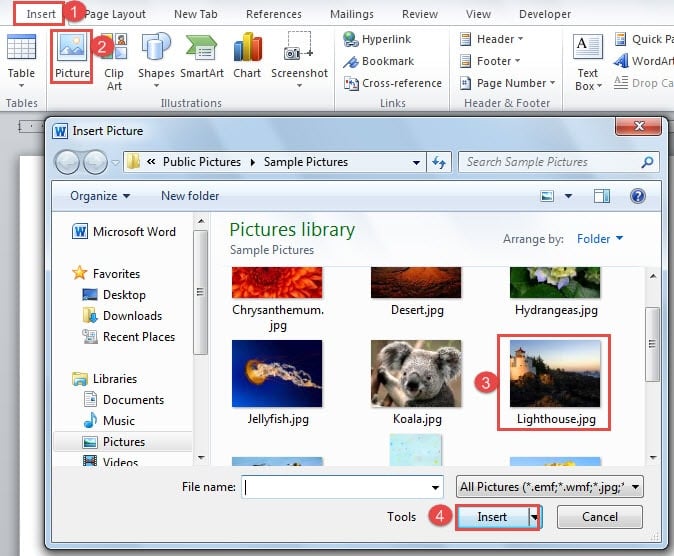
方法1:「挿入」タブを使用する
- まず、画像が表示される位置にカーソルを置きます。
- 次に、「挿入」タブをクリックします。
- 次に、「イラスト」グループの「写真」をクリックします。
- 次に、「画像の挿入」ウィンドウで画像を選択します。
- 「挿入」ボタンをクリックして、ジョブを終了します。
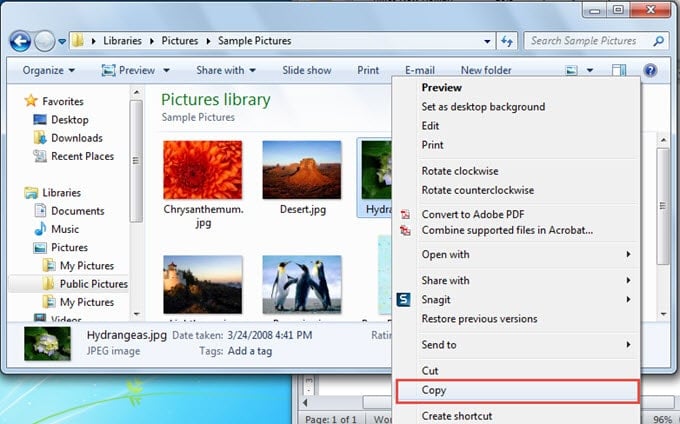
方法2:画像を貼り付ける
- 最初に必要な画像を見つけます。
- 次に、それを右クリックします。
- 「コピー」を選択します。

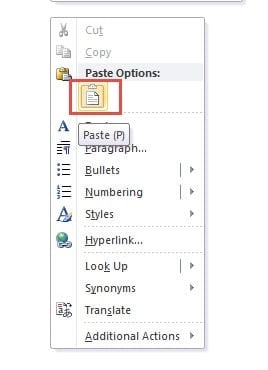
- 次に、Word文書を右クリックします。
- 「貼り付け(P)」オプションを選択します。

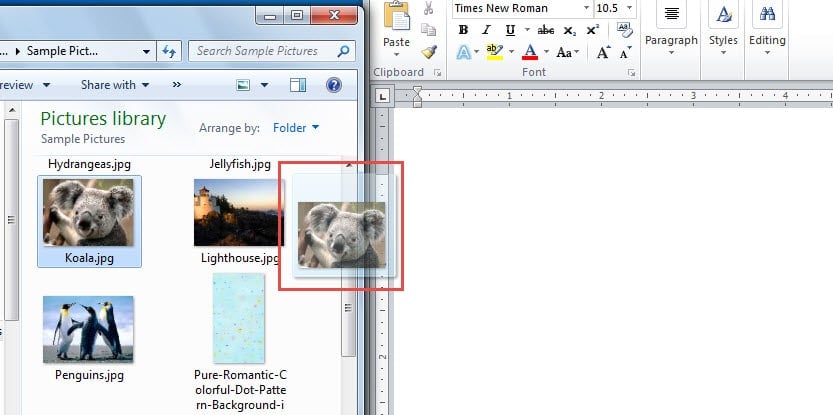
方法3:ドラッグアンドドロップ
- 同様に、まず目的の画像を探してください。
- 次に、クリックして選択します。
- ドキュメントにドラッグアンドドロップします。

自動的に更新される画像を挿入する
私たちが言うように、通常の方法で写真を挿入するだけでは、私たちの仕事には不十分な場合があります。 次に、次のXNUMXつの方法で、より高い要求を十分に満たすことができます。
方法1:「ファイルへのリンク」を選択します
- まず、「[挿入]タブを使用する」の手順1から手順4までを繰り返します。
- 次に、「挿入」ボタンの後ろにある逆三角形をクリックします。
- 次に、メニューの「ファイルへのリンク」オプションを選択します。

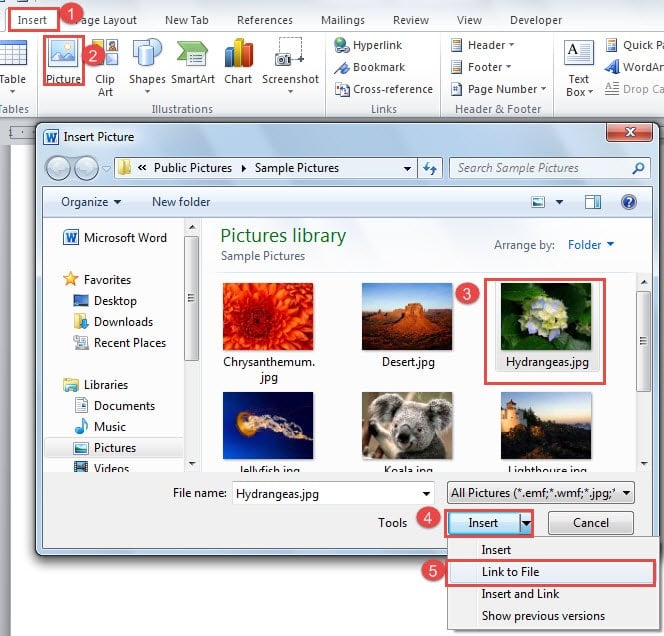
上記の手順で画像を挿入すると、元の画像を変更できます。 たとえば、次のように、画像に長方形のマークを追加します。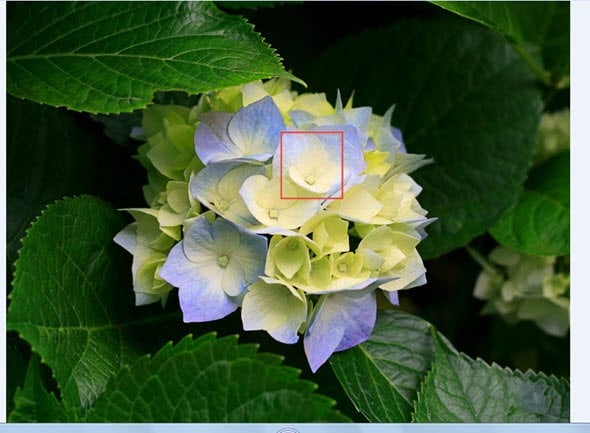
ここでドキュメントを再度開くと、画像が更新されていることがわかります。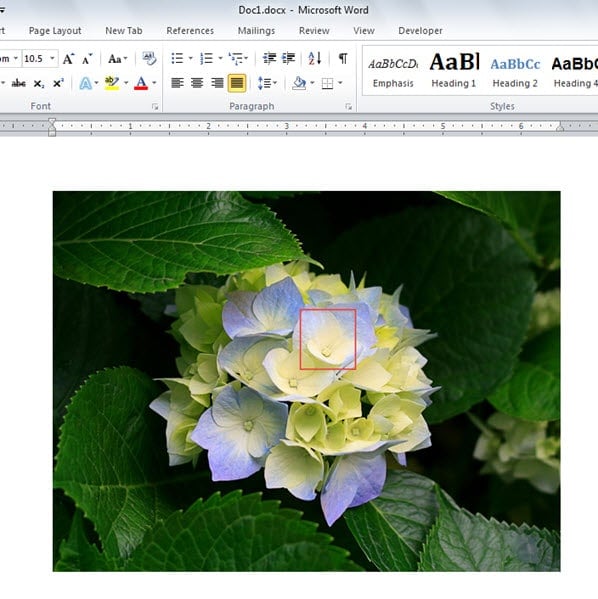
ただし、この方法にも制限があります。 元の画像の名前を変更したり再配置したりすると、ドキュメントでその画像を表示できなくなります。 代わりに、ドキュメントで次のように表示されます。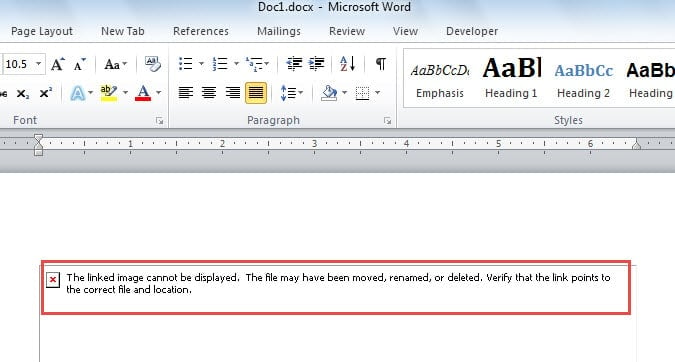
表示エラーを克服するために、ここに別の方法があります。
方法2:「挿入してリンク」を選択します
- 「「ファイルへのリンク」を選択」の手順1と2を繰り返します。
- 今回のみ、「挿入してリンク」オプションを選択します。

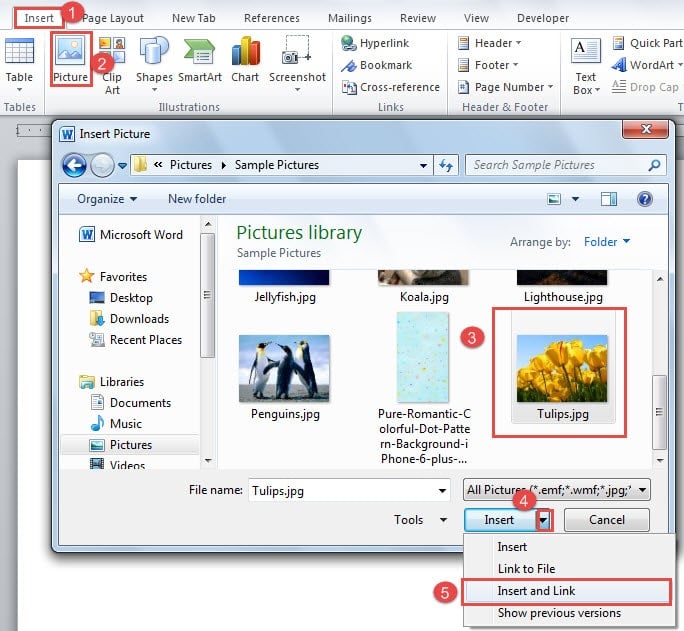
同様に、この方法では、自動的に更新される画像を挿入できます。 良い点は、画像の名前を変更して再配置した場合でも、Word文書に元の画像を残すことができることです。
5つの方法の比較
| メソッド | 優位性 | デメリット |
| 1.「挿入」タブを使用します
2.画像を貼り付けます 3.ドラッグアンドドロップ |
更新した画像が必要ないときに便利です。 | Word文書で更新された画像を自動的に取得することはできません。 |
|
「ファイルへのリンク」を選択します |
あなたはいつでも更新された写真を得ることができます。 | 画像の名前を変更したり、画像を再配置したりすることはできません。そうしないと、画像がWord文書に表示されません。 |
|
「挿入してリンク」を選択します |
1.いつでも更新された画像を取得できます。
2.画像の名前を変更したり、再配置したりしても、いつでも元の画像を取得できます。 |
元の画像の名前を変更したり削除したりすると、更新された画像を取得できません。 |
ファイル損失災害に対処する
主力のオフィスプログラムのXNUMXつとして、Wordは世界中の支持者を獲得しています。 その優れたパフォーマンスを称賛する一方で、Wordが崩壊する可能性を排除することはできません。 だからそれは取得する時間です Wordドキュメントの修復 事前に製品。
著者紹介:
Vera Chenは、のデータ復旧の専門家です。 DataNumen、Inc。は、以下を含むデータ復旧技術の世界的リーダーです。 Excelの修復 (NAIST) と pdf ソフトウェア製品を修理します。 詳細については、次のWebサイトをご覧ください。 WWW。datanumen.com