
この記事では、アニメーションGIF画像をWord文書に挿入する2つの方法を紹介します。
アニメーションGIF画像がインターネット上でウイルスに感染していることに気付くかもしれません。 通常の画像よりも鮮やかであるという事実を踏まえて、Word文書にgif画像を挿入してみませんか? なんて素晴らしいアイデアでしょう。
しかし、通常の方法でGIF画像をWord文書に挿入すると、それらは通常の画像と同じように静止画として表示されます。そこで、WordファイルにアニメーションGIF画像を挿入することは可能だろうか、と疑問に思うかもしれません。
答えは肯定的です。 そして、目標を実現する方法はXNUMXつあります。 詳細については、次のテキストをお読みください。
方法1:挿入 PowerPoint スライド
- まず第一に、オープン PowerPoint.
- 次に、スライドの[クリックしてタイトルを追加]および[クリックして字幕を追加]テキストボックスを削除します。
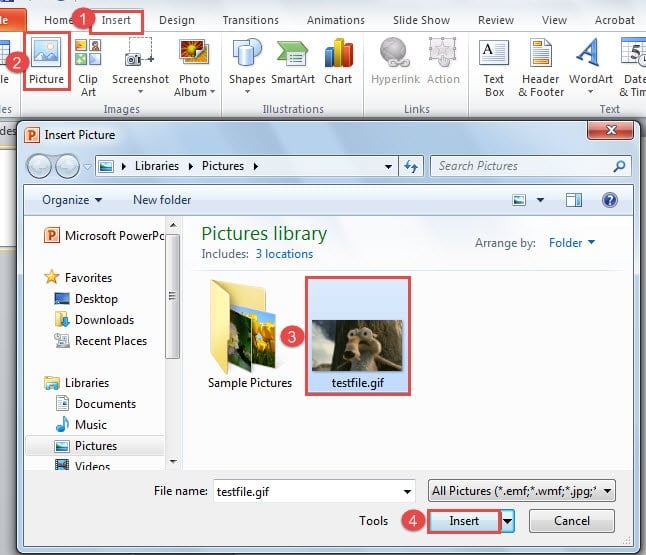
- 次に、「挿入」タブをクリックします。
- そして、「画像」グループの「画像」をクリックします。
- 次に、「画像の挿入」ウィンドウでgif画像を選択します。
- 「挿入」ボタンをクリックします。
- これで、画像のサイズがかなり小さいことがわかります。
![スライドのフルサイズになるまで画像を拡大するには、[ハンドル]をクリックします](data:image/svg+xml,%3Csvg%20xmlns='http://www.w3.org/2000/svg'%20viewBox='0%200%20288%20197'%3E%3C/svg%3E "スライドのフルサイズになるまで画像を拡大するには、[ハンドル]をクリックします")
![スライドのフルサイズになるまで画像を拡大するには、[ハンドル]をクリックします](https://www.datanumen.com/blogs/wp-content/uploads/2016/11/click-handles-to-enlarge-the-picture-until-the-full-size-of-the-slide.jpg "スライドのフルサイズになるまで画像を拡大するには、[ハンドル]をクリックします")
スライドのフルサイズになるまで画像を拡大するには、画像の周りにあるこれらのXNUMXつのハンドルをクリックします。
- ファイルを保存します。
- 次にWordを開きます。
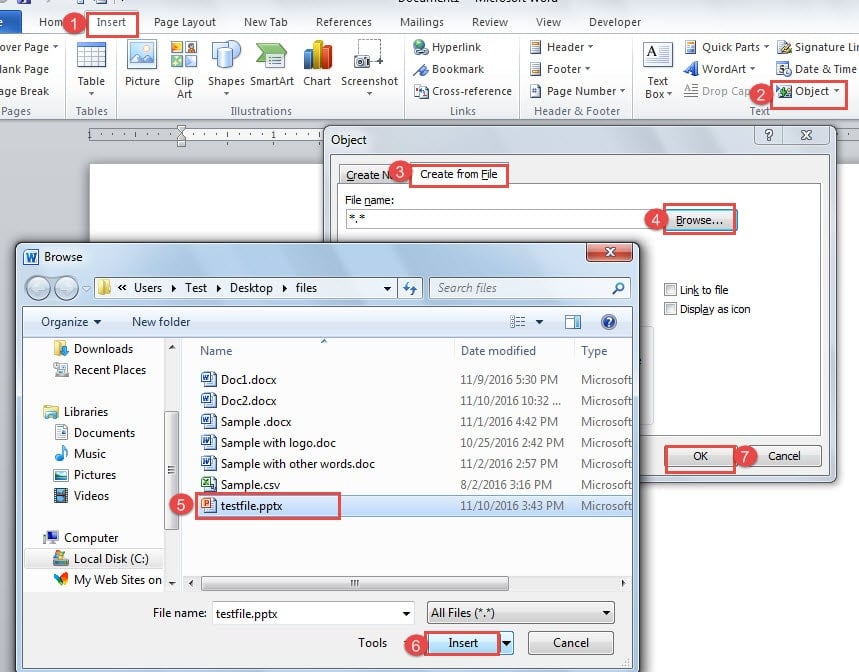
- まず、「挿入」タブをクリックします。
- 次に、「テキスト」グループの「オブジェクト」をクリックします。
- 「オブジェクト」ダイアログボックスで、「ファイルから作成」をクリックします。
- そして、「参照」ボタンをクリックして移動します。
- 「参照」ウィンドウで、保存したばかりのプレゼンテーションファイルを見つけます。
- 次に、「挿入」ボタンをクリックします。
- 「オブジェクト」ダイアログボックスに戻り、「OK」をクリックします。

- これで、ドキュメントに画像が表示されました。 画像をダブルクリックすると、システムが起動します PowerPoint gif画像を再生します。
方法2:ハイパーリンクを挿入する
- まず、Wordを開きます。
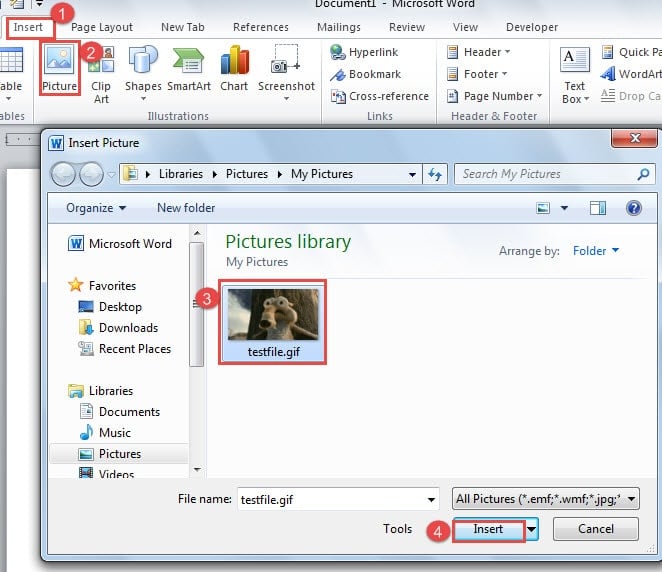
- 次に、「挿入」タブをクリックします。
- 次に、「イラスト」グループの「写真」をクリックします。
- 「画像の挿入」ウィンドウで、最初にgif画像を選択します。
- 次に、右下の「挿入」ボタンをクリックします。

- 次に、クリックして画像を選択します。
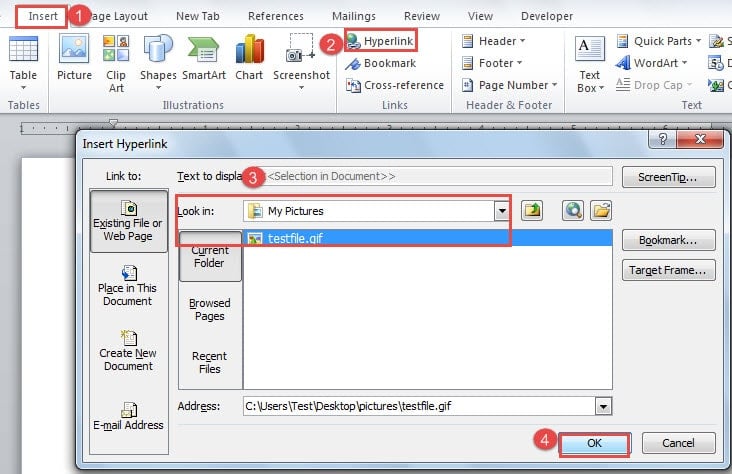
- 次に、「挿入」タブをもう一度クリックします。
- 「リンク」グループの「ハイパーリンク」をクリックします。
- [ハイパーリンクの挿入]ダイアログボックスで、[探す場所]ボックスで画像の場所を見つけます。
- 次に「OK」をクリックします。

- 画像にカーソルを合わせると、バルーンにファイルの場所が表示されます。

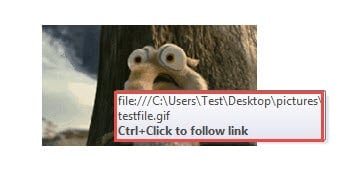
「Ctrl」キーを押すと同時に画像をクリックしてリンクをたどることができます。 次に、システムはプログラムを呼び出して、アニメーションGIF画像を再生します。
ただし、この方法を使用する場合は、イメージの再配置や削除を回避するために注意する必要があります。 そうしないと、gif画像の再生に失敗します。 たとえば、次のような結果が得られる場合があります。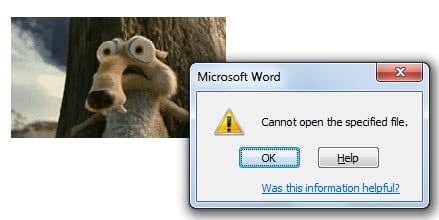
単語のクラッシュに注意
私たちは日々の仕事を遂行するためにWordに大きく依存しています。 それは私たちに多くの便利さを提供しますが、Wordのクラッシュがもたらす可能性のある結果を常に気にする必要があります。 XNUMXつのステップは、専用の製品を入手することです ドキュメントファイルの回復.
著者紹介:
Vera Chenは、のデータ復旧の専門家です。 DataNumen、Inc。は、以下を含むデータ復旧技術の世界的リーダーです。 Excelのダメージ (NAIST) と pdf ソフトウェア製品を修理します。 詳細については、次のWebサイトをご覧ください。 WWW。datanumen.com