
今日の記事では、Word文書を以前のバージョンに復元するための4つの効果的な方法を提供することに焦点を当てます。
ドキュメントをナビゲートするとき、私たちは今、そしてそれらにいくつかの修正を加えたいと思います。 ただし、考え直してみると、すべての変更を破棄し、元のバージョンのみを保持したい場合があります。
この問題に対処するために、この記事では4つの解決策を提示しています。
方法1:変更はまだ保存されていません–閉じるだけで保存されません
ドキュメント全体でいくつかの修正を加えた場合でも、ファイルを保存しないままにしておく可能性があります。 その場合は、ファイルを閉じるだけです。 また、ファイルを保存するように促すダイアログボックスが表示されたら、[保存しない]ボタンをクリックします。 その後、ファイルは元の状態になります。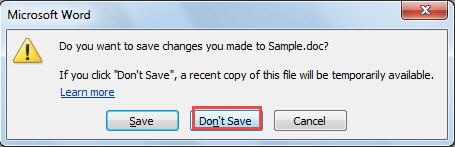
方法2:変更は保存されましたが、ドキュメントはまだ閉じられていません–変更を元に戻します
ご存知のように、デフォルトでは「クイックアクセスツールバー」に「元に戻す」コマンドがあります。 変更を加えてファイルを保存したが、まだ閉じていない場合は、「元に戻す」ツールを使用して、ファイルを以前の状態に復元できます。
一方、調整が少ない場合は、「元に戻す」コマンドをクリックするか、「Ctrl + Z」を押して元の状態に戻すことができます。
一方、再構築がどこにでもある場合は、「元に戻す」コマンドの後ろにある三角形のボタンをクリックすると、ドキュメントにすべての修正のリストが表示されます。 次に、カーソルを最初のアクションから最後のアクションに移動して、すべてを選択できるようにします。 最後に、クリックするだけです。 この方法を使用すると、一度に複数のアクションを元に戻すことができます。![[元に戻す]-> [すべてのアクションを選択]をクリックします](https://www.datanumen.com/blogs/wp-content/uploads/2017/02/Click-Undo-then-Select-All-Actions.jpg "[元に戻す]-> [すべてのアクションを選択]をクリックします")
次に、変更されたファイルが閉じられた状況について説明します。 バックアップが使用されるようになるときです。
方法3:バックアップを作成する
Wordにファイルのバックアップを自動的に作成させることができます。 手順は次のとおりです。
- まず最初に、「ファイル」タブをクリックしてください。
- 次に、「オプション」をクリックすると、「Wordオプション」ダイアログボックスが開きます。
![[ファイル]-> [オプション]をクリックします](data:image/svg+xml,%3Csvg%20xmlns='http://www.w3.org/2000/svg'%20viewBox='0%200%20182%20478'%3E%3C/svg%3E "[ファイル]-> [オプション]をクリックします")
- 次に、「詳細」をクリックします。
- そして、「保存」部分まで下にスクロールします。
- 「常にバックアップコピーを作成する」チェックボックスをオンにします。
- 最後に、忘れずに「OK」をクリックしてください。
![[詳細設定]-> [常にバックアップファイルを作成する]チェックボックスをオン-> [OK]をクリックします](data:image/svg+xml,%3Csvg%20xmlns='http://www.w3.org/2000/svg'%20viewBox='0%200%20886%20233'%3E%3C/svg%3E "[詳細設定]-> [常にバックアップファイルを作成する]チェックボックスをオン-> [OK]をクリックします")
![[ファイル]-> [オプション]をクリックします](https://www.datanumen.com/blogs/wp-content/uploads/2017/02/Click-File-then-Click-Options-1.jpg "[ファイル]-> [オプション]をクリックします")
![[詳細設定]-> [常にバックアップファイルを作成する]チェックボックスをオン-> [OK]をクリックします](https://www.datanumen.com/blogs/wp-content/uploads/2017/02/Click-Advanced-then-Check-Always-create-backup-file-Box-then-Click-OK.jpg "[詳細設定]-> [常にバックアップファイルを作成する]チェックボックスをオン-> [OK]をクリックします")
次に、ファイルを保存しているファイルに移動すると、以前の状態のファイルのバックアップが見つかります。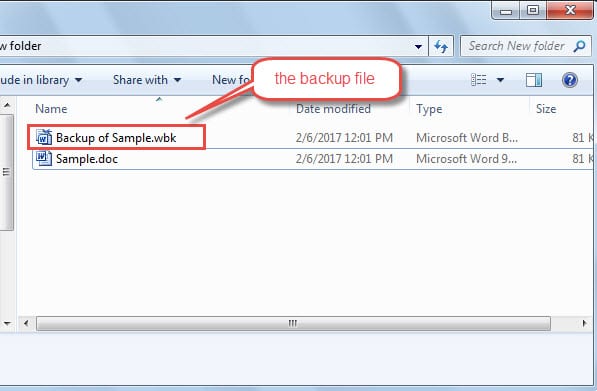
方法4:Windowsバックアップから検索
- まず、ファイルを保存する場所に移動します。
- 次に、ファイルを選択して右クリックします。
- 次に、「以前のバージョンを復元する」をクリックします。

- 次に、プロパティダイアログボックスで、適切なバージョンのファイルを選択します。
- 「開く」、「コピー」、または「復元」をクリックできます。

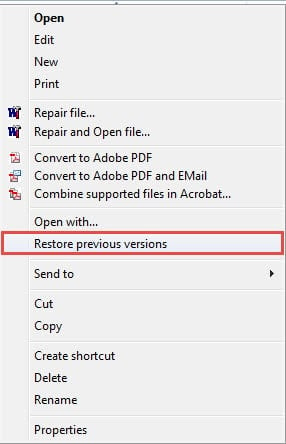
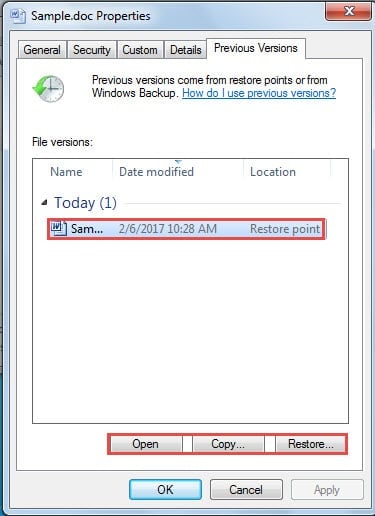
ちなみに、Windowsは、復元ポイントがある場合にのみ以前のバージョンを保存します。
バックアップを取るのに失敗した結果
すべてのファイルをバックアップと同期させていますか? 定期的に実行すれば、破損した場合でもWordファイルを取り戻すのに問題はありません。 ただし、そうしないと、事態が複雑になる可能性があります。 それにもかかわらず、あなたはまだ頼ることができます Word文書の問題回復ツール 壊れたファイルを取得します。
著者紹介:
Vera Chenは、のデータ復旧の専門家です。 DataNumen、Inc。は、以下を含むデータ復旧技術の世界的リーダーです。 破損したExcel修正ユーティリティ (NAIST) と pdf ソフトウェア製品を修理します。 詳細については、次のWebサイトをご覧ください。 WWW。datanumen.com