
以下の記事では、Word文書に複数列の箇条書きまたは番号付きリストを作成する4つの方法を紹介します。
箇条書きや番号付きリストを作成すると、各項目が段落として扱われます。Word文書では、2つの段落を並べて直接作成する方法はありません。そのため、複数列のリストを作成することもできないようです。
本当。 直接的な方法はありません。 しかし、あなたは私たちの記事で常に効果的な回避策を見つけることができます。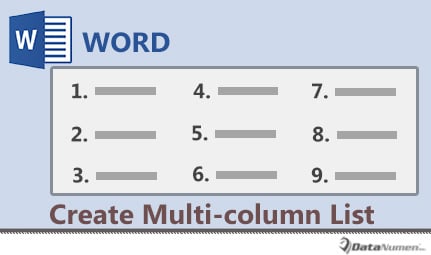
方法1:リストを複数列のテキストとしてフォーマットする
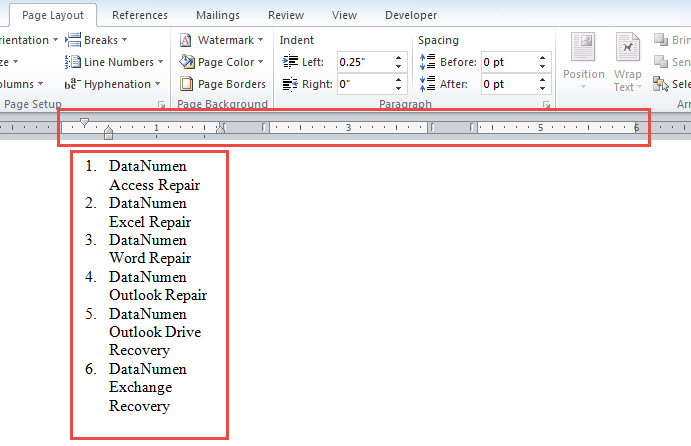
- まず最初に、リスト項目の入力を完了し、リストを選択してください。
- 次に、「ページレイアウト」タブをクリックします。
- 次に、「ページ設定」グループの「列」コマンドをクリックします。
- ドロップダウンメニューで、列番号を選択します。
![[リスト]-> [ページレイアウト]をクリック-> [列]をクリック->列番号を選択](data:image/svg+xml,%3Csvg%20xmlns='http://www.w3.org/2000/svg'%20viewBox='0%200%20475%20354'%3E%3C/svg%3E "[リスト]-> [ページレイアウト]をクリック-> [列]をクリック->列番号を選択")
- これで、すべてのリストエントリが最初の列にあることがわかります。

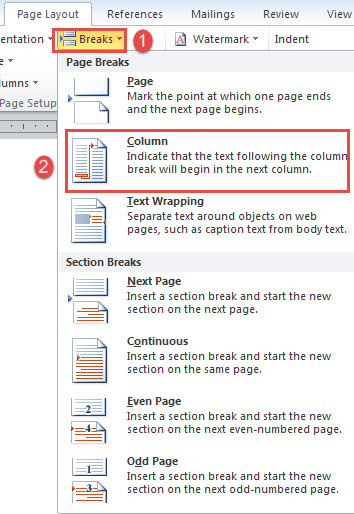
- 別の列に配置したいリスト項目の先頭にカーソルを置きます。例えば、この例では、3番目のリスト項目のテキストの前に挿入ポインタを配置します。次に、「ページレイアウト」タブの「区切り」をクリックします。
- そして、「Breaks」のドロップダウンメニューで「Column」をクリックします。

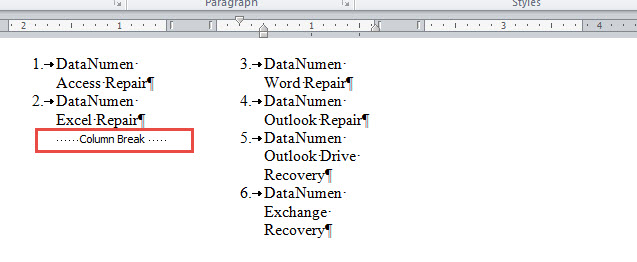
- これにより、列区切りが挿入され、リストエントリがXNUMX番目の列に分散されます。

- 6つ以上の列があり、リストエントリを均等に分散する必要がある場合は、手順7と2を繰り返します。 次のような結果が得られます。

![[リスト]-> [ページレイアウト]をクリック-> [列]をクリック->列番号を選択](https://www.datanumen.com/blogs/wp-content/uploads/2017/04/Select-List-then-Click-Page-Layout-then-Click-Columns-then-Choose-a-Column-Number.jpg "[リスト]-> [ページレイアウト]をクリック-> [列]をクリック->列番号を選択")
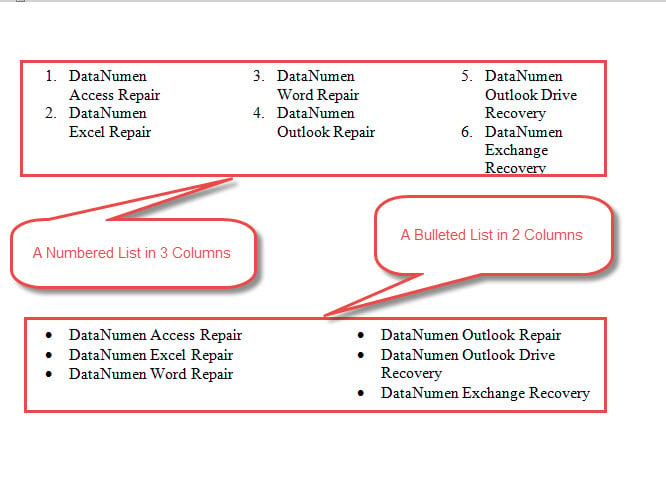
方法2:複数列のテーブルにリストを配置する
- まず、複数列のリストを配置する場所にカーソルを置きます。
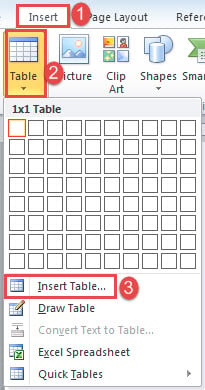
- 次に、「挿入」タブをクリックし、「テーブル」をクリックします。
- 第三に、「テーブルの挿入」をクリックします。

- 開いているボックスに、行と列の数を入力します。
- [OK]をクリックします。
![行と列の数を入力-> [OK]をクリックします](data:image/svg+xml,%3Csvg%20xmlns='http://www.w3.org/2000/svg'%20viewBox='0%200%20238%20274'%3E%3C/svg%3E "行と列の数を入力-> [OK]をクリックします")
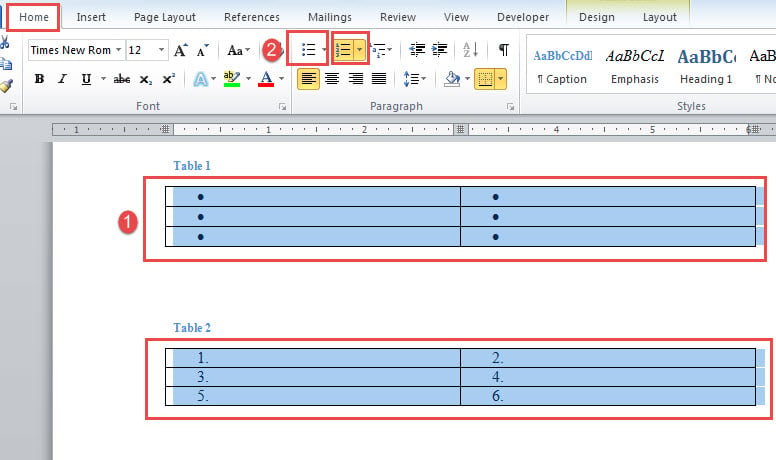
- 次に、テーブルを選択し、[ホーム]タブの[箇条書き]または[番号付け]をクリックします。 各単一セルには箇条書きが含まれるか、順番に番号が付けられます。

- 次に、セルにXNUMXつのエントリを入力できます。
- 最後に、「デザイン」タブをクリックしてテーブルの境界線を削除します。 クリックして「境界線」のドロップダウンメニューを開き、「境界線なし」を選択します。
![[デザイン]-> [境界線なし]を選択します](data:image/svg+xml,%3Csvg%20xmlns='http://www.w3.org/2000/svg'%20viewBox='0%200%20690%20464'%3E%3C/svg%3E "[デザイン]-> [境界線なし]を選択します")
![行と列の数を入力-> [OK]をクリックします](https://www.datanumen.com/blogs/wp-content/uploads/2017/04/Enter-Numbers-of-Rows-and-Columns-then-Click-OK.jpg "行と列の数を入力-> [OK]をクリックします")
![[デザイン]-> [境界線なし]を選択します](https://www.datanumen.com/blogs/wp-content/uploads/2017/04/Click-Design-then-Choose-No-Border.jpg "[デザイン]-> [境界線なし]を選択します")
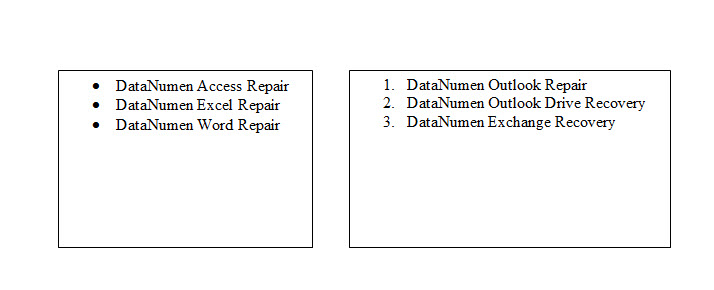
方法3:テキストボックスを挿入する
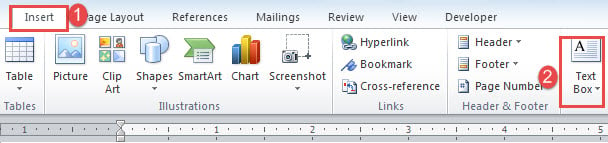
- まず、「挿入」タブと「テキストボックス」をクリックします。

- 次に、「テキストボックスの描画」をクリックします。
- 次に、リストエントリをテキストボックスに入力します。
- 最初の3つの手順に従って、前のテキストボックスと同じ行に別のテキストボックスを挿入します。

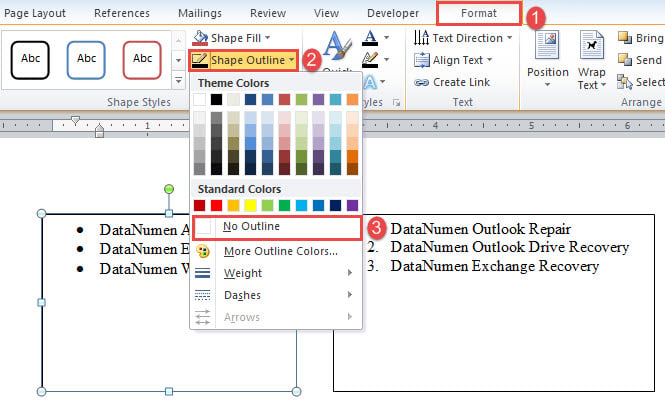
- 最後に、テキストボックスをクリックして、すべてのテキストボックスのアウトラインを削除します。 次に、「フォーマット」と「形状のアウトライン」をクリックします。 「アウトラインなし」を選択します。

方法4:箇条書き記号を挿入する
ライブの箇条書きリストが必要ない場合は、箇条書き記号を使用して、一見似たようなものを作成できます。
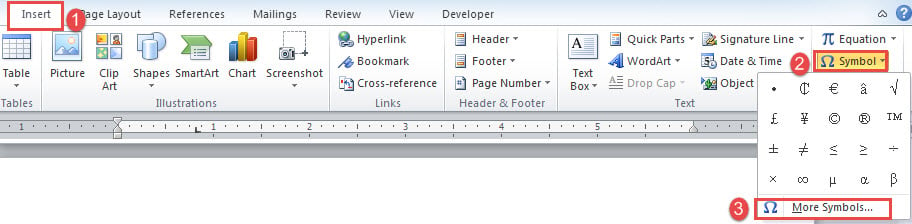
- 「挿入」タブをクリックし、次に「記号」をクリックします。
- 次に、「その他の記号」を選択します。

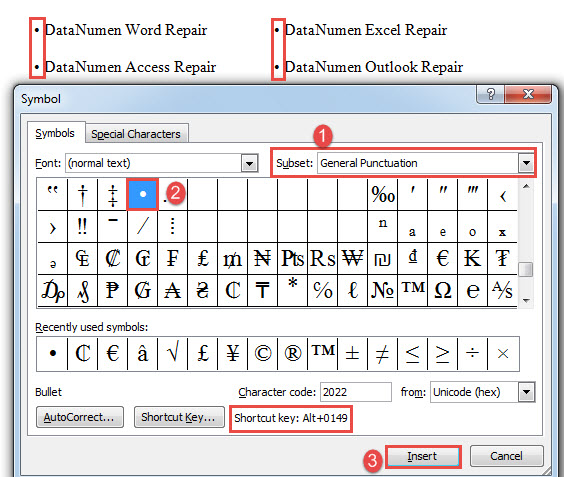
- 「記号」ダイアログボックスで、「サブセット」のドロップリストから「一般句読点」を選択します。
- 次に、箇条書きの記号を見つけてクリックします。
- 最後に、「挿入」をクリックしてボックスを閉じます。
- または、「Alt + 0149」を押して、箇条書きの記号をすばやく挿入することもできます。

単語エラーが存在する
あなたがWordの経験豊富なユーザーであるなら、あなたはしばらくの間エラーに遭遇したに違いありません。 エラーが異なれば、ドキュメントにさまざまなレベルの影響が及びます。 運が良ければ、問題に対処するには単純な再開アクションで十分です。 しかし、残りの日には、次のようなツールが切実に必要になります。 ドキュメントを回復する。 このようなシナリオでは、ドキュメントでテストする前に、市場に出回っているさまざまな製品の評価に時間をかける必要があります。
著者紹介:
Vera Chenは、のデータ復旧の専門家です。 DataNumen、Inc。は、以下を含むデータ復旧技術の世界的リーダーです。 腐敗に優れている (NAIST) と pdf ソフトウェア製品を修理します。 詳細については、次のWebサイトをご覧ください。 https://www.datanumen.com/