
以下のこの記事では、Word文書の角かっこと内側のスペースを一括削除する2つの方法を紹介します。
時々、人々はあらゆる種類の目的から単語をマークするために括弧を使用することを好みます。 それでも、しばらくすると、すべての角かっこを削除することを決定する場合がありますが、角かっこが非常に多く、ドキュメントの周りに散らばっていることに気付くだけです。 正直なところ、それらをXNUMXつずつ削除するには永遠に時間がかかる可能性があります。 さらに、特別な必要性から、ブラケットのペアの間のすべてのスペースも削除する必要がある場合があります。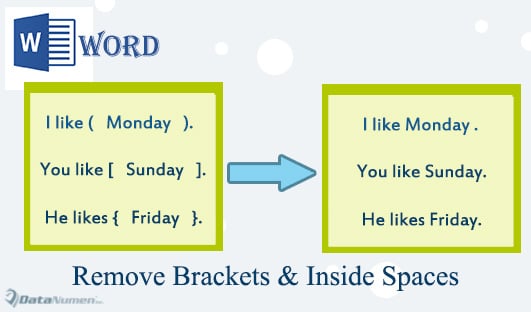
これが、より実用的なソリューションを身に付けるためにこの記事を読む必要がある理由です。
方法1:「高度な検索」コマンドでワイルドカードを使用する
- まず、「ホーム」タブをクリックし、「検索」コマンドのドロップダウンボタンをクリックします。
- 次に、ドロップダウンメニューで[高度な検索]を選択して、[検索と置換]ダイアログボックスを開きます。

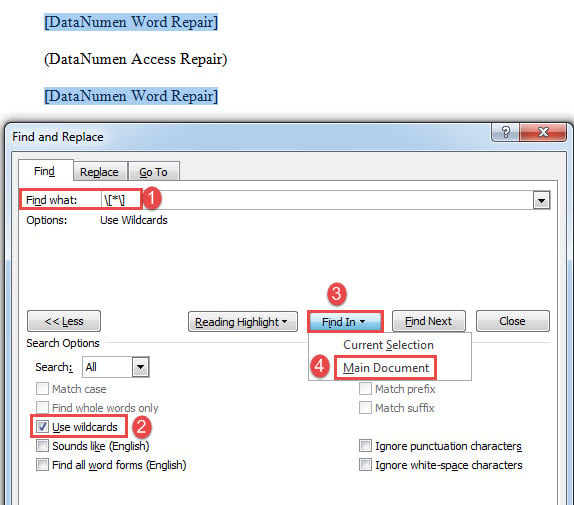
- たとえば、すべての角かっこを検索する場合は、「\ [* \]「検索対象」テキストボックスに「」(引用符は含みません)。
- 次に、「その他」ボタンをクリックして、その他のオプションを表示します。
- [ワイルドカードを使用する]チェックボックスをオンにします。
- 次に、[検索]タブをクリックし、[メインドキュメント]を選択します。 次のように、すべての角かっこが表示され、囲まれたテキストが選択されています。

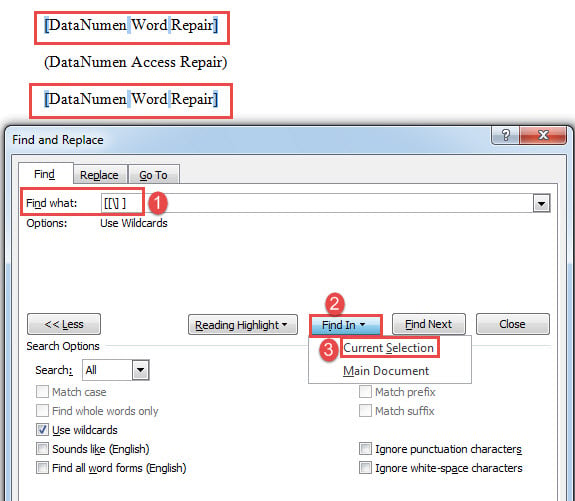
- 次に、[検索する文字列]テキストボックスをクリアして、「[[\]]」(引用符なし)。
- 「検索」をクリックし、今度は「現在の選択」を選択します。 次のように、すべての角括弧と内部のすべてのスペースが選択されています。

- 「削除」を押して、角かっこと内部のすべてのスペースを削除します。
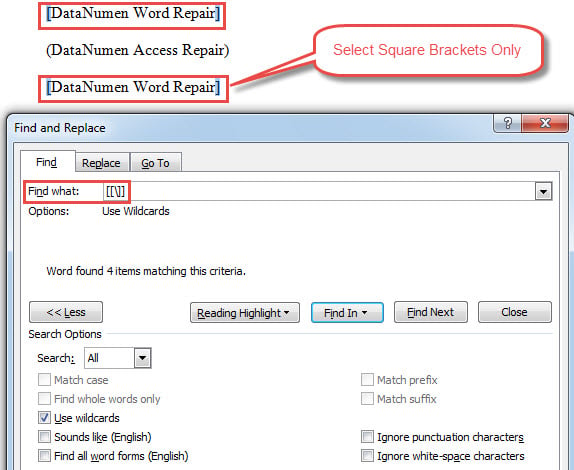
- ただし、スペースを残したい場合は、手順7の文字列を「[[\]]"。


次の表には、一般的に使用される区切り文字のいくつかの種類があり、それらを見つけるための文字列または内部スペースがあります。
| 括弧 | 角かっことすべての囲まれたテキストを検索するための文字列 | 括弧と内部のすべてのスペースを見つけるための文字列 | 角かっこのみを検索する文字列 |
| 角括弧
[] |
\ [* \] | [[\]] | [[\]] |
| 括弧
() |
\(* \) | [(\)] | [(\)] |
| 中かっこ(中かっこ)
{} |
\ {* \} | [{\}] | [{\}] |
| 角括弧
<> |
\ <* \> | [<\>] | [<\>] |
方法2:VBAコードを実行する
- まず、「Alt + F11」を押してVBAエディターを開きます。
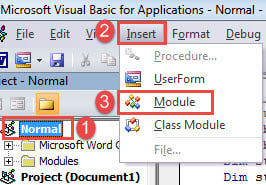
- 次に、「通常」、「挿入」タブの順にクリックします。
- 「モジュール」を選択します。

- 次に、ダブルクリックして開きます。
- そして、そこに次のコードを貼り付けます。
Sub DeleteDelimiters(objFind As Find, strLeftDelimiter As String, strRightDelimiter As String, bDeleteSpace As Boolean)
  Dim strFind1 As String
  Dim strFind2 As String

  strFind1 = "\" & strLeftDelimiter & "*\" & strRightDelimiter
  If (bDeleteSpace) Then
    strFind2 = "[" & strLeftDelimiter & "\" & strRightDelimiter & " ]"
  Else
    strFind2 = "[" & strLeftDelimiter & "\" & strRightDelimiter & "]"
  End If

  Selection.HomeKey Unit:=wdStory
  objFind.ClearFormatting
  objFind.Replacement.Text = ""

  While objFind.Execute(FindText:=strFind1, MatchWildcards:=True)
    objFind.Execute FindText:=strFind2, MatchWildcards:=True, _
      ReplaceWith:="", Replace:=wdReplaceAll, Wrap:=wdFindStop
  Wend

End Sub


Sub DeleteBracketsAndSpace()
  Application.ScreenUpdating = False

  '  Delet all square brackets and the space in it.
  Call DeleteDelimiters(Selection.Find, "[", "]", True)

  '  Delet all parenthesis and the space in it.
  Call DeleteDelimiters(Selection.Find, "(", ")", True)

  '  Delet all braces and the space in it.
  Call DeleteDelimiters(Selection.Find, "{", "}", True)

  '  Delet all angle brackets and the space in it.
  Call DeleteDelimiters(Selection.Find, "<", ">", Ture)

  Application.ScreenUpdating = True
End Sub
- ここで、マクロ「DeleteBracketsAndSpace」で、ドキュメント内の角かっこを削除するために必要な行だけを保持し、不要なコード行をすべて削除します。
角かっこだけを削除したい場合は、コードを少し変更する必要があります。 ドキュメントに角かっこがあるとしましょう。 次に、「Call DeleteDelimiters(Selection.Find、“ [“、“]”、True)」の行に移動し、「◯"へ"×"。
- 最後に、「実行」をクリックします。
![コードの貼り付け-> [実行]をクリックします](data:image/svg+xml,%3Csvg%20xmlns='http://www.w3.org/2000/svg'%20viewBox='0%200%20854%20702'%3E%3C/svg%3E "コードの貼り付け-> [実行]をクリックします")
![コードの貼り付け-> [実行]をクリックします](https://www.datanumen.com/blogs/wp-content/uploads/2017/04/Paste-Codes-then-Click-Run-2.jpg "コードの貼り付け-> [実行]をクリックします")
単語の問題を解決する
正直なところ、Wordは本当に多くのタスクを実行できます。 それでも、結局のところ完璧ではありません。 問題が発生した場合、その結果は壊滅的なものになる可能性があります。 したがって、Wordの小さな問題を見逃すことはできません。 破損したdocx ファイル。 最善の解決策は、Word文書を回復するための高度な修復ツールを入手することです。
著者紹介:
Vera Chenは、のデータ復旧の専門家です。 DataNumen、Inc。は、以下を含むデータ復旧技術の世界的リーダーです。 xlsx修復 (NAIST) と pdf ソフトウェア製品を修理します。 詳細については、次のWebサイトをご覧ください。 WWW。datanumen.com