
この記事では、Word文書のコピーを作成する4つの簡単な方法を紹介します。
Wordファイルを開くという点では、いくつかのオプションを利用できます。 たとえば、読み取り専用またはコピーなどとして開くことができます。今日のトピックは、コピーを作成してWordファイルを開くことです。
Wordファイルのコピーを作成して開くことの利点
Wordファイルのコピーを作成するには、次のXNUMXつの主な利点があります。
- まず、編集ではなくコンテンツのみを表示するように注意してファイルを開く場合があります。 次に、コピーを開くと、元のファイルのテキストやフォーマットを誤って変更するのを防ぐことができます。
- 次に、ファイルを一時的に変更する必要がある場合もあります。 繰り返しになりますが、コピーファイルを使用すると、元のファイルの整合性を損なうことなくそれを行うことができます。
- 第三に、わずかな違いで複数の同様のドキュメントを作成する必要がある場合があります。 その時点で、元のファイルをテンプレートとして使用し、コピーに変更を加えて多くのバリアントを生成できます。
- 大事なことを言い忘れましたが、コピーはある程度ファイルのバックアップと見なすことができます。
これらの利点を知っているので、Wordファイルのコピーを作成して開くための具体的な方法を次に示します。
方法1:Windowsでコピーを作成するだけ
- まず、ファイルを右クリックします。
- 次に、ドロップダウンメニューで[コピー]オプションを選択します。

- コピーを保存する場所に移動します。
- もう一度右クリックします。
- 「貼り付け」を選択します。

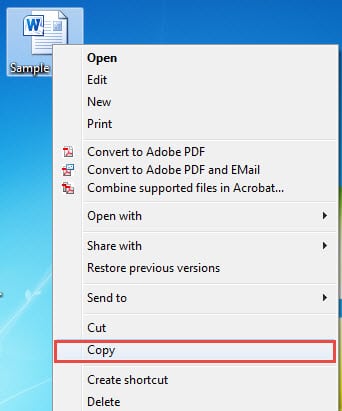
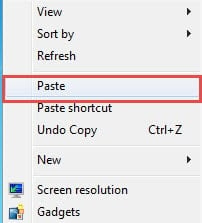
そして、元のファイルのコピーがあります。 今、あなたはそれを開くことができます。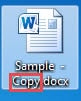
方法2:ファイルをWordで新しいファイルとして開く
- まず、ファイルを右クリックします。
- 次に、「新規」オプションを選択して、ファイルを新しいファイルとして開きます。

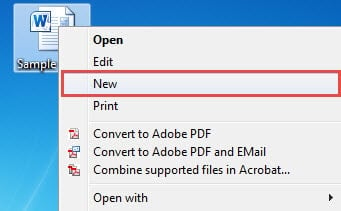
新しいファイルが元の名前を継承していないことがわかります。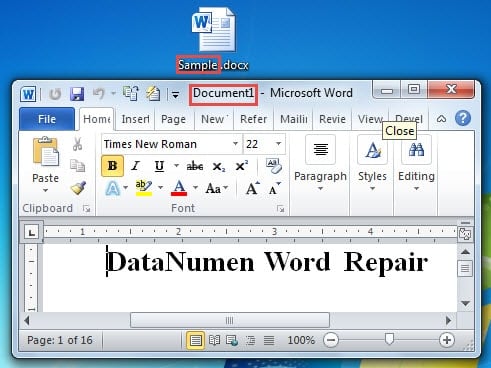
- したがって、ファイルに変更を加えない場合は、ファイルを直接閉じることができます。
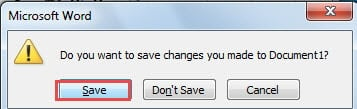
- それ以外の場合、変更が加えられると、ファイルの保存を通知する通知が届きます。

- 必要に応じて「保存」をクリックしてください。
- 次に、「名前を付けて保存」ウィンドウが表示されます。 まず、保存場所を選択します。
- 次に、ファイルに名前を付けます。
- 「保存」ボタンをクリックします。
![[場所]-> [ファイル名を入力]-> [保存]をクリックします](data:image/svg+xml,%3Csvg%20xmlns='http://www.w3.org/2000/svg'%20viewBox='0%200%20631%20469'%3E%3C/svg%3E "[場所]-> [ファイル名を入力]-> [保存]をクリックします")
![[場所]-> [ファイル名を入力]-> [保存]をクリックします](https://www.datanumen.com/blogs/wp-content/uploads/2016/11/in-Save-As-window-choose-location-and-name-the-file-then-click-Save.jpg "[場所]-> [ファイル名を入力]-> [保存]をクリックします")
方法3:Wordでコピーとして開く
- 今回は最初にWordを開きます。
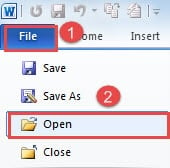
- 次に、「ファイル」タブをクリックします。
- 次に、「開く」オプションをクリックします。

- 「開く」ウィンドウで、最初にクリックしてファイルを選択します。
- 次に、「開く」ボタンの後ろにある逆三角形をクリックします。
- 「コピーとして開く」を選択します。
![クリックしてファイルを選択->逆三角形をクリック-> [コピーとして開く]を選択](data:image/svg+xml,%3Csvg%20xmlns='http://www.w3.org/2000/svg'%20viewBox='0%200%20627%20507'%3E%3C/svg%3E "クリックしてファイルを選択->逆三角形をクリック-> [コピーとして開く]を選択")
![クリックしてファイルを選択->逆三角形をクリック-> [コピーとして開く]を選択](https://www.datanumen.com/blogs/wp-content/uploads/2016/11/click-to-choose-the-file-then-click-the-upside-down-triangle-then-choose-Open-as-Copy.jpg "クリックしてファイルを選択->逆三角形をクリック-> [コピーとして開く]を選択")
これで、タイトルバーから、開いたファイルがコピーであることがわかります。
方法4:既存のWordから新しいファイルを作成する
- まだ最初にWordを開きます。
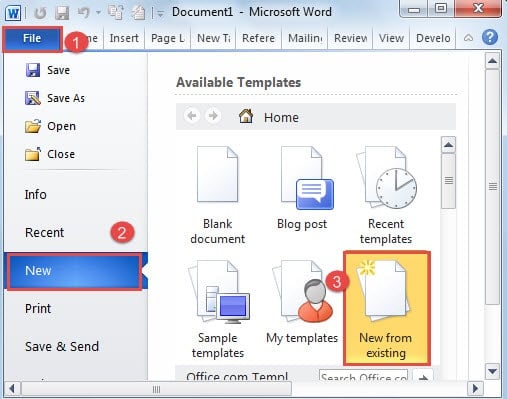
- 次に、「ファイル」タブをクリックします。
- 次に「新規」をクリックします。
- 右側の領域で、「既存から作成」をクリックします。

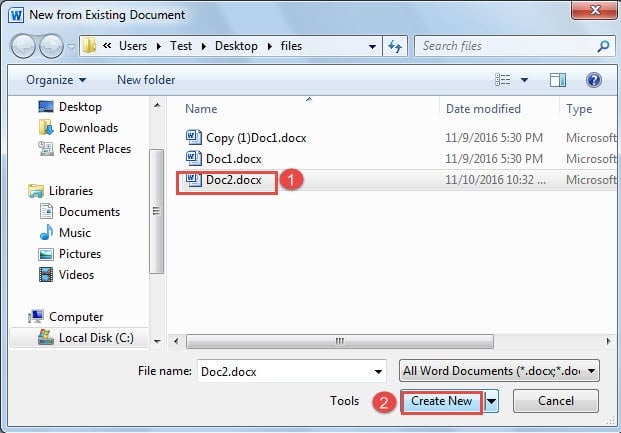
- 「既存のドキュメントから新規作成」ウィンドウで、ファイルを選択します。
- 次に、「新規作成」ボタンをクリックします。

- 同様に、少し変更すると、ファイルを閉じようとしたときに「名前を付けて保存」ウィンドウがポップアップ表示されます。 次に、方法5のステップ8からステップ2までを繰り返します。
クラッシュからあなたの言葉を守る
今日の記事では、ファイルをコピーとして開くことの利点について説明しました。 これにより、ファイルのバックアップを取ることを簡単に考えることができます。 定期的にファイルをバックアップすることは素晴らしい習慣であることは事実です。 それでも、Wordがいつ崩壊するかはわかりません。 したがって、Wordがクラッシュし、ファイルのバックアップが手元にない場合は、Wordの組み込み関数を使用して Wordを修復する すぐにファイルを復元します。
著者紹介:
Vera Chenは、のデータ復旧の専門家です。 DataNumen、Inc。は、以下を含むデータ復旧技術の世界的リーダーです。 xls修復 (NAIST) と pdf ソフトウェア製品を修理します。 詳細については、次のWebサイトをご覧ください。 WWW。datanumen.com