
この記事では、時間を節約するために最近使用したWordファイルを開くための4つの簡単なヒントを紹介します。
場合によっては、同じWordファイルを長時間作業しなければならないことがあります。そうなると、そのファイルに頻繁にアクセスすることになります。通常、ファイルを探すには、保存した場所を確認します。しかし、この方法は時間がかかります。さらに、ファイルの場所を忘れてしまった場合はどうすればよいでしょうか?
それは間違いなく大きな問題です。 したがって、以下の4つのヒントを理解して、以前に開いたWordファイルにすばやくアクセスしてください。
ヒント1:ファイルを「最近のドキュメント」リストに固定する
- まず最初に、Wordを開いてください。
- 次に、「ファイル」タブをクリックします。
- 次に、「最近」オプションをクリックします。
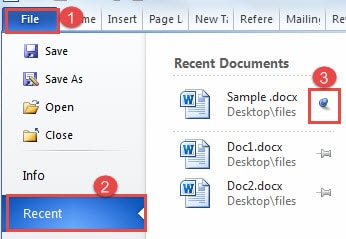
これで、最近開いたこれらのドキュメントが「最近のドキュメント」リストに表示されます。 そして、各ドキュメントの後ろにピンがあります。
- ピンをクリックするだけです。 実際にアイテムを壁に固定しているかのように、ピンの位置が変化するのを確認できます。 そうすることで、このファイルはその場所で修正されます。 したがって、次にWordを開くと、それを見ることができます。
- ピンをもう一度クリックすると、ファイルの固定を解除できます。
- または、頻繁に使用するドキュメントを右クリックすることもできます。
- 次に、「リストに固定」を選択してファイルを固定します。
![[ファイル]を右クリック-> [リストに固定]を選択します](data:image/svg+xml,%3Csvg%20xmlns='http://www.w3.org/2000/svg'%20viewBox='0%200%20322%20173'%3E%3C/svg%3E "[ファイル]を右クリック-> [リストに固定]を選択します")
- そして、「リストから固定解除」を選択して固定を解除します。
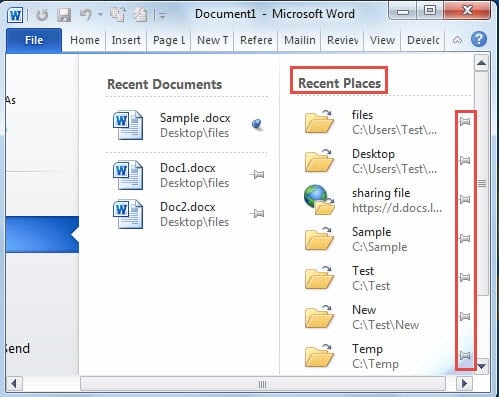
- 「最近のドキュメント」リストの横にあるのは「最近の場所」リストです。 最近開いたファイルを保存する場所です。 同様に、特定のフォルダを頻繁に使用する場合は、そのフォルダを固定することを検討できます。

![[ファイル]を右クリック-> [リストに固定]を選択します](https://www.datanumen.com/blogs/wp-content/uploads/2016/11/right-click-the-file-then-choose-Pin-to-list.jpg "[ファイル]を右クリック-> [リストに固定]を選択します")
ヒント2:最近のドキュメントをクイックアクセスリストに追加する
Wordを開いて「ファイル」をクリックすると、左側の列に多くのオプションが表示されます。 また、「閉じる」の下と「情報」の上にある次のようなクイックアクセスリストがあります。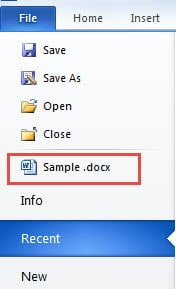
最近開いたファイルはリストにあるので、リストを確認することですばやくアクセスできます。 実際には、「最近のドキュメント」リストのミニバージョンとして理解できます。
確かに、あなたはそれをあなた自身で設定することができます。 「最近のドキュメント」リストの下部に、「この数の最近のドキュメントにすばやくアクセスする」ボックスがあります。 クイックアクセスリストは、このチェックボックスをオンにした後でのみ表示できます。 また、スピンボックスがあり、ユーザーはクイックアクセスリストに必要なファイルの数を決定できます。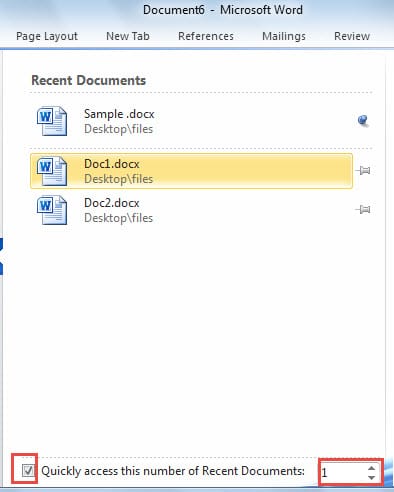
次の手順は、クイックアクセスリストをカスタマイズする方法を示しています。
- 方法1のステップ3からステップ1までを繰り返します。
- まず、[この数の最近のドキュメントにすばやくアクセスする]チェックボックスをオンにします。
- これで、スピンボックスで番号を選択できるようになります。
![[ファイル]-> [最近]をクリック-> [この数の最近のドキュメントにすばやくアクセスする]チェックボックスをオン->番号を選択](data:image/svg+xml,%3Csvg%20xmlns='http://www.w3.org/2000/svg'%20viewBox='0%200%20792%20474'%3E%3C/svg%3E "[ファイル]-> [最近]をクリック-> [この数の最近のドキュメントにすばやくアクセスする]チェックボックスをオン->番号を選択")
![[ファイル]-> [最近]をクリック-> [この数の最近のドキュメントにすばやくアクセスする]チェックボックスをオン->番号を選択](https://www.datanumen.com/blogs/wp-content/uploads/2016/11/click-File-then-click-Recent-then-check-Quickly-access-this-number-of-Recent-Documents-box-then-choose-a-number.jpg "[ファイル]-> [最近]をクリック-> [この数の最近のドキュメントにすばやくアクセスする]チェックボックスをオン->番号を選択")
クイックアクセスリスト領域にXNUMXつのファイルがリストされていることがわかります。 次回はクリックするとアクセスできます。
ヒント3:最近使用したファイルをWindowsの「スタート」メニューにピン留めする
Wordでファイルをピン留めできるだけでなく、Windowsでは「スタート」メニューにもファイルをピン留めできます。詳しい手順は以下のとおりです。
- まず「開始」をクリックしてください。
- 次に、カーソルを「Microsoft Word 2010」に合わせると、最近のファイルが表示されます。 ここにファイルを固定することもできます。

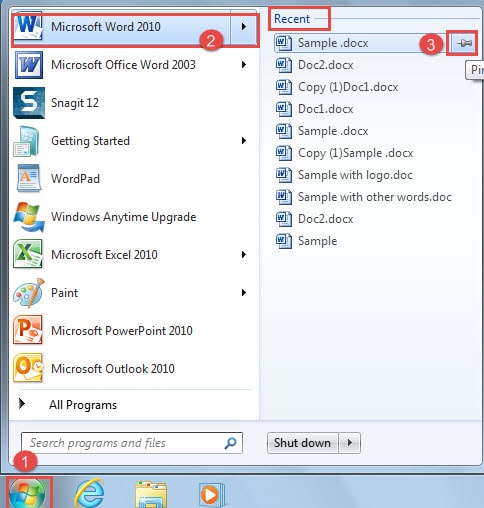
別のバージョンのWordを使用している場合は、それに応じてプログラムを見つけてください。
ヒント4:デスクトップにファイルショートカットを作成する
特定の場所のピンファイルとは別に、ショートカットを作成するためにデスクトップでそれらを修正することもできます。 したがって、ショートカットを作成する手順は次のとおりです。
- 最初にファイルを見つけます。
- 次に、右クリックします。
- 次に、「送信先」オプションをクリックします。
- これで、新しいメニューが表示されます。 「デスクトップ(ショートカットの作成)」をクリックします。
![[ファイル]を右クリック-> [送信先]を選択-> [デスクトップ(ショートカットの作成)]を選択](data:image/svg+xml,%3Csvg%20xmlns='http://www.w3.org/2000/svg'%20viewBox='0%200%20804%20548'%3E%3C/svg%3E "[ファイル]を右クリック-> [送信先]を選択-> [デスクトップ(ショートカットの作成)]を選択")
- 次に、次のようなデスクトップ上のファイルショートカットを確認できます。

![[ファイル]を右クリック-> [送信先]を選択-> [デスクトップ(ショートカットの作成)]を選択](https://www.datanumen.com/blogs/wp-content/uploads/2016/11/right-click-the-file-then-choose-Send-to-then-choose-Desktop-create-shortcut.jpg "[ファイル]を右クリック-> [送信先]を選択-> [デスクトップ(ショートカットの作成)]を選択")

4つのヒントの比較
| ヒント | 優位性 | デメリット |
|
ファイルを「最近のドキュメント」リストに固定する |
1.固定したファイルは、固定を解除するまで他のファイルと重複しません。
2.必要に応じて複数のファイルを固定できます。 3.この方法でフォルダを固定することもできるので、ドキュメントをXNUMXつずつ固定する必要はありません。 4.ファイルの場所を確認する必要はありません。 |
XNUMXつのフォルダにファイルがない場合は、ファイルをXNUMXつずつ固定する必要があります。 |
|
最近のドキュメントをクイックアクセスリストに追加 |
1.最近のファイルにすばやくアクセスする回数を設定できます。
2.ファイルの場所を確認する必要はありません。 |
新しいファイルを開くと前のファイルが消える可能性があるため、特定のファイルをその場所で修正することはできません。 |
|
「スタート」メニューに最近使用したファイルをピン留めする
|
1.Wordを開かなくてもファイルをすばやく見つけることができます。
2.ファイルをそこに固定することもできます。 3.ファイルの場所を確認する必要はありません。 |
1.そこに表示されているファイルには数の制限があります。
2.固定できるのはファイルのみで、フォルダーは固定できません。 |
|
デスクトップにファイルショートカットを作成する |
1.ファイルにアクセスする最も簡単な方法です。 2. ショートカットを作成することで、デスクトップ上のファイルにいつでもアクセスでき、ファイルが紛失する心配もありません。 |
1. ショートカットを作成する前に、ファイルを保存する正確な場所を把握しておく必要があります。 2.デスクトップにショートカットを作成しすぎないようにする必要があります。そうしないと、混乱する可能性があります。 |
Wordが機能しなくなった場合
Wordには非常に多くの機能がありますが、いつでも機能しなくなる可能性があります。 確かに、そのようなランダムなケースは、ファイルに何らかの損害を与える可能性があり、ファイルを完全に失う可能性さえあります。 したがって、 Wordのdocxファイル修復ツール まず、それはファイルのほとんど、あるいはすべての部分を復元できるからです。
著者紹介:
Vera Chenは、のデータ復旧の専門家です。 DataNumen、Inc。は、以下を含むデータ復旧技術の世界的リーダーです。 Excelxls修復 (NAIST) と pdf ソフトウェア製品を修理します。 詳細については、次のWebサイトをご覧ください。 WWW。datanumen.com