
この記事では、Word文書にセクション区切りをすばやく挿入する3つの方法を紹介します。
セクション区切りは、ドキュメントをセクションやチャプターなどに分割する場合に役立ちます。さらに、セクション区切りを挿入することは、異なるページに異なるヘッダーまたはフッターを設定するために不可欠な部分です。
通常、ページに移動してカーソルを適切な位置に配置する必要があります。 次に、「ページレイアウト」と「ブレーク」をクリックします。 次に、ドロップダウンメニューでセクション区切りタイプを選択します。 そのような手続きは時々退屈なことがあります。 したがって、私たちは通常のルーチンからあなたを救い、迅速で汚い解決策を採用したいと思います。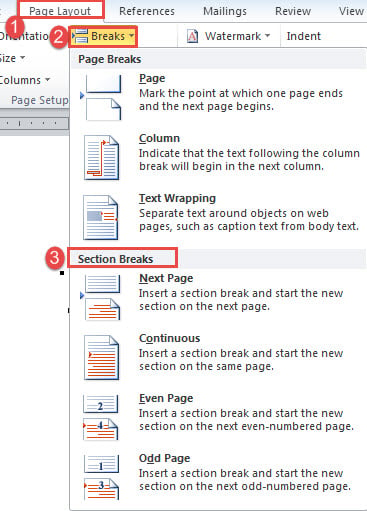
方法1:特定のページにセクション区切りを挿入する
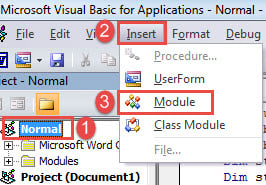
- まず、Wordで「Alt + F11」を押して、VBAエディターを呼び出します。
- 次に、左側の列の「通常」をクリックして、新しいモジュールを作成します。
- 次に、メニューバーの[挿入]タブをクリックします。
- そして、「挿入」のドロップダウンメニューから「モジュール」を選択します。

- 新しいモジュールをダブルクリックして開きます。
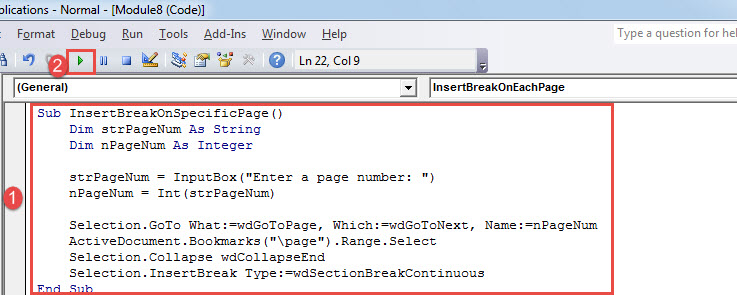
- 次のマクロをコーディング領域に貼り付けます。
Sub InsertBreakOnSpecificPage()
  Dim strPageNum As String
  Dim nPageNum As Integer

  strPageNum = InputBox("Enter a page number: ")
  nPageNum = Int(strPageNum)

  Selection.GoTo What:=wdGoToPage, Which:=wdGoToNext, Name:=nPageNum
  ActiveDocument.Bookmarks("\page").Range.Select
  Selection.Collapse wdCollapseEnd
  Selection.InsertBreak Type:=wdSectionBreakContinuous
End Sub
- 次に、「実行」をクリックするか、「F5」を押してコードを実行します。

- 次に、プロンプトボックスに目的のページ番号を入力します。そして、「OK」をクリックして続行します。

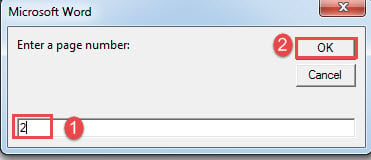
これまで、2ページの最後にセクション区切りを挿入しました。
お願い:
セクション区切りを使用して複数の連続するページをセクションとして分離する場合は、セクション区切りをXNUMX回挿入する必要があります。XNUMXつは前のセクションの最後のページの最後に、もうXNUMXつはこの新しいセクションの最後のページの最後に挿入します。 。
このような場合、最初の区切りを挿入するときに、前のセクションの最後のページのページ番号である正しい番号を入力することを覚えておく必要があります。
方法2:ドキュメントの各ページにセクション区切りを挿入する
- まず、上記の手順に正確に従ってマクロをインストールして実行します。
- 次に、マクロを次のマクロに置き換えます。
Sub InsertBreakOnEachPage()
  Dim nTotalPageNumber As Integer

  For nTotalPageNumber = 1 To Selection.Information(wdNumberOfPagesInDocument)
    Selection.GoTo What:=wdGoToPage, Which:=wdGoToNext, Name:=nTotalPageNumber
    Application.Browser.Target = wdBrowsePage
    ActiveDocument.Bookmarks("\page").Range.Select
    Selection.Collapse wdCollapseEnd
    Selection.InsertBreak Type:=wdSectionBreakContinuous
  Next
End Sub
このマクロは、現在のドキュメントの各ページの最後にセクション区切りを挿入します。
方法3:複数のドキュメントの各ページにセクション区切りを挿入する
- まず、対象となるすべての文書を同じフォルダに入れてください。
- 次に、同様に、適切な手順でマクロをインストールして実行します。
- 今回は、次のコードを使用します。
Sub InsertBreaksIntoMultiDoc()
  Dim StrFolder As String
  Dim strFile As String
  Dim objDoc As Document
  Dim dlgFile As FileDialog
  Dim nTotalPageNumber As Integer

  Set dlgFile = Application.FileDialog(msoFileDialogFolderPicker)

  With dlgFile
    If .Show = -1 Then
      StrFolder = .SelectedItems(1) & "\"
    Else
      MsgBox "No folder is selected! Please select the target folder."
      Exit Sub
    End If
  End With

  strFile = Dir(StrFolder & "*.docx", vbNormal)

  While strFile <> ""
    Set objDoc = Documents.Open(FileName:=StrFolder & strFile)
    For nTotalPageNumber = 1 To Selection.Information(wdNumberOfPagesInDocument)
      Selection.GoTo What:=wdGoToPage, Which:=wdGoToNext, Name:=nTotalPageNumber
      Application.Browser.Target = wdBrowsePage
      ActiveDocument.Bookmarks("\page").Range.Select
      Selection.Collapse wdCollapseEnd
      Selection.InsertBreak Type:=wdSectionBreakContinuous
    Next
    objDoc.Save
    objDoc.Close
    strFile = Dir()
  Wend
End Sub
- マクロは「参照」ウィンドウをトリガーします。 ドキュメントを保存するフォルダを選択し、「OK」をクリックします。

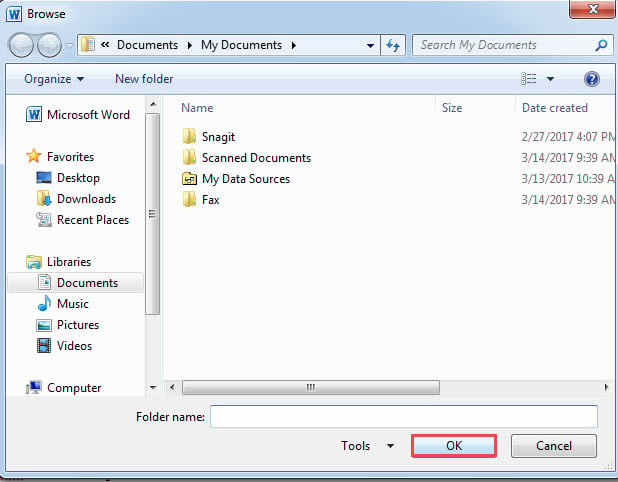
このプロセスは数秒以内で完了します。
ドキュメントの破損のための便利なツール
破損したドキュメントに遭遇するのは苛立たしい経験です。 このようなシナリオでは、役立つ信頼性の高い優れたツール Wordを修復する 書類は不安を大いに和らげることができなければなりません。 したがって、修復ツールを選択する際には、非常に注意する必要があります。 ユーティリティが不十分な場合、さらに損傷する可能性があります。
著者紹介:
Vera Chenは、のデータ復旧の専門家です。 DataNumen、Inc。は、以下を含むデータ復旧技術の世界的リーダーです。 Excelの回復 (NAIST) と pdf ソフトウェア製品を修理します。 詳細については、次のWebサイトをご覧ください。 WWW。datanumen.com