
この記事では、Word文書のページごとに異なる透かしを設定する3つの方法を紹介します。
デフォルトでは、透かしをWord文書に不活性化すると、すべてのページが同じスタイルになります。 ただし、奇数ページと偶数ページで異なる透かしなど、異なる透かしを使用しようとする場合があります。 たとえば、ある種類の透かしを奇数ページに挿入し、別の種類の透かしを偶数ページに挿入するとします。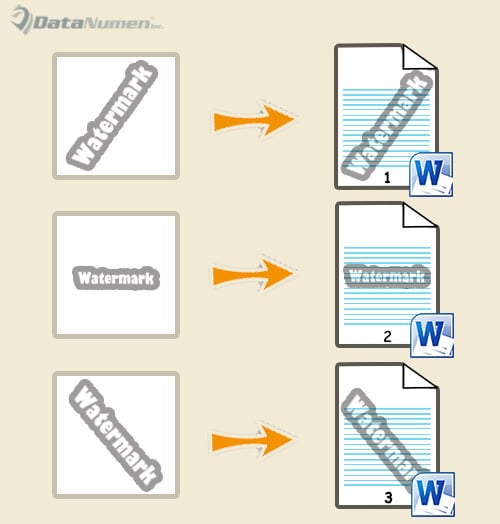
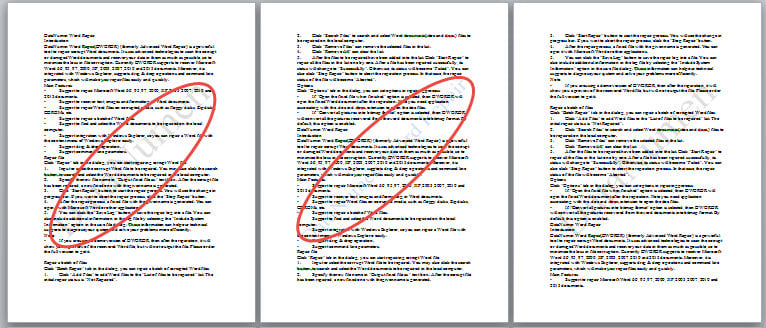
その時だけ、あなたは以下の状況に遭遇するでしょう。 次のように、2種類の透かしを共存させることはできません。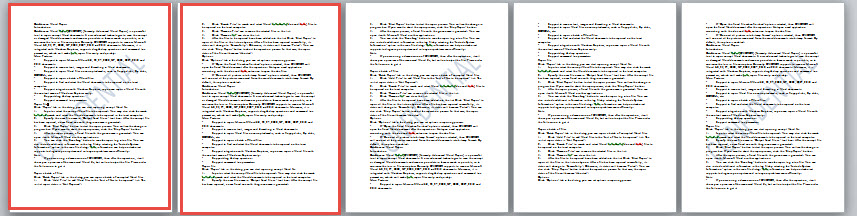
今日の3つの方法は、奇数ページと偶数ページに代替の透かしを挿入する例を取り上げて、この問題を解決することを目的としています。
方法1:異なるドキュメントに異なるウォーターマークを挿入する
- まず、ヘッダー領域をダブルクリックして編集モードに入ります。
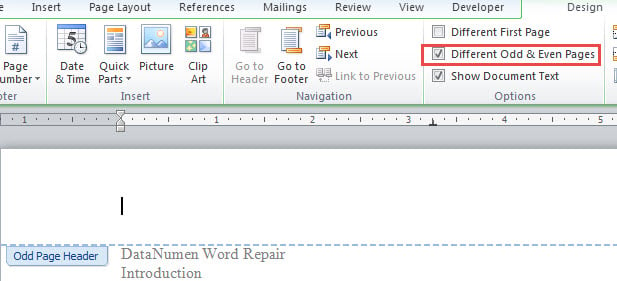
- 「デザイン」タブの「異なる奇数ページと偶数ページ」ボックスをチェックします。

- 次に、奇数ページにカーソルを置き、透かしを挿入します。 カスタマイズされた透かしを使用すると、奇数ページと偶数ページの両方が同じ透かしを使用することがわかります。 心配しないでください。 偶数ページのヘッダーをアクティブにして透かしを選択し、「削除」を押します。
- 次に、新しいWord文書を作成します。 新しいドキュメントの偶数ページに表示する透かしを挿入します。
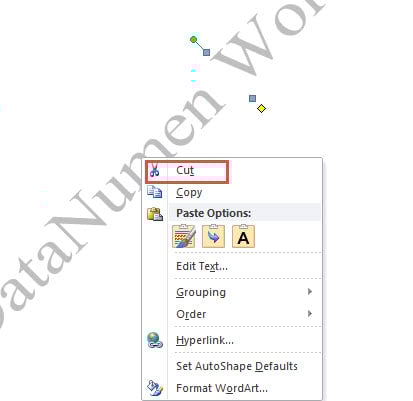
- ヘッダーがアクティブになっていることを確認し、透かしを選択します。 それを右クリックして「カット」を選択します。

- 次に、元のドキュメントに戻り、ヘッダーを有効化します。 透かしを貼り付けて、サイズと位置を調整します。 透かしが偶数ページに表示されます。 ヘッダーの外側の領域をダブルクリックして、編集を行います。
方法2:画像を透かしとして使用する
- 最初に方法3の最初の1つのステップを繰り返します。
- 透かしとして使用する画像を保存します。
- 次に、偶数ページのヘッダーをアクティブにします。 「デザイン」タブの「画像」コマンドをクリックして、ヘッダーに画像を挿入します。

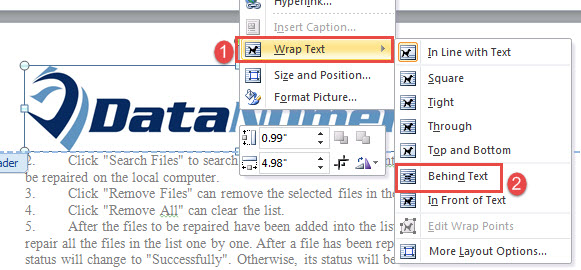
- 次に、画像を右クリックして、「テキストの折り返し」の上にカーソルを移動します。 「テキストの後ろ」を選択します。

- 次に、画像のサイズと位置を調整します。
- ヘッダーを終了します。


最初のページに別の透かしを設定する場合は、最初の「別の最初のページ」を確認してください。 次に、方法1または2と同じ手順に従います。
方法3:特定のページに異なる透かしを挿入する
場合によっては、カスタマイズされた透かしをいくつかの特定のページに挿入したいことがあります。 ここでは、2ページと3ページに異なる透かしを挿入する例を取り上げます。
- まず、ドキュメントのすべてのページに透かしを挿入します。
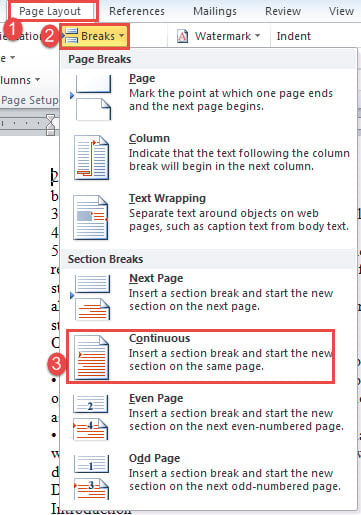
- 次に、カーソルを2ページ目の先頭に置き、「ページレイアウト」をクリックします。
- 次に、「ブレーク」をクリックして「連続」を選択します。

- 同様に、同じ手順で4ページ目の先頭に連続改行を挿入してください。
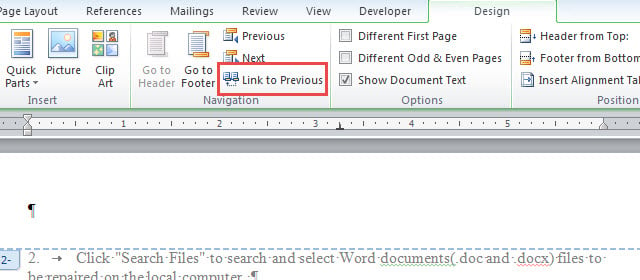
- 次に、ページ2のヘッダー、ページ3のフッター、ページ4のヘッダーを入力し、それぞれ「前へのリンク」の選択を解除します。

- 次に、2ページまたは3ページに移動して、透かしを削除します。

- 最後に、方法4のステップ6から1、または方法2のステップ6から2を展開して、新しいウォーターマークをページ2と3に挿入します。
問題のあるドキュメントを修正するためのツール
Wordはフォーマットがすべてです。 それはいつか非常に強力になる可能性があります。 それでも、偶発的なエラーが発生すると、 破損したdocx。 このような状況では、データを取得するための高度な修復ツールを入手することが最優先事項です。
著者紹介:
Vera Chenは、のデータ復旧の専門家です。 DataNumen、Inc。は、以下を含むデータ復旧技術の世界的リーダーです。 xlsx修正 (NAIST) と pdf ソフトウェア製品を修理します。 詳細については、次のWebサイトをご覧ください。 WWW。datanumen.com