
この記事では、Word文書でインライン画像をフローティング画像に変更する3つの方法を紹介します。
ご存知かもしれませんが、Word文書に画像を挿入するときは常に、デフォルトで「テキストに沿った」折り返しスタイルが使用されます。 このように、画像は大きな文字と見なされるため、クリックしてドラッグするだけで画像を移動するのは困難です。 したがって、これらのインライン画像をフローティング画像に変更して、位置を簡単に調整できるようにする必要があります。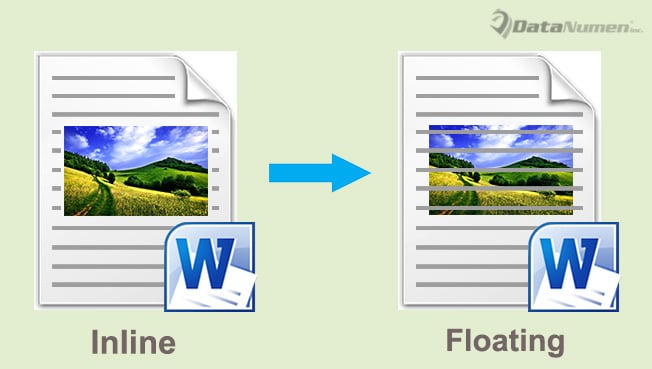
いつものように、私たちはあなたが拾うための3つの方法があります。
方法1:XNUMXつの画像の折り返しスタイルを手動で変更する
- まず、画像を右クリックして、コンテキストメニューの[テキストを折り返す]オプションの上にカーソルを移動します。
- 次に、「テキストに沿って」以外のスタイルを選択します。 次に、画像を好きな場所にドラッグできます。
![[テキストを折り返す]-> [折り返しスタイルを選択]をクリックします](data:image/svg+xml,%3Csvg%20xmlns='http://www.w3.org/2000/svg'%20viewBox='0%200%20456%20494'%3E%3C/svg%3E "[テキストを折り返す]-> [折り返しスタイルを選択]をクリックします")
![[テキストを折り返す]-> [折り返しスタイルを選択]をクリックします](https://www.datanumen.com/blogs/wp-content/uploads/2017/04/Click-Wrap-Text-then-Choose-a-wrapping-style.jpg "[テキストを折り返す]-> [折り返しスタイルを選択]をクリックします")
方法2:デフォルトのスタイルを変更する
前述のように、デフォルトの折り返しスタイルは「テキストに合わせて」に設定されています。 ただし、次の手順で画像を挿入する前に構成を変更できます。
- まず、「ファイル」タブをクリックし、「オプション」コマンドをクリックして「Wordのオプション」ダイアログボックスを開きます。
- 次に、左側の列の「詳細」をクリックします。
- [切り取り、コピー、貼り付け]の部分までスクロールして、[名前を付けて画像を挿入/貼り付け]オプションを見つけます。
- ドロップダウンボタンをクリックして、折り返しスタイルを選択します。
- 最後になりましたが、「OK」をクリックして新しい設定を保存します。
![[詳細]をクリック->ドロップダウンボタンをクリック->スタイルを選択-> [OK]をクリック](data:image/svg+xml,%3Csvg%20xmlns='http://www.w3.org/2000/svg'%20viewBox='0%200%20811%20539'%3E%3C/svg%3E "[詳細]をクリック->ドロップダウンボタンをクリック->スタイルを選択-> [OK]をクリック")
![[詳細]をクリック->ドロップダウンボタンをクリック->スタイルを選択-> [OK]をクリック](https://www.datanumen.com/blogs/wp-content/uploads/2017/04/Click-Advanced-then-Click-the-dropdown-button-then-Choose-a-style-then-Click-OK.jpg "[詳細]をクリック->ドロップダウンボタンをクリック->スタイルを選択-> [OK]をクリック")
今後挿入されるすべての画像は、フローティングラッピングスタイルになります。
方法3:VBAを介して複数の画像の折り返しスタイルを変更する
- まず、「Alt + F11」を押してVBAエディターを起動してください。
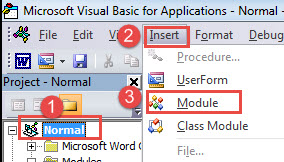
- 次に、「通常」をクリックして「通常」プロジェクトに移動します。
- 次に、メニューバーの[挿入]タブをクリックし、ドロップダウンメニューで[モジュール]を選択します。

- 次に、新しいモジュールをダブルクリックして、エディターの右側にあるコーディングスペースを引き出します。
- 次のマクロをそこに貼り付けます。
Sub ChangeInLineWithTextPicToFloatingPic()
  Dim objDoc As Document
  Dim objInLineShape As InlineShape
  Dim objShape As Shape

  Set objDoc = ActiveDocument

  With objDoc
    For Each objInLineShape In .InlineShapes
      objInLineShape.ConvertToShape
    Next objInLineShape

    For Each objShape In .Shapes
      objShape.Select
      Selection.ShapeRange.WrapFormat.Type = wdWrapBehind
    Next objShape
  End With
End Sub
- 最後に、「実行」をクリックするか、「F5」を押します。
![コードを貼り付け-> [実行]をクリックします](data:image/svg+xml,%3Csvg%20xmlns='http://www.w3.org/2000/svg'%20viewBox='0%200%20610%20455'%3E%3C/svg%3E "コードを貼り付け-> [実行]をクリックします")
![コードを貼り付け-> [実行]をクリックします](https://www.datanumen.com/blogs/wp-content/uploads/2017/04/Paste-codes-then-Click-Run.jpg "コードを貼り付け-> [実行]をクリックします")
お願い:
このマクロは、アクティブなドキュメント内のすべてのインライン画像をフローティング画像に変更し、「テキストの後ろ」スタイルに設定します。 他のスタイルでフォーマットする必要がある場合は、コード行「Selection.ShapeRange.WrapFormat.Type = wdWrapBehind」の定数を変更するだけです。 詳細な列挙については、次のリンクにアクセスしてください。 https://docs.microsoft.com/en-us/office/vba/api/Word.WdWrapType
バックアップの問題
言われたように、XNUMXオンスの予防はXNUMXポンドの治療の価値があります。 後でファイルをレスキューする方法を見つけることができますが 単語の破損いざという時には、いつも手遅れに感じてしまいます。もちろん、最も理想的なのは、バックアップを取るなどの予防策を講じることです。バックアップがあれば、データの損失を心配することなく、安心して作業を進めることができます。
著者紹介:
Vera Chenは、のデータ復旧の専門家です。 DataNumen、Inc。は、以下を含むデータ復旧技術の世界的リーダーです。 破損したxls (NAIST) と pdf ソフトウェア製品を修理します。 詳細については、次のWebサイトをご覧ください。 WWW。datanumen.com