
この記事では、Word文書のすべてのセクション区切りをすばやく削除する3つの方法を紹介します。
セクション区切りは、Word文書に複数のセクションを作成するのに役立ちます。 したがって、さまざまなセクションを独自のスタイルでフォーマットできます。 また、ドキュメントにセクション区切りをすばやく挿入するための前回の記事は次のとおりです。 Word文書にセクション区切りをすばやく挿入する3つの方法
ただし、スタイルの変更、セクションの再分割など、ドキュメントを改訂することは非常に一般的です。特に、大きな調整を行う場合は、すべてのセクションの区切りを削除する必要があります。 以下は、セクション区切りをバッチで削除するために利用できる3つの方法です。
方法1:ドキュメント内のすべてのセクション区切りを検索する
- まず、「Ctrl + H」を押して、Wordの「検索と置換」ボックスを開きます。
- 次に、「Findwhat」テキストボックス内にカーソルを置きます。
- その他のオプションを取得するには、[その他]ボタンをクリックしてください。
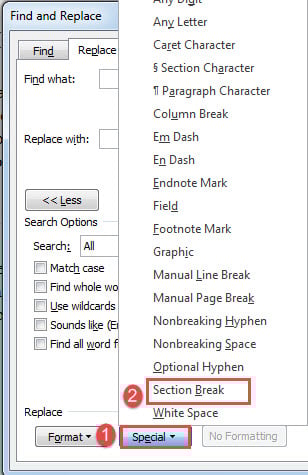
- 次に、「特別」をクリックし、メニューから「セクションブレーク」を選択します。 次に、[検索する文字列]テキストボックスに「^ b」と表示されます。 したがって、別の方法は、ステップ2の直後に「^ b」を入力することです。

- 最後に、「置換」ボックスを空白のままにして、「すべて置換」をクリックします。 確認ボックスの「OK」をクリックします。
![[検索する文字列]テキストボックスに「^ b」と入力し、[すべて置換]をクリックします](data:image/svg+xml,%3Csvg%20xmlns='http://www.w3.org/2000/svg'%20viewBox='0%200%20575%20478'%3E%3C/svg%3E "[検索する文字列]テキストボックスに「^ b」と入力し、[すべて置換]をクリックします")
![[検索する文字列]テキストボックスに「^ b」と入力し、[すべて置換]をクリックします](https://www.datanumen.com/blogs/wp-content/uploads/2017/05/Enter-b-in-Find-what-Text-Box-then-Click-Replace-All.jpg "[検索する文字列]テキストボックスに「^ b」と入力し、[すべて置換]をクリックします")
方法2:マクロを実行してXNUMXつのドキュメントのすべてのセクション区切りを削除する
これは、不要なセクション区切りをすべて取り除くための自動方法です。
- まず、「Alt + F11」を押して、WordでVBAエディターを開きます。
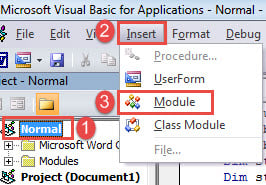
- 次に、「通常」をクリックして新しいモジュールを作成します。
- 次に「挿入」をクリックし、「モジュール」を選択します。

- 次に、ダブルクリックしてモジュールを開きます。
- 右側のコーディングスペースに、次のコードを貼り付けます。
Sub DeleteAllSectionsInOneDoc()
  With Selection
    .HomeKey Unit:=wdStory
    With Selection.Find
      .ClearFormatting
      .Replacement.ClearFormatting
      .Text = "^b"
      .Replacement.Text = ""
      .Forward = True
      .Wrap = wdFindContinue
      .Format = False
      .MatchCase = False
      .MatchWholeWord = False
      .MatchWildcards = False
      .MatchSoundsLike = False
      .MatchAllWordForms = False
    End With
    Selection.Find.Execute Replace:=wdReplaceAll
  End With
End Sub
- 最後に、「実行」をクリックします。
![コードの貼り付け-> [実行]をクリックします](data:image/svg+xml,%3Csvg%20xmlns='http://www.w3.org/2000/svg'%20viewBox='0%200%20626%20455'%3E%3C/svg%3E "コードの貼り付け-> [実行]をクリックします")
![コードの貼り付け-> [実行]をクリックします](https://www.datanumen.com/blogs/wp-content/uploads/2017/05/Paste-Codes-then-Click-Run-6.jpg "コードの貼り付け-> [実行]をクリックします")
すべてのセクションの区切りがすぐに見つかります。
方法3:複数のドキュメントのすべてのセクション区切りを削除する
同様に、マクロをすばやく汚い方法で実行したい場合は、マクロを実行する必要があります。
- まず最初に、対象となるすべての文書を1つのフォルダにまとめてください。
- 次に、方法2の手順でマクロをインストールします。
- 代わりに次のマクロを実行します。
Sub DeleteAllSectionBreaksInMultiDoc()
  Dim StrFolder As String
  Dim strFile As String
  Dim objDoc As Document
  Dim dlgFile As FileDialog

  Set dlgFile = Application.FileDialog(msoFileDialogFolderPicker)

  With dlgFile
    If .Show = -1 Then
      StrFolder = .SelectedItems(1) & "\"
    Else
      MsgBox "No folder is selected! Please select the target folder."
      Exit Sub
    End If
  End With

  strFile = Dir(StrFolder & "*.docx", vbNormal)

  While strFile <> ""
    Set objDoc = Documents.Open(FileName:=StrFolder & strFile)

    With Selection
      .HomeKey Unit:=wdStory
      With Selection.Find
        .ClearFormatting
        .Replacement.ClearFormatting
        .Text = "^b"
        .Replacement.Text = ""
        .Forward = True
        .Wrap = wdFindContinue
        .Format = False
        .MatchCase = False
        .MatchWholeWord = False
        .MatchWildcards = False
        .MatchSoundsLike = False
        .MatchAllWordForms = False
      End With
      Selection.Find.Execute Replace:=wdReplaceAll
    End With

    objDoc.Save
    objDoc.Close
    strFile = Dir()
  Wend
End Sub
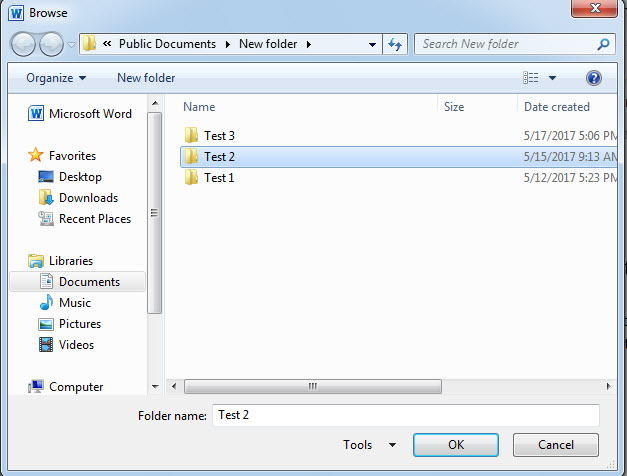
- 次に開いた「参照」ウィンドウで、ドキュメントを保存するフォルダを選択します。
- 最後になりましたが、「OK」をクリックしてください。

データ損失に備える
通常、適切な操作習慣、幸運、そしてあらゆる祝福があれば、Wordで多くのことを成し遂げることができます。しかし、クラッシュはいつでも起こり得ます。そのため、定期的にドキュメントをバックアップすることが非常に重要です。バックアップがあれば、作業を開始する前に自信を持つことができます。 docx修正.
著者紹介:
Vera Chenは、のデータ復旧の専門家です。 DataNumen、Inc。は、以下を含むデータ復旧技術の世界的リーダーです。 xlsリカバリ (NAIST) と pdf ソフトウェア製品を修理します。 詳細については、次のWebサイトをご覧ください。 WWW。datanumen.com