
Outlookでは、一時的に不要になったカレンダー項目を非表示にしたい場合があります。この記事では、右クリック1回で不要な項目を非表示にできる、最も簡単な方法をご紹介します。
何らかの理由で、Outlookユーザーが不要なアイテムを非表示にしたい場合があります。 アイテムを非表示にする場合、ビュー設定の「フィルター」機能が最適なツールである必要があります。 しかし、必要なときに毎回「フィルター」に不要なアイテムを個別に追加するのは面倒です。 実際には、「カラーカテゴリ」を使用して右クリックするだけですばやく実行できます。
ステップ1:新しいカラーカテゴリを作成する
- 最初に、Outlookプログラムを起動します。
- 「ホーム」タブで、「タグ」グループの「分類」ボタンを見つけてクリックすることができます。 次に、ドロップダウンリストから「すべてのカテゴリ」を選択する必要があります。
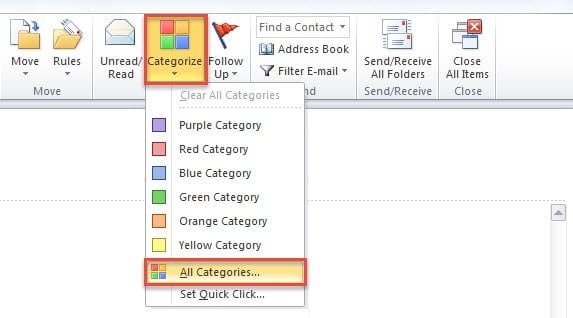
- 「カラーカテゴリ」の新しいポップアップダイアログボックスで、次の手順を実行します。
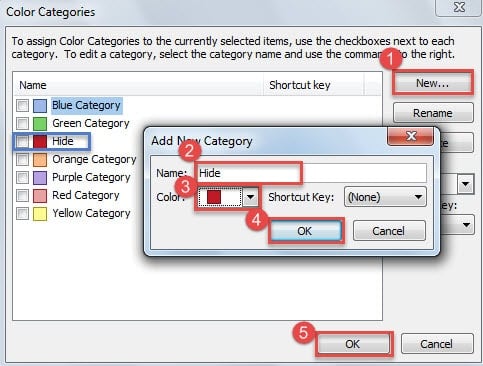
- まず、「新規」ボタンを押します。
- 次に、このカテゴリに「非表示」などの名前を割り当てます。
- 後で「色」フィールドの横にある下向き矢印をクリックし、ドロップダウンリストから目的の色を選択します。
- その後、「OK」をクリックすると、リストに新しい色のカテゴリが表示されます。
- 最終的に「OK」ボタンを押します。

手順2:新しいビューをカスタマイズして新しいカテゴリを非表示にする
- まず、ナビゲーションペインの「カレンダー」アイコンをクリックして、Outlookカレンダーペインに切り替えてください。
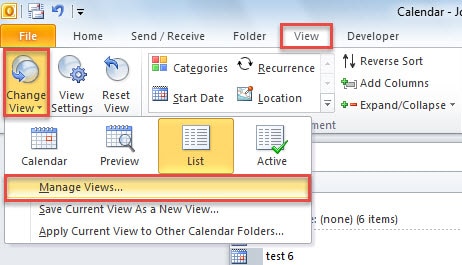
- 次に、「表示」タブに移動し、「ビューの変更」をクリックして、ポップアップメニューから「ビューの管理」を選択します。

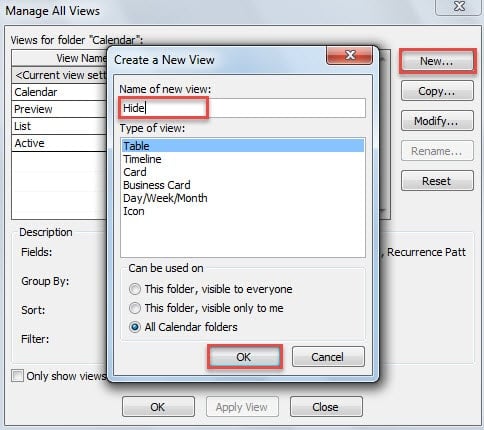
- 次に、「新規」ボタンをクリックして、「非表示」など、この新しいビューの名前を指定します。

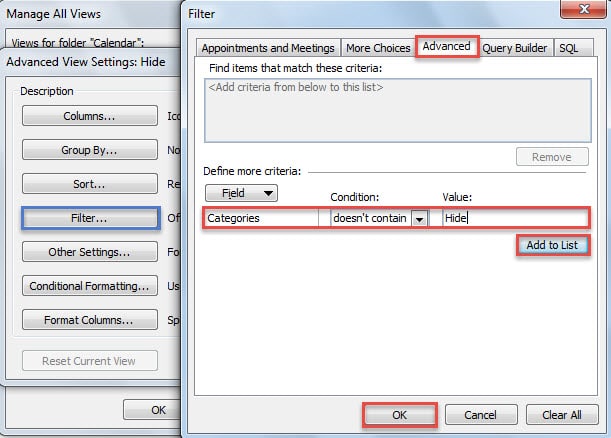
- 次に「OK」ボタンをクリックします。 「詳細ビュー設定」の新しいダイアログボックスが表示されます。 その中で、「フィルター」ボタンをクリックします。
- 続いて、「フィルター」ダイアログボックスで「詳細」タブに切り替えます。 次に、次のスクリーンショットのように、[フィールド]ボックスで[カテゴリ]を選択し、[条件]で[含まない]を選択して、[値]ボックスにカテゴリ名「非表示」を入力します。

- その後、「リストに追加」ボタンをクリックし、すべてのダイアログボックスが完全に閉じるまでいくつかの「OK」を押します。
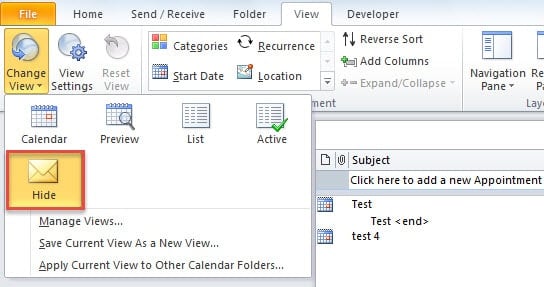
- 最後に、Outlookの予定表に戻ると、元のビューを新しいビューに変更できます。 新しいビューでは、「非表示」カテゴリの不要な予定を非表示にする必要があります。 次のステップに進んでください。

ステップ3:不要なカレンダーアイテムを新しいカテゴリに割り当てる
- これで、非表示にしたいカレンダー項目を選択できるようになりました。
- 次に、選択した項目を右クリックして、コンテキストメニューから[分類]> [非表示]を選択します。

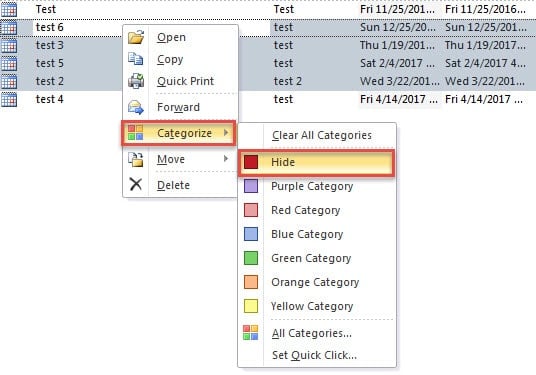
これ以降、不要なカレンダーアイテムを非表示にする場合は、アイテムを直接右クリックして、右クリックメニューから[分類]> [非表示]を選択できます。 かなり便利です。
Outlookがクラッシュした場合は、Stellar修復ツールを繰り返します
Outlookのクラッシュが発生したときに、有効なOutlookデータのバックアップを手元に置いておくことをお勧めします。 ただし、残念ながら、バックアップの価値が限られており、最新のものではない場合は、次のような優れたツールを使用するしかありません。 DataNumen Outlook Repair。 それができる PST破損を修復する どんなに極端にPSTファイルが破損しても。
著者紹介:
Shirley Zhangは、のデータ復旧の専門家です。 DataNumen、Inc。は、以下を含むデータ復旧技術の世界的リーダーです。 mdfデータの破損を修復する と見通し修理ソフトウェア製品。 詳細については、次のWebサイトをご覧ください。 WWW。datanumen.com