
この記事では、Word文書にデジタル署名を追加する2つの方法を紹介します。
他の人がファイルを変更できないようにするために、デジタル署名を使用することを選択することも珍しくありません。 Wordファイルのセキュリティを保護するためにパスワードを入力できることは広く知られています。 実際、Wordでも、ドキュメントの整合性を保護するために、独自のデジタル署名をドキュメントに追加できます。 したがって、今日のトピックは、それを達成するための方法について説明することです。
方法1:目に見える署名を追加する
- まず、署名を追加する必要のあるWord文書を開きます。
- 次に、署名が配置される位置にカーソルを置きます。
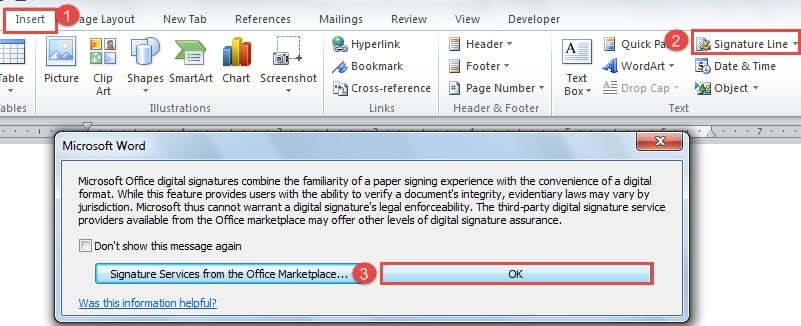
- 次に、「挿入」タブをクリックします。
- 次に、「テキスト」グループで「署名欄」オプションを選択します。
- これで、「MicrosoftWord」ダイアログボックスが表示されます。 「OK」をクリックするだけです。
- 次に、「署名の設定」ダイアログボックスを開きます。 署名者の名前、役職、電子メールアドレスなどの情報を入力します。
- 次に、「署名者が署名ダイアログにコメントを追加できるようにする」ボックスと「署名行に署名日を表示する」ボックスを自由に選択できます。
- 次に「OK」をクリックします。
![[署名]ダイアログボックスで、最初に署名者情報を入力します->下のXNUMXつのボックスをオンにすることを選択します-> [OK]をクリックします](data:image/svg+xml,%3Csvg%20xmlns='http://www.w3.org/2000/svg'%20viewBox='0%200%20308%20305'%3E%3C/svg%3E "[署名]ダイアログボックスで、最初に署名者情報を入力します->下のXNUMXつのボックスをオンにすることを選択します-> [OK]をクリックします")
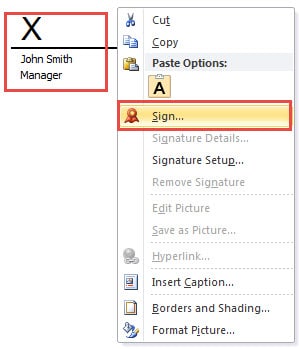
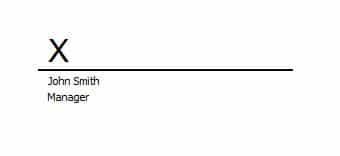
- これで、ドキュメントに署名行と署名が表示されます。 右クリックします。
- 次に、「署名」オプションを選択します。

- ここでも、「MicrosoftWord」ダイアログボックスが表示されます。 「OK」もクリックしてください。
![もう一度[MicrosoftWord]ダイアログボックスで[OK]をクリックします](data:image/svg+xml,%3Csvg%20xmlns='http://www.w3.org/2000/svg'%20viewBox='0%200%20634%20195'%3E%3C/svg%3E "もう一度[MicrosoftWord]ダイアログボックスで[OK]をクリックします")
- また、[デジタルIDの取得]ダイアログボックスで、[独自のデジタルIDを作成する]を選択します。 確かに、「マイクロソフトパートナーからデジタルIDを取得する」を選択できます。 しかし、これにはダウンロードにお金やものが必要になることがよくあります。 したがって、ここでは、独自のデジタルIDを作成するというトピックにとどまります。
- 次に「OK」をクリックします。
![[独自のデジタルIDを作成する]を選択し、[OK]をクリックします](data:image/svg+xml,%3Csvg%20xmlns='http://www.w3.org/2000/svg'%20viewBox='0%200%20328%20262'%3E%3C/svg%3E "[独自のデジタルIDを作成する]を選択し、[OK]をクリックします")
- 「デジタルIDの作成」ダイアログボックスで、最初に情報を入力します。
- 次に、「作成」をクリックします。
![デジタルIDに含める情報を入力-> [作成]をクリックします](data:image/svg+xml,%3Csvg%20xmlns='http://www.w3.org/2000/svg'%20viewBox='0%200%20326%20199'%3E%3C/svg%3E "デジタルIDに含める情報を入力-> [作成]をクリックします")
- 次に、[署名]ダイアログボックスで、署名行の上にあるテキストボックスに名前を入力します。 または、[画像の選択]をクリックして、署名を含む画像をインポートすることもできます。
- 次に「署名」ボタンをクリックします。
![名前を入力するか、画像を選択-> [署名]をクリックします](data:image/svg+xml,%3Csvg%20xmlns='http://www.w3.org/2000/svg'%20viewBox='0%200%20439%20408'%3E%3C/svg%3E "名前を入力するか、画像を選択-> [署名]をクリックします")
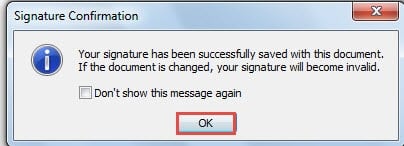
- そして、「署名の確認」ダイアログボックスで、「OK」をクリックします。

![[署名]ダイアログボックスで、最初に署名者情報を入力します->下のXNUMXつのボックスをオンにすることを選択します-> [OK]をクリックします](https://www.datanumen.com/blogs/wp-content/uploads/2016/11/in-Signature-Setup-dialog-box-first-input-signer-information-then-you-can-choose-to-check-the-two-boxes-below-as-you-like-then-click-OK.jpg "[署名]ダイアログボックスで、最初に署名者情報を入力します->下のXNUMXつのボックスをオンにすることを選択します-> [OK]をクリックします")
![もう一度[MicrosoftWord]ダイアログボックスで[OK]をクリックします](https://www.datanumen.com/blogs/wp-content/uploads/2016/11/again-click-OK-in-Microsoft-word-dialog-box.jpg "もう一度[MicrosoftWord]ダイアログボックスで[OK]をクリックします")
![[独自のデジタルIDを作成する]を選択し、[OK]をクリックします](https://www.datanumen.com/blogs/wp-content/uploads/2016/11/choose-Create-your-own-digital-ID-then-click-OK.jpg "[独自のデジタルIDを作成する]を選択し、[OK]をクリックします")
![デジタルIDに含める情報を入力-> [作成]をクリックします](https://www.datanumen.com/blogs/wp-content/uploads/2016/11/enter-the-information-to-be-included-in-your-digital-ID-then-click-Create.jpg "デジタルIDに含める情報を入力-> [作成]をクリックします")
![名前を入力するか、画像を選択-> [署名]をクリックします](https://www.datanumen.com/blogs/wp-content/uploads/2016/11/type-your-name-in-text-box-or-select-an-image-then-click-Sign.jpg "名前を入力するか、画像を選択-> [署名]をクリックします")
これで、ドキュメントに「最終としてマーク」のマークが付けられました。 このドキュメントを編集しようとすると、署名が無効になります。 また、ステータスバーには、このドキュメントに次のような署名が含まれていることを示す署名マークがあります。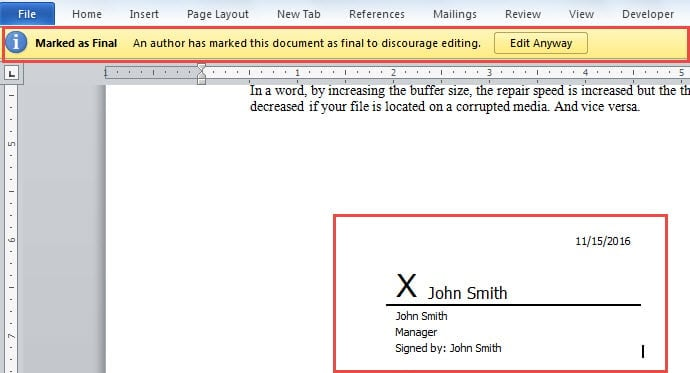

方法2:非表示の署名を追加する
- 同様に、最初にWord文書を開きます。
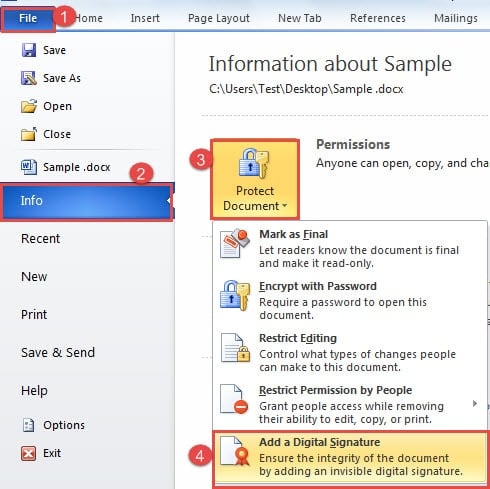
- 次に、「ファイル」タブをクリックします。
- 次に、「情報」オプションをクリックします。
- 次に、右側の「ドキュメントの保護」アイコンをクリックします。
- ドロップダウンメニューで[デジタル署名の追加]を選択します。

- 次に、「MicrosoftWord」ダイアログボックスで「OK」をクリックします。
- これまでに署名を追加したことがない場合は、手順12から手順18に従って、最初に署名を作成できます。 また、すでにお持ちの場合は、このステップで[署名]ダイアログボックスが表示されます。 このドキュメントに署名する目的をテキストボックスに入力できます。
- 次に、間違った情報がある場合は、「変更」ボタンをクリックすることもできます。
- 「署名」ボタンをクリックしてください。
![このドキュメントに署名する目的を入力すると、[変更]-> [署名]をクリックできます](data:image/svg+xml,%3Csvg%20xmlns='http://www.w3.org/2000/svg'%20viewBox='0%200%20430%20238'%3E%3C/svg%3E "このドキュメントに署名する目的を入力すると、[変更]-> [署名]をクリックできます")
- ここでも、「署名の確認」ダイアログボックスが表示されます。 「OK」をクリックするだけです。
![このドキュメントに署名する目的を入力すると、[変更]-> [署名]をクリックできます](https://www.datanumen.com/blogs/wp-content/uploads/2016/11/you-can-enter-purpose-for-signing-this-document-and-you-can-click-Change-if-there-is-wrong-information-then-click-Sign.jpg "このドキュメントに署名する目的を入力すると、[変更]-> [署名]をクリックできます")
署名が表示されないことを除いて、方法1と同じ結果を得ることができます。
署名を削除する手順
- 署名付きのドキュメントを開きます。
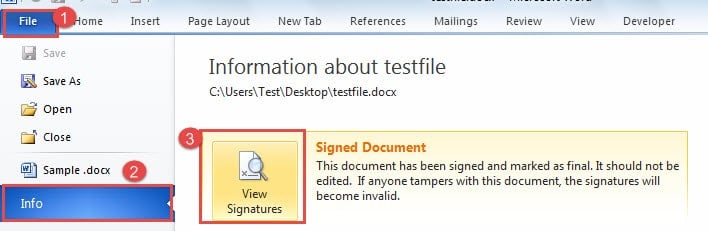
- 次に、「ファイル」をクリックします。
- 次に、「情報」オプションを選択します。
- 次に、「署名の表示」をクリックします。

- これで、Word文書の右側に署名が表示されます。 クリックして。
- 次に、「署名の削除」オプションを選択します。
![[署名]-> [署名の削除]を選択します](data:image/svg+xml,%3Csvg%20xmlns='http://www.w3.org/2000/svg'%20viewBox='0%200%20197%20300'%3E%3C/svg%3E "[署名]-> [署名の削除]を選択します")
- 「署名の削除」ダイアログボックスで「はい」をクリックします。
![[署名の削除]ダイアログボックスで[はい]をクリックします](data:image/svg+xml,%3Csvg%20xmlns='http://www.w3.org/2000/svg'%20viewBox='0%200%20553%20125'%3E%3C/svg%3E "[署名の削除]ダイアログボックスで[はい]をクリックします")
- 次に、「署名が削除されました」ダイアログボックスで「OK」をクリックします。
![[署名が削除されました]ダイアログボックスで[OK]をクリックします](data:image/svg+xml,%3Csvg%20xmlns='http://www.w3.org/2000/svg'%20viewBox='0%200%20426%20139'%3E%3C/svg%3E "[署名が削除されました]ダイアログボックスで[OK]をクリックします")
- 上記の手順を使用すると、非表示の署名を削除できます。 表示されているものを削除したい場合は、上記の手順に従ってください。 そして、あなたは以下の効果を達成するでしょう:

- 次に、それをクリックして「削除」を押します。 それは永久に消えてしまいます。
![[署名]-> [署名の削除]を選択します](https://www.datanumen.com/blogs/wp-content/uploads/2016/11/click-signature-then-choose-Remove-Signature.jpg "[署名]-> [署名の削除]を選択します")
![[署名の削除]ダイアログボックスで[はい]をクリックします](https://www.datanumen.com/blogs/wp-content/uploads/2016/11/click-Yes-in-Remove-Signature-dialog-box.jpg "[署名の削除]ダイアログボックスで[はい]をクリックします")
![[署名が削除されました]ダイアログボックスで[OK]をクリックします](https://www.datanumen.com/blogs/wp-content/uploads/2016/11/click-OK-in-Signature-Removed-Dialog-Box.jpg "[署名が削除されました]ダイアログボックスで[OK]をクリックします")
ファイル破損の対処法
私たちは常にファイルのセキュリティを可能な限り保証したいと思っています。 ただし、さまざまな理由により、常に破損したファイルが発生します。 したがって、私たちはツールを必要としています ドキュメントファイルを修復します。 専門の修理製品があなたに多くの時間とエネルギーを節約することができることは間違いありません。
著者紹介:
Vera Chenは、のデータ復旧の専門家です。 DataNumen、Inc。は、以下を含むデータ復旧技術の世界的リーダーです。 破損したxls修復 (NAIST) と pdf ソフトウェア製品を修理します。 詳細については、次のWebサイトをご覧ください。 WWW。datanumen.com