
本日の記事では、テキストボックスにテキストの脚注または文末脚注を挿入する3つの実用的な方法を紹介します。
デフォルトでは、Wordはテキストボックスの脚注または文末脚注をサポートしていません。 それでも、テキストボックスの内容は非常に重要である可能性があり、詳細に説明するために脚注または文末脚注が必要になります。 次に、いくつかの回避策を用意して、目的を達成できるようにするとよいでしょう。
以下は3つの効果的な解決策です。
方法1:テキストボックスをフレームに変換する
- まず、「ファイル」タブをクリックして、docxファイルをdoc形式で保存する必要があります。
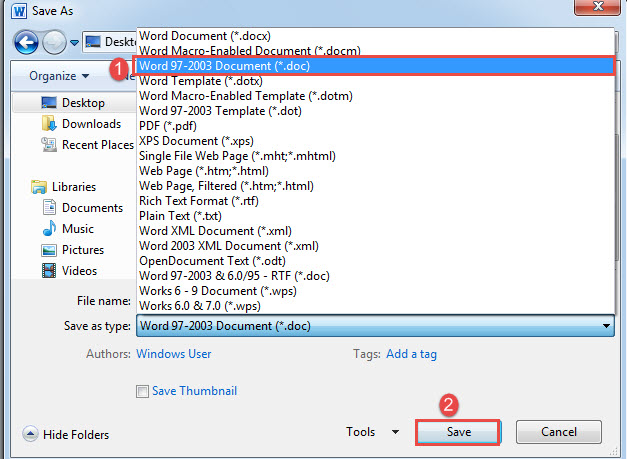
- 次に、「名前を付けて保存」をクリックして、「名前を付けて保存」ウィンドウをトリガーします。
- 保存場所を見つけ、保存タイプとして「Word 97-2003ドキュメント」を選択し、「保存」をクリックします。

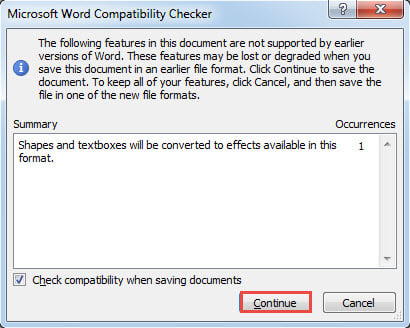
- 「MicrosoftWord互換性チェッカー」ボックスで、「続行」タブをクリックして続行します。

- これで、docxファイルが互換表示モードで表示されます。対象のテキストボックスの枠線をクリックして選択してください。
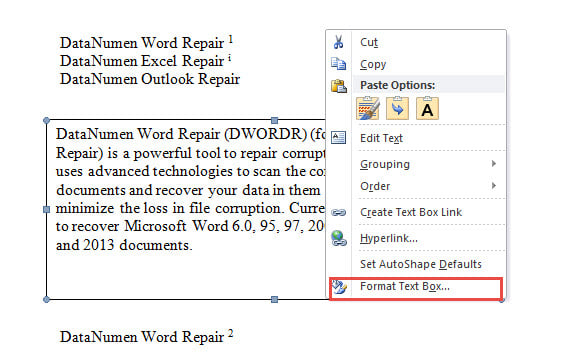
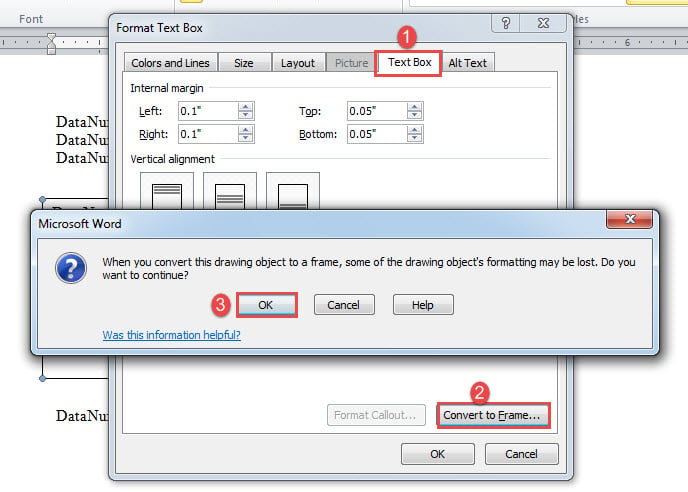
- 次に、右クリックして「テキストボックスのフォーマット」オプションを選択します。

- 開いたボックスで、最初に「テキストボックス」タブをクリックします。
- 次に、「フレームに変換」ボタンをクリックします。
- 次に開いた確認ボックスで「OK」をクリックします。

これで、テキストボックスが変換されました。 また、そこにテキストの脚注または文末脚注を自由に挿入できます。 考えられる影響は次のとおりです。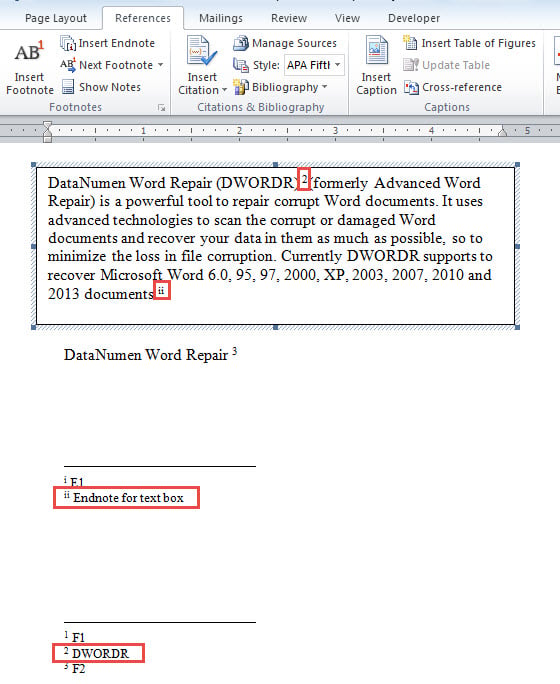
方法2:テキストボックスに相互参照を挿入する
- まず、テキストボックスの外側の本文に脚注または文末脚注を挿入します。たとえば、ここではテキスト「DataNumen Word Repair」。 脚注領域に脚注テキストを入力します。
- 次に、脚注参照が実際に移動する場所のテキストボックス内に挿入ポインタを置き、[参照]タブをクリックします。
- 「相互参照」コマンドをクリックして、同じ名前のダイアログボックスを開きます。
- 「参照タイプ」のドロップダウンメニューから「脚注」を選択します。
- 「参照先を挿入」のドロップダウンメニューから「脚注番号(フォーマット済み)」を選択します。
- 次に、参照する必要のある脚注を選択します。
- 最後に、「相互参照」ダイアログボックスで「挿入」をクリックします。

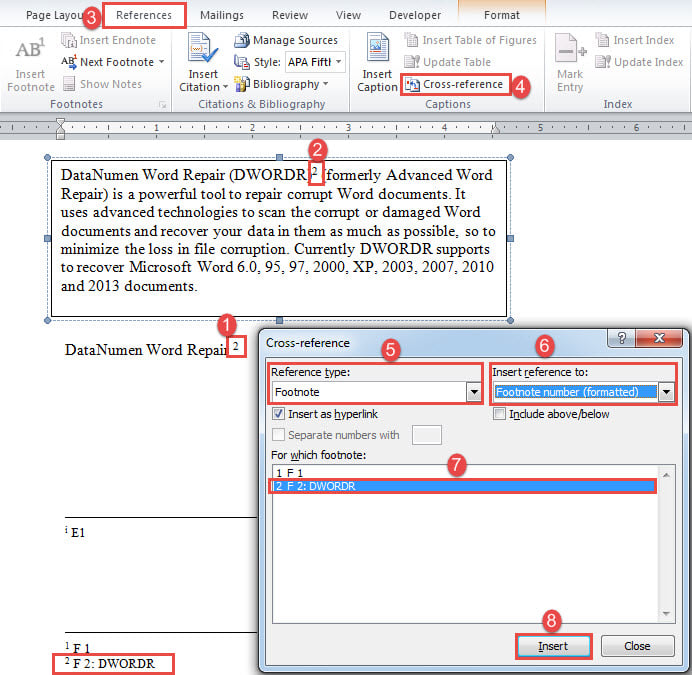
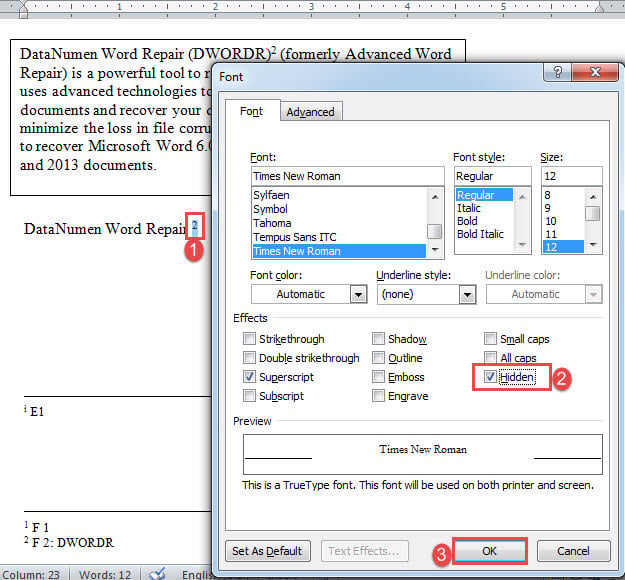
お気づきかもしれませんが、ドキュメントには同じ脚注参照のインスタンスが2つあります。 混乱を避けるために、メインドキュメントの参照を隠しテキストとしてフォーマットすることを選択できます。
これを行うには、次の手順に従ってください。
- 参照を選択し、「Ctrl + D」を押して、「フォント」ダイアログボックスを開きます。
- 「非表示」ボックスをチェックします。
- 最後に「OK」をクリックします。

方法3:テーブルを使用する
テキストボックスを使用する代わりに、脚注または文末脚注を挿入できるテーブルを挿入できます。
- まず、「挿入」タブをクリックし、次に「テーブル」コマンドをクリックします。
- 次に、ドロップダウンメニューの[テーブルの挿入]オプションをクリックします。
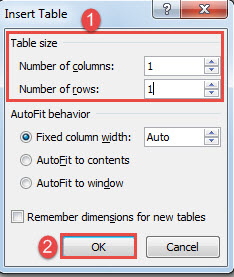
- 開いているボックスで、列数と行数の両方に1を入力します。
- 次に、[OK]をクリックして、1行1列のテーブルを挿入します。

- 次に、テキストをコピーしてテキストボックスからテーブルセルに貼り付けます。
- 最後に、それに応じてテーブルセルのサイズを調整します。
ハードワードの問題に直面する
時々、Wordで発生するあらゆる種類の問題に直面する可能性があります。 それらのいくつかはWordを死に至らしめる可能性があります。 その後、あなたは切実に必要になります Wordの修復 問題解決に役立つツール。
著者紹介:
Vera Chenは、のデータ復旧の専門家です。 DataNumen、Inc。は、以下を含むデータ復旧技術の世界的リーダーです。 xlsxリカバリ (NAIST) と pdf ソフトウェア製品を修理します。 詳細については、次のWebサイトをご覧ください。 WWW。datanumen.com