
Outlookの会議から別の会議に出席者をコピーしたいと思ったことはありますか? すべての参加者をコピーしたい場合、それは非常に簡単です。 ただし、受け入れた、拒否した、または応答しなかった出席者をコピーしたいだけの場合は、複雑になります。 この記事では、3つの方法を説明します。
場合によっては、何らかの理由で、別の会議の同じ出席者に新しい会議の招待状を送信する必要がある場合があります。 この場合、どのようにして出席者を別の出席者にすばやくコピーできますか? 実際のアプローチは、コピーしたい参加者の種類によって異なります。 すべての参加者ですか、それとも単に特定の応答を行った参加者ですか? ここにあなたのための3つのトリックがあります。
方法1:右クリックしてコピー
回答内容に関わらず参加者全員にコピーを送るには、方法1が最も便利です。
- まず、カレンダーに移動して、元の会議をダブルクリックします。
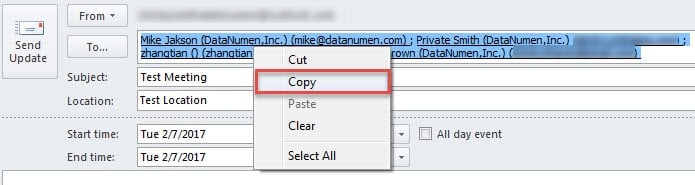
- 次に、開いている会議ウィンドウで、[宛先]フィールドをクリックし、[Ctrl + A]を押してすべての受信者を選択できます。
- 次に右クリックして、コンテキストメニューから[コピー]を選択します。

- 最後に、新しい会議出席依頼を開き、コピーした出席者を貼り付けます。
ただし、承諾、辞退、未回答など、具体的な回答をした参加者をコピーしたい場合は、方法1は無力です。 以下の方法があります。
方法2:ステータスをクリップボードにコピーする
- まず、ソースミーティングを開きます。
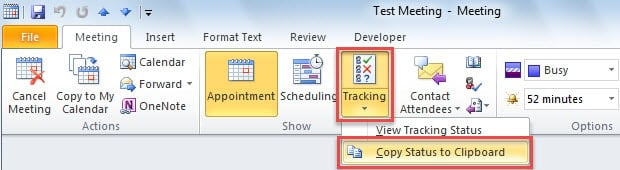
- 次に、「追跡」ボタンをクリックして、「ステータスをクリップボードにコピー」を選択します。

- 次に、新しいExcelワークシートを開き、セルA1をクリックして、「Ctrl + V」を押します。 すべての参加者とその回答が貼り付けられていることがわかります。
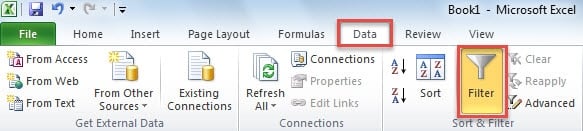
- 次に、「データ」タブに移動し、「フィルター」ボタンをクリックします。

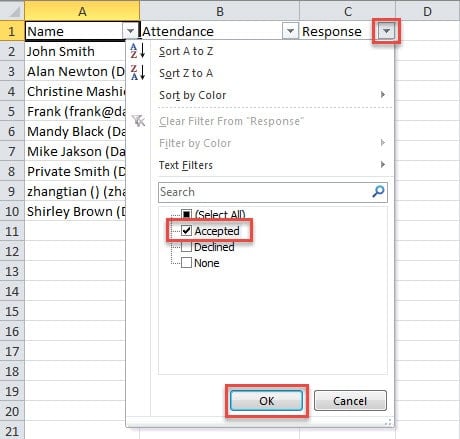
- 次に、「応答」テキストの横にある下矢印をクリックし、フィルターを設定して、「OK」をクリックします。 ここでは、例として「承認済み」を取り上げます。

- フィルタリング後、受け入れられた参加者のみが残ります。 出席者をコピーすることができます。
- 最後にOutlookに戻り、出席者を新しい会議出席依頼に貼り付けます。
方法3:OutlookVBAでコピーする
- まず、Outlookで「Alt + F11」を押して、VBAエディターにアクセスします。
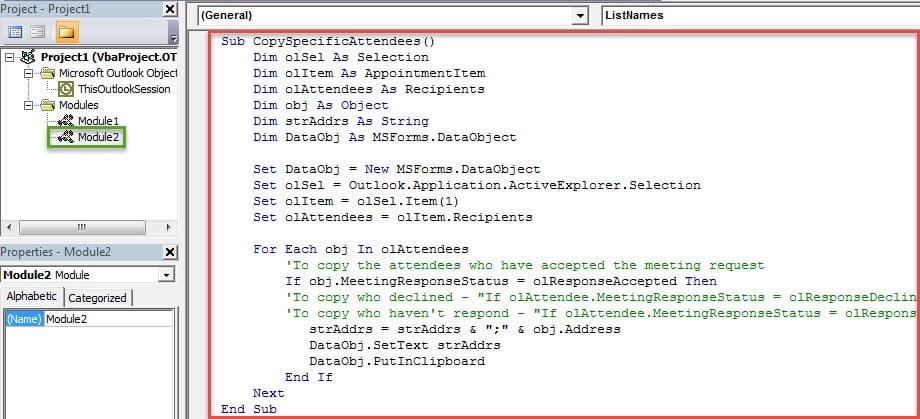
- 新しいウィンドウで、新しいモジュールを開き、次のコードをそのモジュールにコピーします。
Sub CopySpecificAttendees()
    Dim olSel As Selection
    Dim olItem As AppointmentItem
    Dim olAttendees As Recipients
    Dim obj As Object
    Dim strAddrs As String
    Dim DataObj As MSForms.DataObject

    Set DataObj = New MSForms.DataObject
    Set olSel = Outlook.Application.ActiveExplorer.Selection
    Set olItem = olSel.Item(1)
    Set olAttendees = olItem.Recipients

    For Each obj In olAttendees
        'To copy the attendees who have accepted the meeting request
        If obj.MeetingResponseStatus = olResponseAccepted Then
        'To copy who declined - "If olAttendee.MeetingResponseStatus = olResponseDeclined Then"
        'To copy who haven't respond - "If olAttendee.MeetingResponseStatus = olResponseNone" Then
           strAddrs = strAddrs & ";" & obj.Address
           DataObj.SetText strAddrs
           DataObj.PutInClipboard
        End If
    Next
End Sub
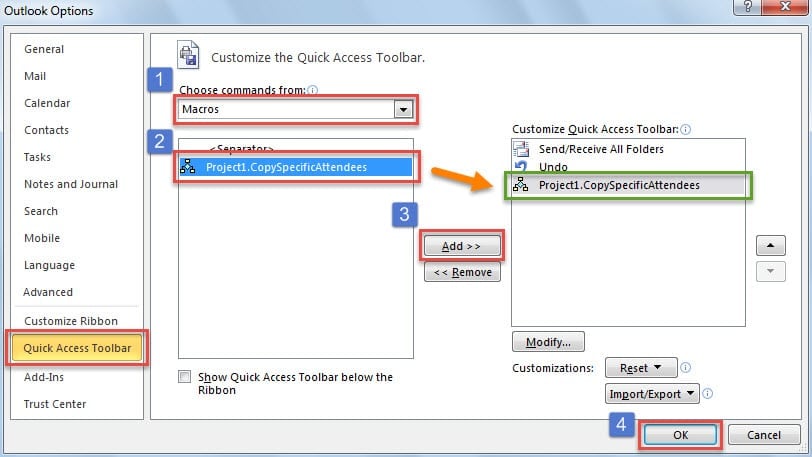
- 次に、Outlookのメインウィンドウに戻り、新しいマクロをクイックアクセスツールバーに追加します。

- その後、カレンダーに移動して、元の会議を選択できます。
- 次に、クイックアクセスツールバーのマクロボタンをクリックします。
- その後、新しい会議の招待状を開き、[宛先]フィールドをクリックします。
- 最終的に「Ctrl + V」キーボタンを押します。 特定の参加者は、一度に「宛先」フィールドに貼り付けられます。
3つの方法の比較
| メソッド | 優位性 | デメリット |
| 方法1 | すべての参加者をコピーしたい場合は、便利で簡単です。 | 特定の回答をした出席者を選択してコピーすることはできません。 |
| 方法2 | Excelフィルターを使用して、特定の応答に基づいて出席者を見つけてコピーできます。 | Excelアプリケーションを利用する必要があるので少し面倒です。 |
| 方法3 | 特定の出席者はOutlookで直接見つけることができます。 それは便利です。 | 最初はOutlookのマクロレベルを低く設定する必要があります。 |
厄介なOutlookのトラブルを処理する
Outlook の問題が頻繁に発生することはほぼ避けられません。そのため、強力な対策をいくつか講じておく必要があります。 Outlookの電子メールの問題修正ツール 近くに。 もちろん、エラーが発生した場合は、最初に受信トレイ修復ツールscanpst.exeを試すことができます。 ただし、問題が深刻な場合は、組み込みツールも役に立ちません。 したがって、次のような経験豊富なツールを準備する必要があります。 DataNumen Outlook Repair.
著者紹介:
Shirley Zhangは、のデータ復旧の専門家です。 DataNumen、Inc。は、以下を含むデータ復旧技術の世界的リーダーです。 破損した修復 SQL Server mdfファイル と見通し修理ソフトウェア製品。 詳細については、次のWebサイトをご覧ください。 WWW。datanumen.com