
この記事では、Wordテーブルから対処しながらセルテキストのみを抽出する3つの方法を紹介します。
Wordテーブルからテキストをコピーする場合は、セル全体を簡単に選択できます。 したがって、セルのテキストを別の場所に貼り付けると、セルの境界線もそこに移動する可能性が非常に高くなります。 言うまでもなく、このような場合、セルの境界は優先されません。 したがって、それらを排除する必要があります。
次に、私たちの頭に浮かぶ可能性のある最初の考えは、セルの境界を見えなくすることかもしれません。 しかし、それだけでは十分ではありません。 セルの境界線は非表示になるだけなので、実際にはここにあり、将来的にドキュメント全体の書式設定を台無しにする可能性があります。 したがって、彼らが行ったばかりの方が良いです。 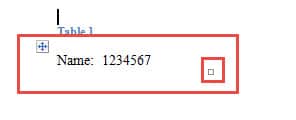
方法1:慎重に選択する
セル全体ではなく、テキスト部分だけを選択範囲に含めるには、慎重に選択するのが効果的であることは周知の事実です。そのためのちょっとしたコツは、テキストを末尾から先頭に向かって選択することです。さらに重要なのは、冷静さを保ち、根気強く作業することです。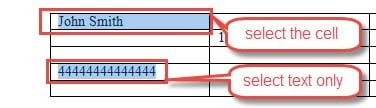
方法2:元のテーブルをテキストに変換する
セルのテキストをコピーする前に、元の表をテキストに変換するオプションを選択できます。これにより、誤ってセル全体を選択してしまう可能性を減らすことができます。
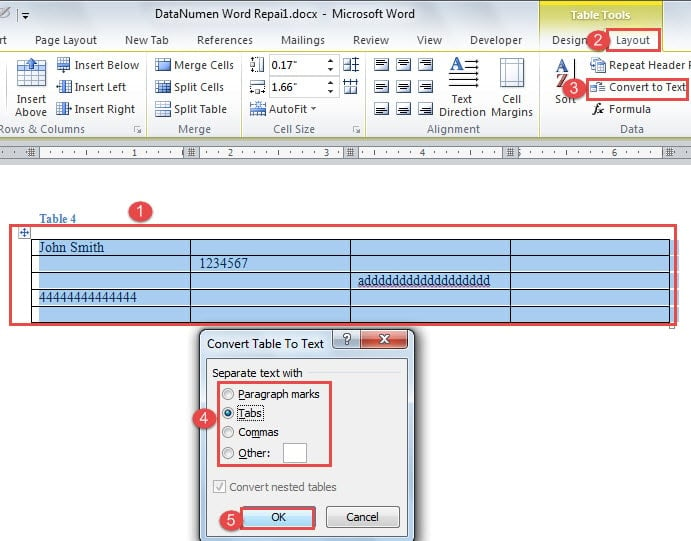
- まず最初に、左上隅のプラス記号をクリックして表を選択してください。
- 次に、「テーブルツール」の下の「レイアウト」タブをクリックします。
- 次に、「データ」グループの「テキストに変換」をクリックします。
- これで、「テーブルをテキストに変換」ダイアログボックスが表示されます。 区切り文字を選択してテキストを区切り、最後に[OK]をクリックします。

区切り文字として「タブ」を選択することを強くお勧めします。これは、テキストをその位置に残すことができるためです。 これがどのように見えるかです: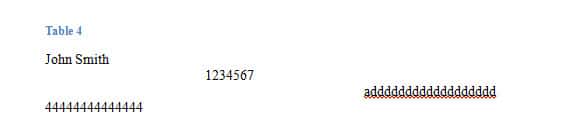
今必要な情報を安心してコピーできます。
方法3:マクロを実行する
セル全体を選択しやすいと感じる方のために、頭痛を治すための治療法もご用意しています。
次の形式をとることがあります。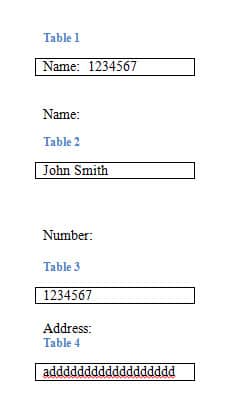
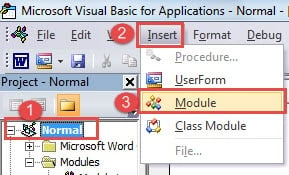
- まず、[開発者]タブをクリックし、次に[VisualBasic]をクリックしてVBAエディターを開きます。 または、代わりに「Alt + F11」を押してください。

- 次に、「通常」をクリックします。
- 次に、「挿入」をクリックします。
- そして「モジュール」を選択します。

- 次にそれをダブルクリックして編集エリアを開きます。
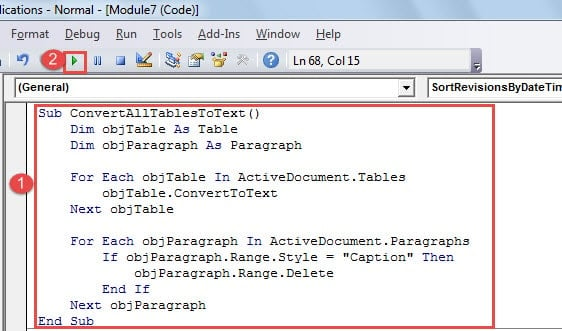
- 次のコードをそこに貼り付けます。

Sub ConvertAllTablesToText()
  Dim objTable As Table
  Dim objParagraph As Paragraph

  For Each objTable In ActiveDocument.Tables
  objTable.ConvertToText
  Next objTable

  For Each objParagraph In ActiveDocument.Paragraphs
  If objParagraph.Range.Style = "Caption" Then
  objParagraph.Range.Delete
  End If
  Next objParagraph
End Sub
- 最後に「実行」をクリックします。

結果を確認できます。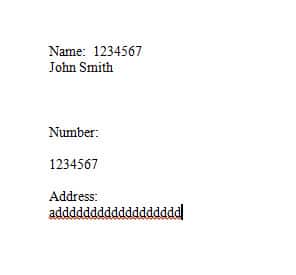
破損したファイルを救出する
スマートフォン、パッド、ラップトップ、PC、あらゆる種類のタブレットやデジタルデバイスが、私たちの生活のあらゆる側面に浸透しています。 一方で、私たちは彼らと協力しなければなりません。 一方、私たちは彼らと一緒に楽しむのが大好きです。 したがって、データ侵害が発生している場合は、ファイルと個人情報のセキュリティが確保されている可能性があります。 幸いなことに、壊れたファイルに関しては、多数あります 破損したWordファイルの回復 ツール。
著者紹介:
Vera Chenは、のデータ復旧の専門家です。 DataNumen、Inc。は、以下を含むデータ復旧技術の世界的リーダーです。 Excelの問題修正製品 (NAIST) と pdf ソフトウェア製品を修理します。 詳細については、次のWebサイトをご覧ください。 WWW。datanumen.com