
特定の件名の電子メールを転送する必要がある場合は、これらの特定の電子メールを見つけてバッチ転送する簡単な方法が必要になります。 この記事では、それを実現するための3つのヒントを紹介します。
場合によっては、特定のメールを誰かに転送する必要があります。 たとえば、上司は、特定のプロジェクトに関連するすべての電子メールを上司に転送するように要求します。 これらの電子メールには、件名にプロジェクト名が含まれているなど、同様の件名が含まれている可能性があります。 この場合、特定の件名の電子メールを見つけて、それらをバッチ転送する必要があります。 次の3つのアプローチに頼ることができます。
方法1:件名に特定の単語が含まれるメールを検索する
- まず最初に、Outlookアプリケーションを起動してください。
- 次に、検索ボックスをクリックします。
- 次に「件名」ボタンをクリックし、「キーワード」をメールの件名で検索する必要のあるものに置き換えます。
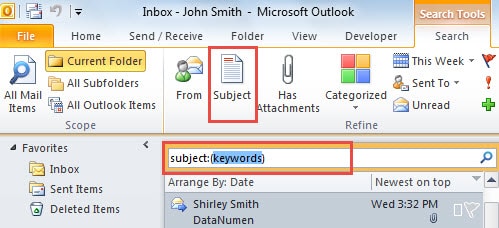
- その後、件名にキーワードが含まれているメールのみが残ります。
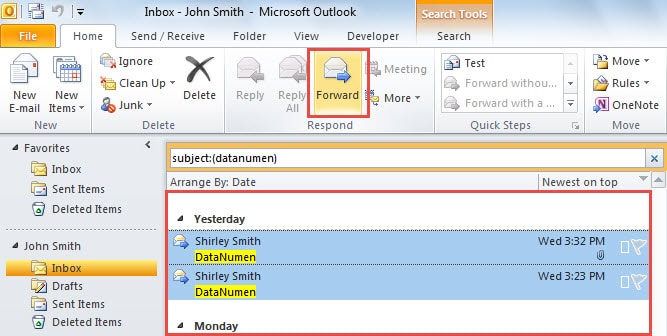
- ここで「Ctrl」を押して、後で指定した件名のメールを選択します。
- 続いて、「返信」グループの「転送」ボタンをクリックします。

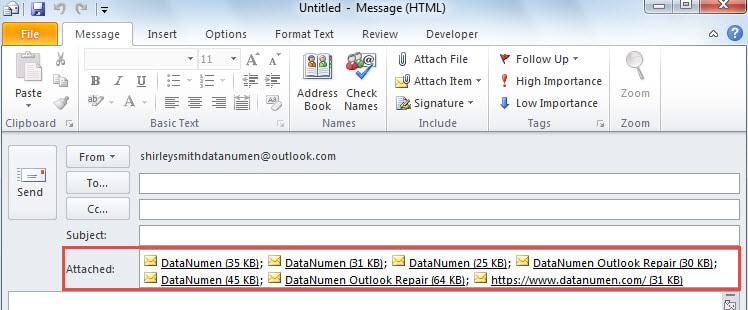
- 最後に、次のスクリーンショットのように、見つかったすべての電子メールが添付された新しい電子メールが表示されます。

方法2:ルールを実行して、件名または本文に特定の単語が含まれる電子メールを転送する
- まず、「ホーム」タブの「移動」グループの「ルール」ボタンをクリックします。
- 次に、ドロップダウンリストから[ルールとアラートの管理]を選択します
- ポップアップダイアログボックスで、「新しいルール」ボタンをクリックします。
- 次に、「受信したメッセージにルールを適用する」を選択します。
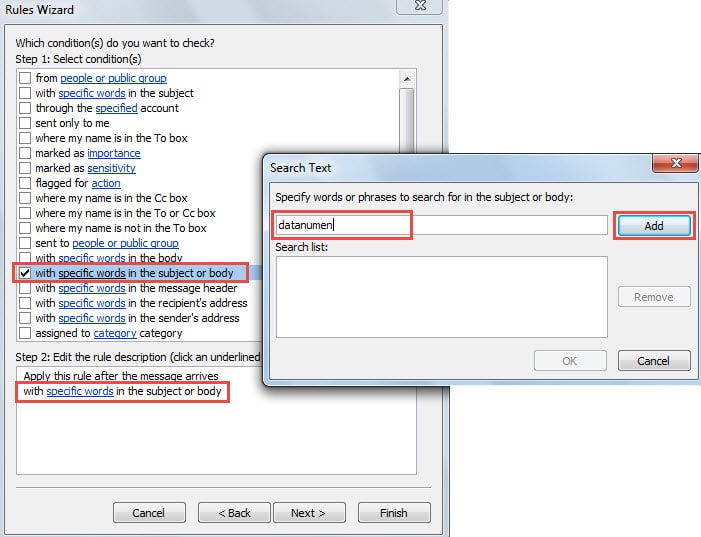
- 次に、条件を選択します–「件名または本文に特定の単語を含む」
- ステップ2で「特定の単語」をヒットします。
- 次に、特定の単語を入力して、[追加]> [OK]をクリックします。

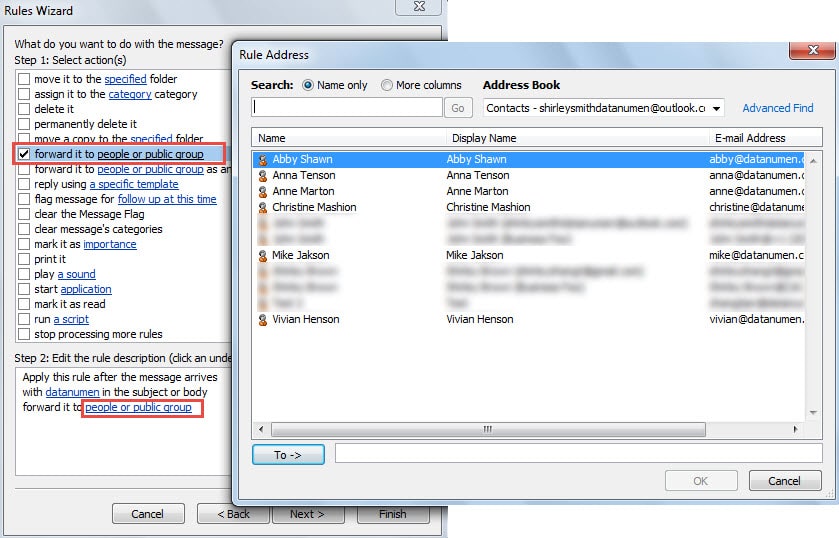
- 続いて、ルールアクションを設定する必要があります-「それを人々またはパブリックグループに転送する」。
- 次に、ステップ2の「人またはパブリックグループ」をクリックして、メールの転送先の受信者を選択し、「OK」をクリックします。

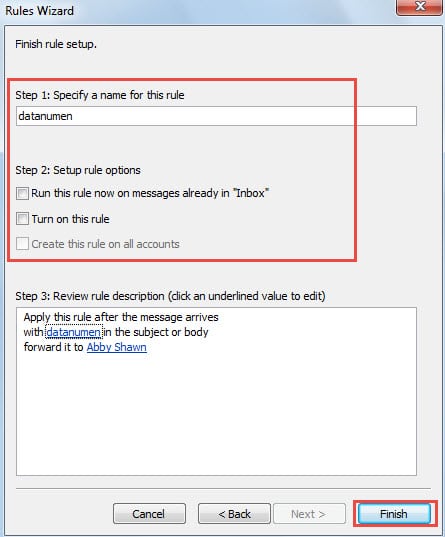
- その後、「ルール設定の終了」画面が表示されるまで、一連の「次へ」をクリックします。
- この画面では、名前を指定し、手順2ですべてのオプションの選択を解除して、最後に[完了]をクリックする必要があります。

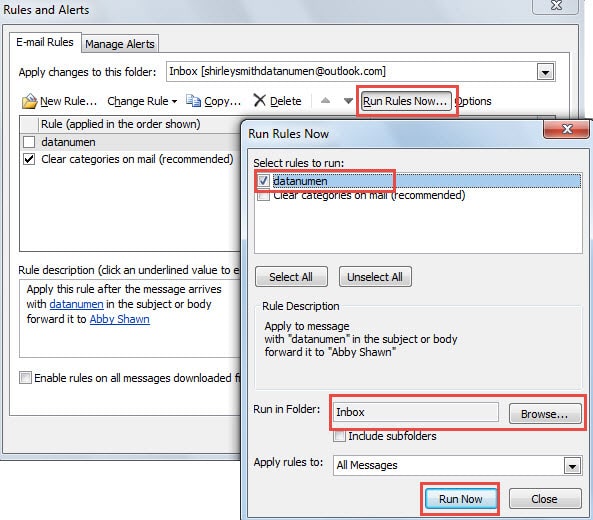
- 次に、[ルールとアラート]ダイアログボックスで、[今すぐルールを実行]をクリックします。
- ポップアップダイアログボックスで、ルールを選択してから、このルールを実行するフォルダーを選択します。
- 最後に、「今すぐ実行」をクリックします。 Outlookは、件名または本文に特定の単語が含まれる電子メールを転送します。

方法3:OutlookVBAを介して特定の件名の電子メールを転送する
- まず、「Alt + F11」キーボタンを押します。
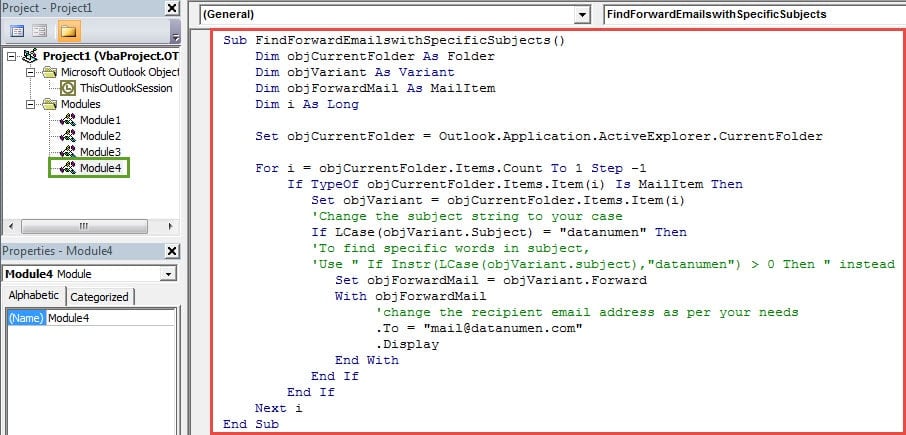
- VBAエディターで、新しいモジュールを開き、次のVBAコードをそのモジュールにコピーします。
Sub ForwardEmailswithaSpecificSubjects()
    Dim objCurrentFolder As Folder
    Dim objVariant As Variant
    Dim objForwardMail As MailItem
    Dim i As Long

    Set objCurrentFolder = Outlook.Application.ActiveExplorer.CurrentFolder

    For i = objCurrentFolder.Items.Count To 1 Step -1
        If TypeOf objCurrentFolder.Items.Item(i) Is MailItem Then
           Set objVariant = objCurrentFolder.Items.Item(i)
           'Change the subject string to your case
           If LCase(objVariant.Subject) = "datanumen" Then
              'To find specific words in subject,
              'Use " If Instr(LCase(objVariant.subject),"datanumen") > 0 Then " instead
              Set objForwardMail = objVariant.Forward
              With objForwardMail
                   'change the recipient email address as per your needs
                   'Use ; to connect several recipients
                   .To = "mail@datanumen.com"
                   .Send
              End With
           End If
        End If
    Next i
End Sub
- その後、通常どおり新しいマクロをクイックアクセスツールバーに追加できます。
- 後で、特定のメールフォルダを開いて、クイックアクセスツールバーのマクロボタンをクリックできます。
- 最終的に、すべての電子メールは指定された受信者に個別に送信されます。
上記の3つの方法の比較
| メソッド | 優位性 | デメリット |
| 方法1 | 1.すばやく便利です。 | 特定の件名のメールではなく、件名に特定の単語が含まれるすべてのメールが検索されます。 |
| 2.すべてのメールアイテムを検索できます | ||
| 方法2 | 必要に応じてメールを検索する目的のメールフォルダでルールを実行するように選択できます。 | 1.ルールを手動で実行する必要があるため、少し面倒です。 |
| 2.本文に特定の単語が含まれている電子メールも転送されます。 | ||
| 方法3 | 1.便利で簡単です。 | 単一のメールフォルダでのみ機能します。 |
| 2.件名に特定の単語が含まれるメールのみを検索できる上記の2つの手段とは異なり、この方法では特定の件名のメールを検索できます。 |
Outlookのクラッシュに冷静に対処する
Outlookは脆弱であるため、防止するために多くの努力を費やす必要があります PSTの破損。 たとえば、PSTファイルの一貫したバックアップを作成する必要があります。 さらに、次のような堅牢な修正ツールを入手する DataNumen Outlook Repair また、必要以上のものです。
著者紹介:
Shirley Zhangは、のデータ復旧の専門家です。 DataNumen、Inc。は、以下を含むデータ復旧技術の世界的リーダーです。 SQL Server 修正します と見通し修理ソフトウェア製品。 詳細については、次のWebサイトをご覧ください。 WWW。datanumen.com