
特定のプレフィックスを複数のセルにバッチで追加する場合は、この記事を参照してください。 ここでは、3つの簡単な方法を紹介します。 それぞれに長所と短所があります。 必要に応じて選択できます。
場合によっては、Excelワークシートの複数のセルの先頭に特定のテキストを追加する必要があります。 これらのExcel初心者の場合、各セルにプレフィックスを3つずつ追加する傾向があります。 ただし、処理するセルが多いと非常に時間がかかります。 そのため、次のXNUMXつの手段のいずれかを使用することをお勧めします。
方法1:「&」式を使用する
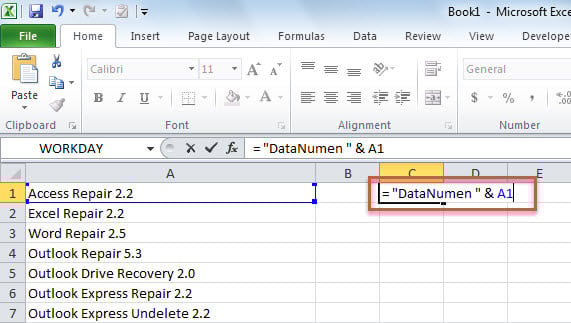
- まず、別の列の空白セル(例えばセルC1)を選択してください。
- 次に、選択したセルに、次のパターンで数式を入力します。 =「プレフィックス」とセル、次のインスタンスなど。
= "DataNumen " & A1
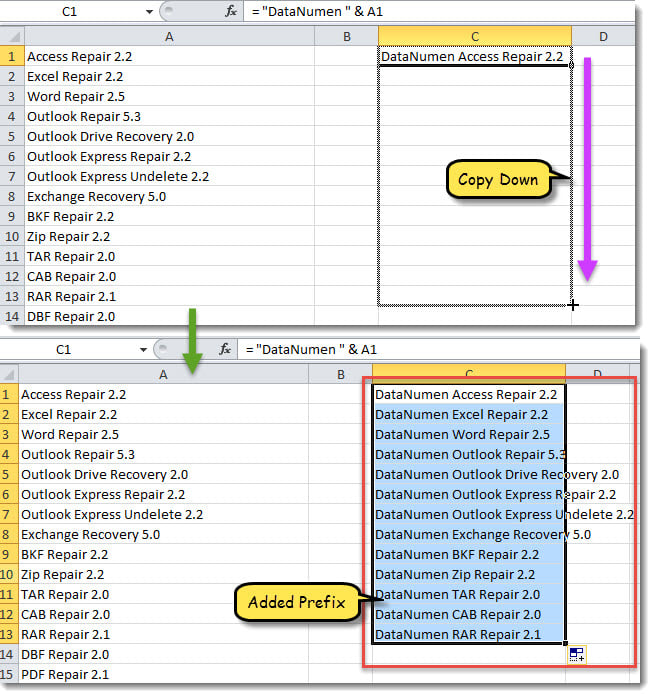
- 最後に、数式をコピーして、必要なセルにプレフィックスを追加します。

方法2:「CONCATENATE」機能を使用する
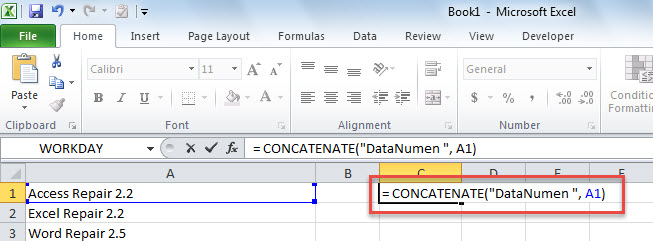
- まず、セルC1など、別の列で空のセルを選択します。
- 次に、次のパターンで関数を入力します。 = CONCATENATE( "プレフィックス"、セル) 次のようなセルC1で。
= CONCATENATE("DataNumen ", A1)
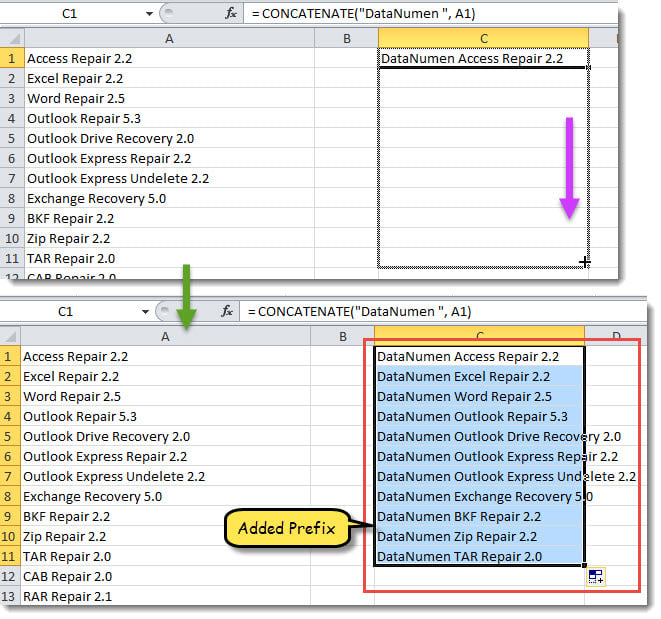
- 最終的に、プレフィックスを追加する必要がある最後の範囲まで、現在のセルをセルまでドラッグします。

方法3:ExcelVBAコードを使用する
- まず、プレフィックスを追加するセルを選択します。
- 次に、「」に従ってExcelVBAエディターをトリガーします。ExcelでVBAコードを実行する方法"
- 次に、次のコードを未使用のプロジェクトまたはモジュールにコピーします。
Sub AddPrefixToAllSelectedCells()
    Dim objSelectedRange As Excel.Range
    Dim strPrefix As String
    Dim objRange As Excel.Range

    Set objSelectedRange = Excel.Application.Selection
    strPrefix = InputBox("Enter the specific prefix to be added:", , "DataNumen ")

    If strPrefix <> "" Then
       For Each objRange In objSelectedRange
           objRange.Value = strPrefix & objRange.Value
       Next
    End If
End Sub
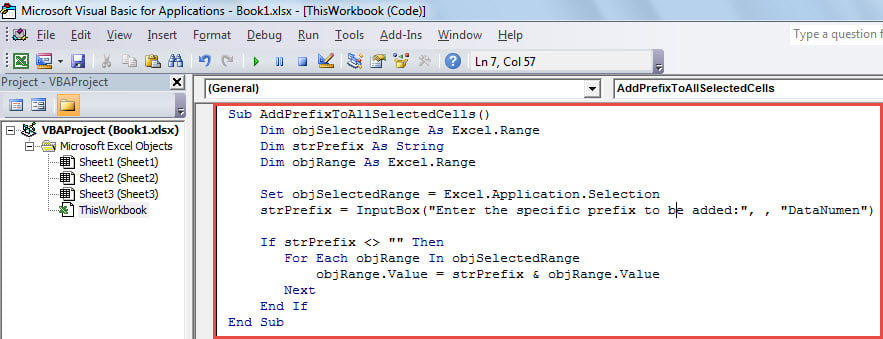
- 後で「F5」を押して、このマクロを今すぐ実行します。
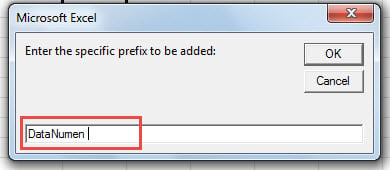
- 続いて、小さなダイアログボックスで、特定のプレフィックスを入力し、「OK」をクリックします。

- マクロが終了したら、Excelワークシートに戻って、選択したセルにプレフィックスが正常に追加されていることを確認できます。

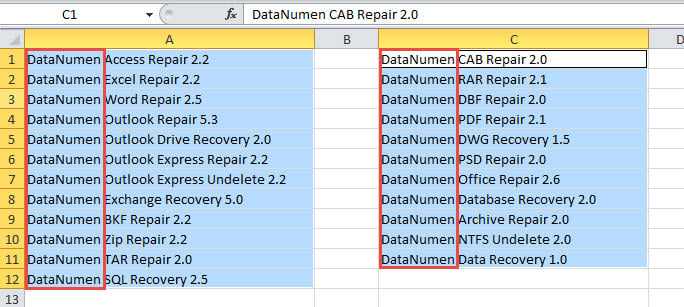
比較
| 優位性 | デメリット | |
| 方法1 | 操作しやすいです | 1つの列のセルを一度に処理することはできません |
| 方法2 | 2.元のセルにプレフィックスを直接追加することはできません | |
| 方法3 | 1.元のセルにプレフィックスを直接追加できます | VBA初心者は混乱する可能性があります |
| 2.異なる列のセルをバッチ処理できます |
クラッシュ後のExcelの修復
Excelは確かに不安定であり、時々クラッシュする傾向があります。 これにより、このようにして、Excelファイルも簡単に破損する可能性があります。 したがって、Excelのデータ損失に直面したくない場合は、定期的にファイルをバックアップする必要があります。 また、近くに堅牢なツールを用意することも必要です。 DataNumen Excel Repair 〜へ Excelを修復する ファイルにソフトウェアを指定する必要があります。
著者紹介:
Shirley Zhangは、のデータ復旧の専門家です。 DataNumen、Inc。は、以下を含むデータ復旧技術の世界的リーダーです。 SQL Server 修正します と見通し修理ソフトウェア製品。 詳細については、次のWebサイトをご覧ください。 WWW。datanumen.com