
この記事では、Word文書の特定の場所にテキストを配置するだけでなく、アンカーするための3つの効果的な方法を紹介します。
Word文書を作成するたびに、単語を積み上げるだけでなく、ファイル形式にも注意を払う必要があります。 そして、XNUMXつは、テキストを左、中央、または右に揃えることです。 目次、履歴書、またはアンケートを作成するときに使用できる可能性があります。 次に、ここに質問があります。テキストを整列させて、ある位置にとどまらせるにはどうすればよいでしょうか。
「空白」キーを押すというアイデアに飛びつく人もいるかもしれません。 残念ながら、この方法でテキストを揃えると、テキストを追加するとフォーマットが変わります。
次のビデオで見ることができます:
したがって、このトリックの問題に取り組むために、次のテキストの3つの方法を試すことができます。 そして、例として左に揃えるテキストを取り上げます。
方法1:テーブルを使用する
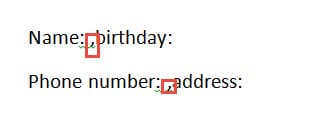
- まず、2つの列の間にコンマを追加します。 以下に例を示します。

- 次に、テキストを選択します。
- 次に、「挿入」タブをクリックします。
- そして、「テーブル」をクリックします。
- リストメニューの「テーブルの挿入」オプションをクリックし続けます。
![[テキスト]を選択-> [挿入]をクリック-> [テーブル]をクリック-> [テーブルを挿入]をクリック](data:image/svg+xml,%3Csvg%20xmlns='http://www.w3.org/2000/svg'%20viewBox='0%200%20386%20386'%3E%3C/svg%3E "[テキスト]を選択-> [挿入]をクリック-> [テーブル]をクリック-> [テーブルを挿入]をクリック")
- これで、テキストがテーブルに変換されました。

![[テキスト]を選択-> [挿入]をクリック-> [テーブル]をクリック-> [テーブルを挿入]をクリック](https://www.datanumen.com/blogs/wp-content/uploads/2016/11/select-text-then-click-Insert-then-click-Tablethen-click-Insert-Table.jpg "[テキスト]を選択-> [挿入]をクリック-> [テーブル]をクリック-> [テーブルを挿入]をクリック")
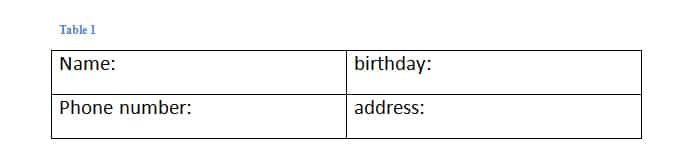
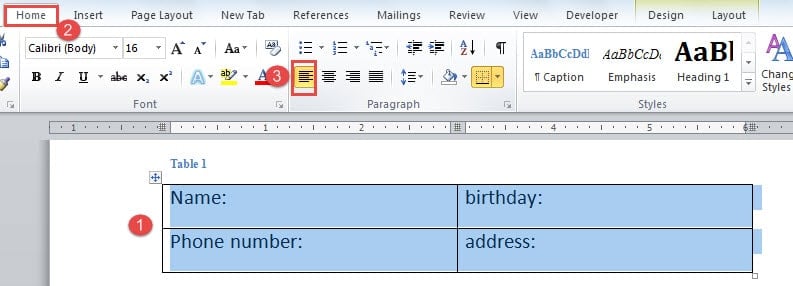
表の左隅にあるプラス記号をクリックして選択します。
- もう一度「ホーム」タブをクリックします。
- 次に、「段落」グループの「テキストを左揃え」オプションをクリックします。

- 次は、テーブルの境界線を削除します。 したがって、テーブルが選択されていることを確認して右クリックします。
- 次に、[境界線と陰影]を選択して、同じ名前のダイアログボックスを開きます。
![[テーブル]-> [右クリック]-> [境界線とシェーディング]を選択します](data:image/svg+xml,%3Csvg%20xmlns='http://www.w3.org/2000/svg'%20viewBox='0%200%20618%20349'%3E%3C/svg%3E "[テーブル]-> [右クリック]-> [境界線とシェーディング]を選択します")
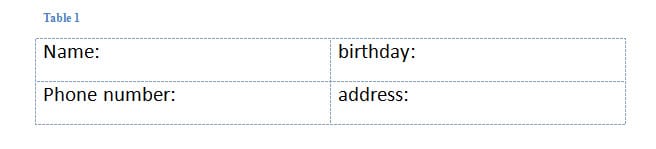
- 「設定」の「なし」をクリックします。
- 次に、「OK」をクリックして変更を保存します。
![[設定]で[なし]を選択し、[OK]をクリックします](data:image/svg+xml,%3Csvg%20xmlns='http://www.w3.org/2000/svg'%20viewBox='0%200%20538%20422'%3E%3C/svg%3E "[設定]で[なし]を選択し、[OK]をクリックします")

![[テーブル]-> [右クリック]-> [境界線とシェーディング]を選択します](https://www.datanumen.com/blogs/wp-content/uploads/2016/11/select-table-then-right-click-then-choose-Borders-ans-Shading.jpg "[テーブル]-> [右クリック]-> [境界線とシェーディング]を選択します")
![[設定]で[なし]を選択し、[OK]をクリックします](https://www.datanumen.com/blogs/wp-content/uploads/2016/11/choose-None-in-Setting-then-click-OK.jpg "[設定]で[なし]を選択し、[OK]をクリックします")
このビデオをチェックして、操作全体を確認できます。
方法2:タブストップを使用する
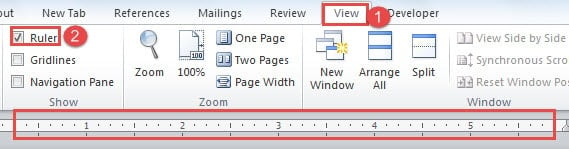
- まず、ドキュメントの上部にルーラーを表示する必要があります。 したがって、「表示」タブをクリックします。
- 次に、「表示」グループの「ルーラー」ボックスをチェックします。

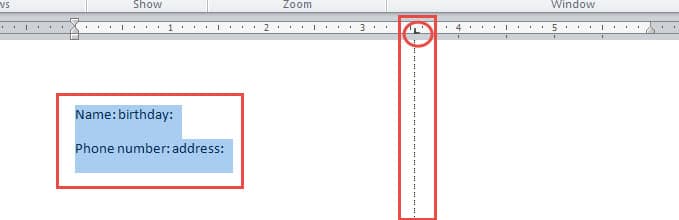
- 次に、テキストを選択します。
- 次に、ルーラーをクリックしてタブストップを追加します。 タブストップは「L」字型のサインです。 タブストップをクリックすると、縦の点線が表示され、そこにテキストが配置されます。

- 次に、最初の行のXNUMX番目の列のテキストの前にカーソルを置きます。 この例では、「誕生日」という単語の前にカーソルを置きます。
- 次に「Tab」キーを押します。 テキストは、前のタブストップと同じ垂直線上にある位置に自動的にジャンプします。
- 手順5と手順6を繰り返して、テキストの他の行を設定します。
- 他の種類の配置が必要な場合は、タブストップをダブルクリックして[タブ]ダイアログボックスを開くことができます。 そこで、配置やその他の設定を選択できます。
あなたはこのビデオをチェックすることができます:
方法3:テキストを複数の列に配置する
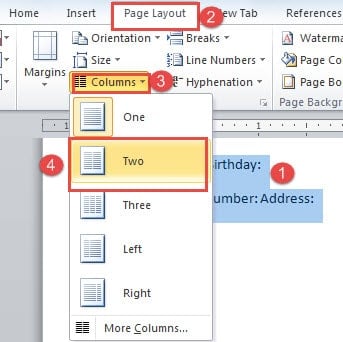
- まず、整列する必要のあるテキストを選択します。
- 次に、「ページレイアウト」タブをクリックします。
- 次に、「ページ設定」グループの「列」をクリックします。
- また、リストメニューで、「XNUMX」など、分割する列の数を選択します。

- これで、テキストが2列に配置されました。 次に、カーソルを適切に置き、「Enter」キーを押して、各列の行にテキストを配置します。

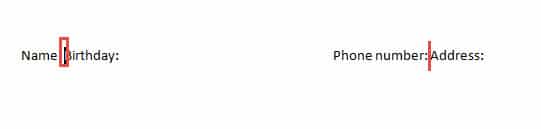
これがあなたが達成することです: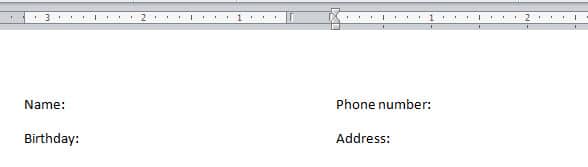
比較
| メソッド | 優位性 | デメリット |
| テーブルを使用する | 1.方法3のように、テキストの順序を調整するために「Enter」を押す必要はありません。
2.一度に複数行のテキストを揃えることができます。 |
1.最初にテキストを表に変換する必要があります。
2.テーブルの境界線を削除する必要があります。 |
| タブストップを使用する | 1.テキストを揃える最も簡単な方法です。
2.方法3のように、テキストの順序を調整するために「Enter」を押す必要はありません。 |
1.最初に「ルーラー」を表示する必要があります。
2.すべてのテキストを揃えるには、「Tab」を複数回押す必要があります。 |
| テキストを複数の列に配置する | 1.複数のテキストをすばやく整列して固定します。 | 1.テキストの位置を調整するには、「Enter」を押す必要があります。
2.入力されたテキストサイズがXNUMX行未満の場合、アンカーされたテキストは移動しません。 それ以外の場合、テキストは移動します。 |
ファイルの損傷に対処する
Wordには非常に多くのオプションがあり、さまざまなタスクを実行できますが、それでも欠陥があります。 また、Wordがシャットダウンすると、ファイルが影響を受けます。 次に、高度なツールが必要です Wordファイルを修復する.
著者紹介:
Vera Chenは、のデータ復旧の専門家です。 DataNumen、Inc。は、以下を含むデータ復旧技術の世界的リーダーです。 xlsファイルエラー修復 (NAIST) と pdf ソフトウェア製品を修理します。 詳細については、次のWebサイトをご覧ください。 WWW。datanumen.com