
Outlookは、最近使用した場所を予定に記憶します。 ただし、ロケーションリストを自由に管理することは許可されていません。 そのため、リストが不要なものでいっぱいになることがあります。 この記事では、リストをクリーンアップする方法を紹介します。
新しいOutlookの予定を作成するときに、ドロップダウンリストから10つの場所を選択できます。この場所には、最近使用した場所が表示されます。 既定では、Outlookは最後のXNUMX個の場所のみを記憶できます。 つまり、新しい場所を追加すると、古い場所はリストから削除されます。 好みの場所だけをリストするように制御することはできません。 したがって、場所のドロップダウンリストに役に立たない選択肢が詰まっている場合は、それをクリアしてリセットすることをお勧めします。 この問題に対応して、これを達成するための迅速で簡単な方法があります。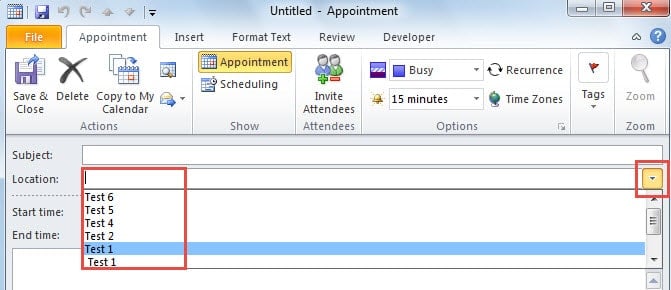
レジストリ値を編集して、 最近使用したロケーションリスト
- まず最初に、Outlookプログラムを閉じて「スタートメニュー」を開いてください。
- 検索ボックスに「regedit」と入力し、「Enter」キーボタンを押します。

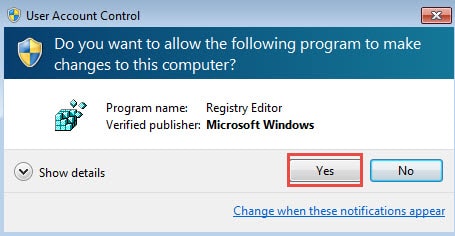
- その後、「ユーザーアカウント制御」の新しいポップアップダイアログボックスで、「はい」ボタンをクリックします。

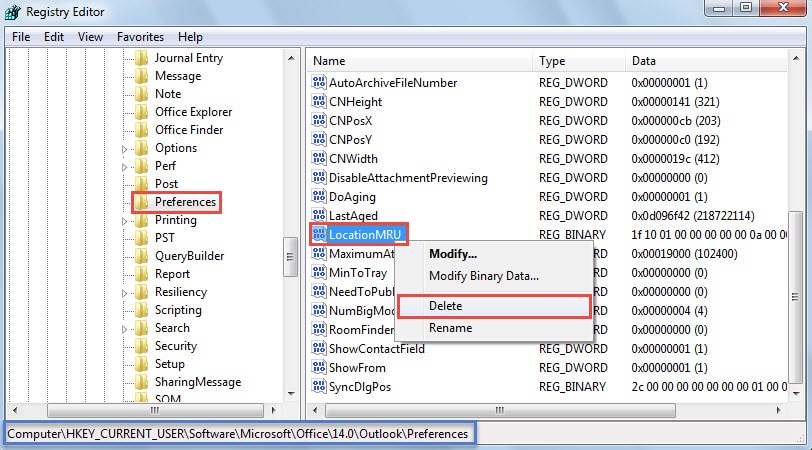
- 次に、レジストリエディタウィンドウが正常に表示されます。 ここで、次のレジストリキーを参照する必要があります:「HKEY_CURRENT_USER」>「ソフトウェア」>「Microsoft」>「Office」>「14.0」>「Outlook」>「設定」。
- 後で、右ペインの「LocationMRU」値を見つけてピッチします。 それを右クリックして、コンテキストメニューから「削除」を選択します。

- 削除後、右上の「X」アイコンをクリックすると、通常どおりレジストリエディタを終了できます。
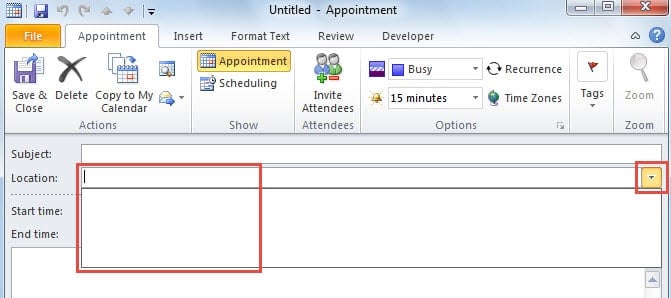
- 最後に、Outlook プログラムを再起動して、新しい予定項目を作成してみてください。「場所」行の末尾にある下向き矢印をクリックしても、関連する場所が見つかりません。


次回予定に新しい場所を入力すると、Outlookは自動的に「LocationMRU」値をレジストリに追加し、その新しい値データを書き込みます。
重要な注意: 変更を加える前に、レジストリのバックアップを準備することをお勧めします。 そうしないと、誤ってキーや値を変更または削除すると、コンピュータは修復されずに誤動作します。
Outlookの問題のトラブルシューティング
Outlookで問題が発生することはかなり一般的です。 したがって、Outlookの問題に対処するためのヒントをいくつか学ぶ必要があります。 まず、定期的なバックアップが必要以上のものです。 次に、すべてのサードパーティのアドインを無効にすると、Outlookが誤動作する可能性があります。 第三に、Outlookの受信トレイ修復ツールであるScanpst.exeは、いくつかの小さなエラーに対処するのに役立ちます。 上記のすべてのトリックが失敗した場合、最後の手段は、次のような優れた外部ツールである必要があります。 DataNumen Outlook Repair、そのことができます Outlookファイルエラーを修復します 迅速に。
著者紹介:
Shirley Zhangは、のデータ復旧の専門家です。 DataNumen、Inc。は、以下を含むデータ復旧技術の世界的リーダーです。 修理 SQL Server file と見通し修理ソフトウェア製品。 詳細については、次のWebサイトをご覧ください。 WWW。datanumen.com