
OutlookはデフォルトでWordをエディターとして使用します。 そのスペルチェックは、スペルミスをチェックできます。 ただし、Subjectでは機能しません。 チェックの件名をどのように綴ることができますか?
一般的に、メールを書くときにスペルや文法を間違えないことを誰も約束することはできません。 おそらく私たちは単語や文章に非常に注意を払っています。 しかし、間違ったキーを押しても間違いにつながることがあります。 組み込みのチェックツールをユーザーに提供するのは、とても一種のOutlookです。 これがWordのスペルチェックであり、執筆中に非常に役立ちます。 スペルを間違えるたびに、間違った単語を赤い下線で強調表示することで思い出させてくれます。 それを見て、私たちは皆すぐにそれを修正することに慣れています。
ただし、Wordのスペルチェックがメッセージの件名で機能しないのは非常に残念です。 したがって、チェックメッセージの件名のスペルを知ることが重要です。 実際、それは非常に簡単です。 Outlookの初心者でも、柔軟に使用できます。
送信前のスペルチェック
- まず最初に、「ファイル」メニューを開き、「オプション」をクリックしてください。
- 次に、「Outlookオプション」の新しいウィンドウが開き、左側の「メール」オプションを選択する必要があります。
- 次の「メール」ページで、最初のオプションである「メッセージの作成」を見つけることができます。 このオプションの下に、「ABC」の文字とチェックマークで構成されるアイコンが表示されます。 アイコンの横には、「送信する前に常にスペルをチェックする」というオプションがあります。 その横にあるチェックボックスをマークします。
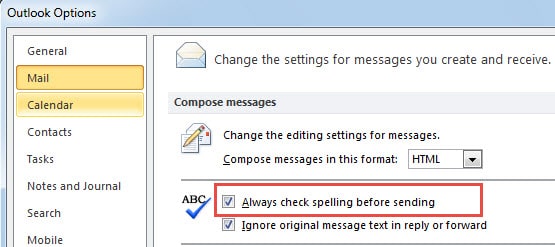
このオプションを有効にしている限り、メッセージの「送信」ボタンをクリックすると、メッセージの件名からコンテンツまで、間違いが通知されます。 スペルのポップアップダイアログがコンテンツ内の単語または文によってトリガーされる場合、「X」アイコンで直接閉じることができます。
スペリングと文法のレビュー
「送信する前に常にスペルチェック」オプションを有効にする以外に、「スペルと文法」ツールを使用できます。 「レビュー」タブに切り替えると、簡単に見つけることができます。 また、「F7」を押すと上になります。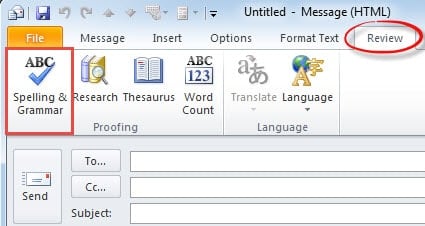
クラッシュした場合のOutlookデータの取得
電子メール管理の専門知識により、Outlookはますます人気のあるコミュニケーションツールになりました。 それにもかかわらず、多くの長所にもかかわらず、停電、マルウェア攻撃などのさまざまな要因による破損に対して脆弱です。 深刻なクラッシュ、Scanpst.exeに直面している場合、組み込みの修復ツールは次のタスクを実行できません。 Outlookの回復。 したがって、次のような外部ツールに頼らなければなりません。 DataNumen Outlook Repair。 同業他社よりも回収率が高い。 さらに、侵害されたファイルを回復するのに数分、場合によっては数秒かかります。
著者紹介:
Shirley Zhangは、のデータ復旧の専門家です。 DataNumen、Inc。は、以下を含むデータ復旧技術の世界的リーダーです。 SQLの回復 と見通し修理ソフトウェア製品。 詳細については、次のWebサイトをご覧ください。 WWW。datanumen.com