
通知アイコンが多すぎると、Windowsのタスクバーが乱雑になります。 この記事では、不要なOutlook通知アイコンを非表示にする方法について説明します。
ご覧のとおり、OutlookアイコンはWindowsの通知領域に永久に残っているようです。 さらに、Outlookが新しいメッセージを受信するたびに、新しいメッセージエンベロープアイコンも表示されます。 しかし、その間にいくつかのアプリケーションを開くと、タスクバーに表示される通知アイコンが多すぎて混乱します。 このようなシナリオでは、タスクバーをより整然としたものにするために、役に立たないアイコンを非表示にします。
したがって、不要なOutlook通知アイコンを非表示にする方法を学ぶことが不可欠です。 実際、新しいメールアイコンはOutlookのオプションで直接無効にすることができます。 Outlookアイコンは削除できませんが、非表示にできます。 具体的な運用は以下のとおりです。
新しいメッセージエンベロープ通知アイコンを無効にする
- まず、「ファイル」メニューを開き、「オプション」をクリックしてください。
- 次に、「メール」オプションを選択し、「メッセージの到着」セクションを見つけます。
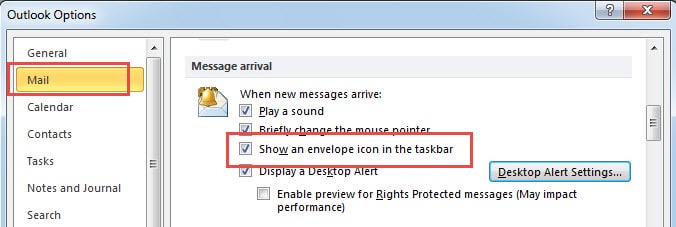
- このセクションでは、「タスクバーに封筒アイコンを表示する」項目を確認できます。 チェックボックスのマークを解除します。
- 最後に「OK」をクリックしてオプション設定を保存します。 それ以降、通知領域に新着メールのアイコンが表示されることはありません。
Outlook通知アイコンを非表示にする
多くの人は、Outlookアイコンを右クリックしたときに「最小化すると非表示」オプションに気づいたはずです。 また、このオプションはOutlookインターフェイスを非表示にすることを意味するため、アイコンを非表示にすることと同じではないことも理解しておく必要があります。 Outlookアイコンを非表示にするには、以下の手順に従います。
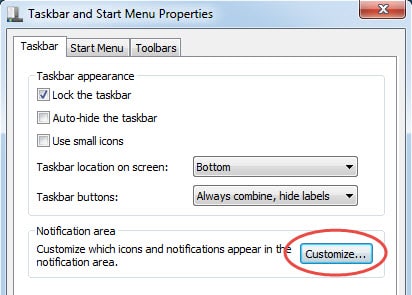
- 最初に、タスクバーを右クリックして、最後の項目である「プロパティ」を選択する必要があります。
- その後、新しいダイアログが表示されます。 「通知領域」のボックスにある「カスタマイズ」ボタンをクリックする必要があります。

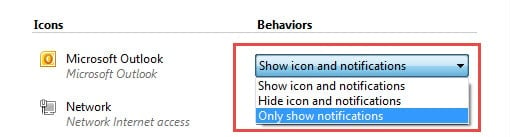
- 別のウィンドウが開き、タスクバーに表示するアイコンと通知を制御できます。 Outlookアイコンを見つけて、目的の動作を選択します。 「アイコンと通知を表示する」というXNUMXつのオプションがありますが、これは絶対に予期されていません。「アイコンと通知を非表示にする」と「通知のみを表示する」です。 後者のXNUMXつのオプションからどちらかを選択しても問題ありません。

破損したOutlookファイルからのデータの回収
多くの場合、十分に保護されたOutlookでもクラッシュが発生する可能性があります。 アプリケーションを適切に閉じ、外部の危険なソースなどをブロックしました。 ただし、マウントデータが保存されると、サイズの制限により、Outlookはますます破損しやすくなります。 したがって、定期的なバックアップを作成することが必要になります。 さらに、Outlookの破損を引き起こすエラーに関係なく、次のようなサードパーティのソフトウェアを利用できます。 DataNumen Outlook Repair の Outlookの回復。 破損したすべてのOutlookファイルをスキャンできるため、破損を最小限に抑え、Outlookデータを可能な限り回収できます。
著者紹介:
Shirley Zhangは、のデータ復旧の専門家です。 DataNumen、Inc。は、以下を含むデータ復旧技術の世界的リーダーです。 SQLの回復 と見通し修理ソフトウェア製品。 詳細については、次のWebサイトをご覧ください。 WWW。datanumen.com