
この記事では、Word を開くたびに「構成の進行状況」ウィンドウを表示しないようにする 2 つの方法を紹介します。
Word を開くと、「構成の進行状況」ウィンドウが表示される場合があります。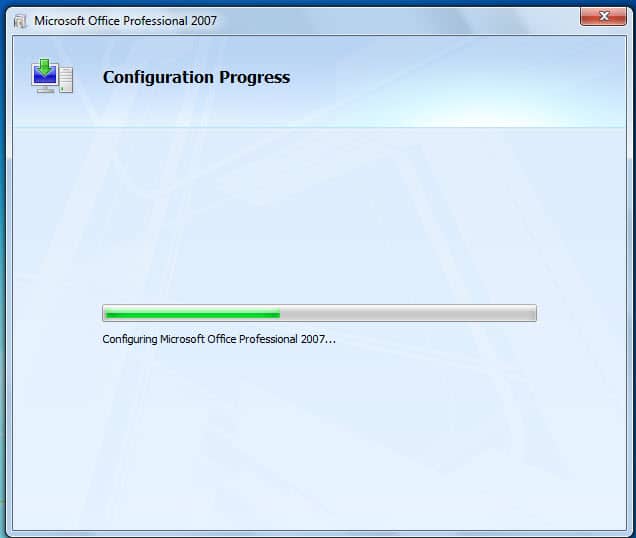
まず、この問題がいつ発生するかを見てみましょう。
- 状況 1 は、コンピューターに複数のバージョンの Word がインストールされている場合です。 次に、ある構成から別の構成に切り替えるときに、「構成の進行状況」ウィンドウが表示される可能性があります。 これは非常に理解できます。
- 状況 2 は、コンピューターに Word の XNUMX つのバージョンのみをインストールしている場合です。 それでも、頭痛が起こる可能性はあります。
もちろん、これにはかなりの時間と労力がかかります。そして、きっとあなたはそれを解決する方法を知りたいと思っているでしょう。それでは、こちらをご覧ください。以下の内容では、Windows 7 を例に説明します。
方法 1: レジストリを編集する
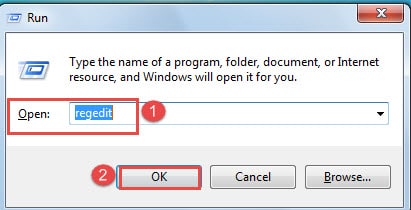
- まず最初に、「Windowsキー + R」を押して「ファイル名を指定して実行」ウィンドウを開きます。
- 次に、「名前」テキストボックスに「regedit」と入力します。
- 次に、「OK」をクリックします。

- 次のようなセキュリティ メッセージが表示されます。
「はい」をクリックしてください。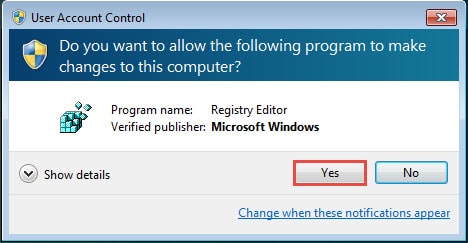
- 「レジストリ エディター」で、まず次のキーをそれに応じて見つける必要があります。
Word 2010 の場合は、次のキーを探す必要があります。
HKEY-CURRENT-USER\Software\Microsoft\Office\14.0\Word\Options
Word 2007 の場合は、次のキーを探す必要があります。
HKEY-CURRENT-USER\Software\Microsoft\Office\12.0\Word\Options
Word 2003 の場合は、次のキーを探す必要があります。
HKEY-CURRENT-USER\Software\Microsoft\Office\11.0\Word\Options
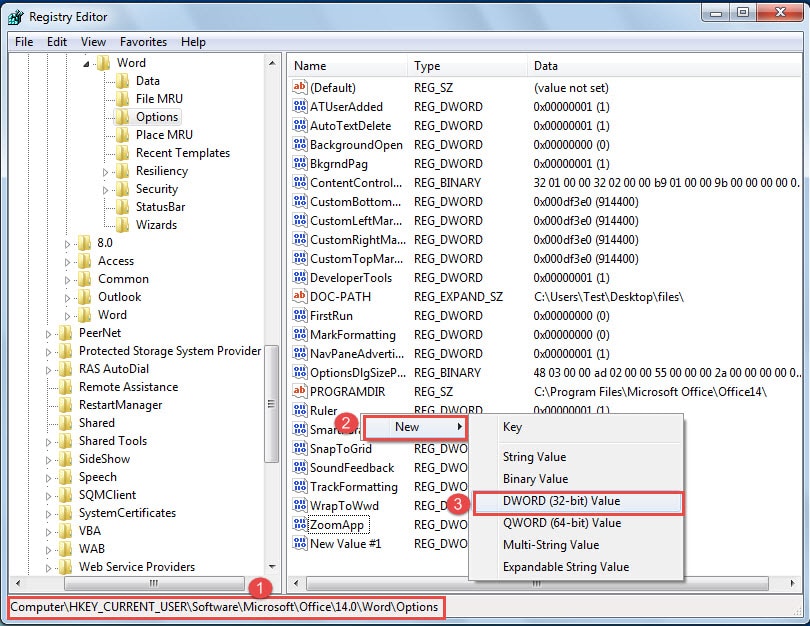
- これで、「オプション」フォルダーに保存されているすべての値が表示されます。 次に、何もない場所を右クリックします。
- 「新規」を選択します。
- そして、展開リストで「DWORD (32 ビット) 値」を選択します。

- ここで、新しい値に「NoRereg」という名前を付けます。
- 次に、新しい値を右クリックします。
- 値を編集するには「変更」を選択します。

- 数値データとして「1」を入力します。
- 次に、「XNUMX 進数」を選択します。
- 最後に「OK」をクリックします。

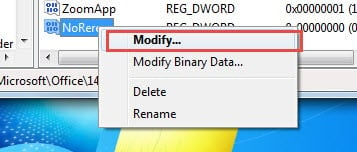
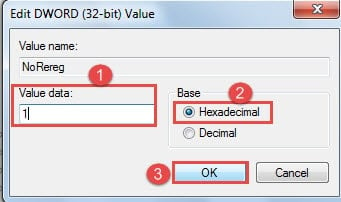
通常、問題を解決するには、XNUMX つのバージョンのレジストリを編集するだけで十分です。 ただし、問題が解決しない場合は、さまざまな Word バージョンのすべてのレジストリを編集できます。
方法 2: Windows プログラム ファイルを変更する
- まず、Word のバージョンが異なると、プログラム ファイルの保存場所が少し異なります。
したがって、Word 2010 の場合は、次の場所に移動する必要があります。
C:\Program Files\Common Files\Microsoft Shared\OFFICE14\Office セットアップ コントローラー
Word 2007 の場合は、次の場所に移動する必要があります。
C:\Program Files\Common Files\Microsoft Shared\OFFICE12\Office セットアップ コントローラー
Word 2003 の場合は、次の場所に移動する必要があります。
C:\Program Files\Common Files\Microsoft Shared\OFFICE11\Office セットアップ コントローラー
ここではバージョン 2007 を例に挙げます。
- 次に、「SETUP」アプリケーションを見つけて右クリックします。
- 次に「名前の変更」を選択します。

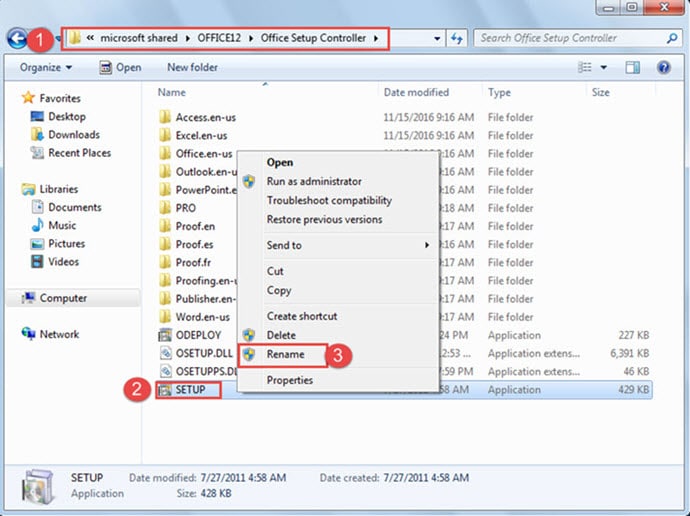
元の名前に文字や数字を追加できます。 たとえば、名前を「SETUP123」に変更できます。 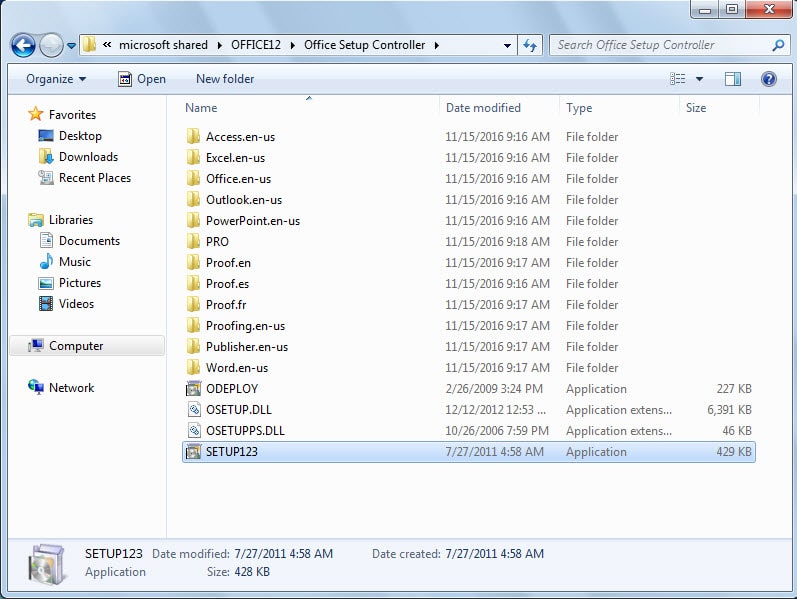
2つの方法の比較
| メソッド | 優位性 | デメリット |
| レジストリを編集する | 状況 1 と 2 の両方で機能します。 | 1. より多くの手順が必要です。
2. Word のすべてのレジストリを編集する必要がある場合があります。 |
| Windows プログラム ファイルを変更する | 必要な手順が少なくなります。 | 状況 2 の場合にのみ機能します。 |
単語の間違いに注意する
Word には非常に多くの機能が備わっています。 しかし、Word が絶対確実ではないという動揺する事実を無視することはできません。 すべての操作を保証することはできないため、重要なファイルを失うという悲劇は常に発生します。 したがって、 Wordエラー修復ツール.
著者紹介:
Vera Chenは、のデータ復旧の専門家です。 DataNumen、Inc。は、以下を含むデータ復旧技術の世界的リーダーです。 XLSダメージ修復ツール (NAIST) と pdf ソフトウェア製品を修理します。 詳細については、次のWebサイトをご覧ください。 WWW。datanumen.com