
同じ主題や団体で頻繁に予定や会議を作成する必要がある場合は、時間の無駄を避けるためにテンプレートを作成してみませんか? この記事では、2つの迅速な手段について説明します。
Outlookで上司に代わって、会議の招待状を送信することがよくあります。 平均して、これらの会議の招待状には同じ主題があります–「マーケティンググループ2の週次会議」。 さらに、会議は常に同じ場所で開催され、同じ出席者がいます。 したがって、Outlookで会議テンプレートを作成したいと思います。
フォームを公開して予定と会議のテンプレートを作成する
- まず、Outlookを起動し、カレンダーウィンドウに切り替えてください。
- 次に、新しい予定または会議を作成する必要があります。
- 新しい予定/会議ウィンドウで、件名、場所、本文など、関連する予定または会議の情報を入力します。 さらに、リマインダー、カテゴリ、重要度など、他の条件を追加できます。
- その後、「開発者」タブに切り替えます。 このタブが見つからない場合は、[ファイル]> [オプション]> [リボンのカスタマイズ]に移動します。 そして、あなたは簡単に「開発者」を有効にすることができます。
![[開発者]タブを有効にする](https://www.datanumen.com/blogs/wp-content/uploads/2016/09/Enable-Developer-Tab-1.jpg "[開発者]タブを有効にする")
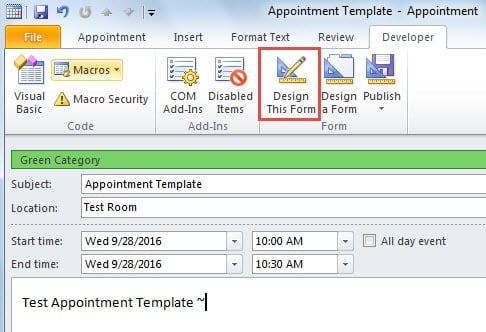
- 次に、「開発者」タブで、「このフォームをデザイン」ボタンを押す必要があります。
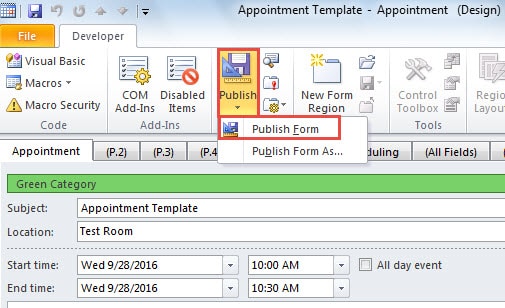
- 次の画面で、「公開」ボタンをクリックし、ドロップダウンリストから「フォームの公開」を選択します。
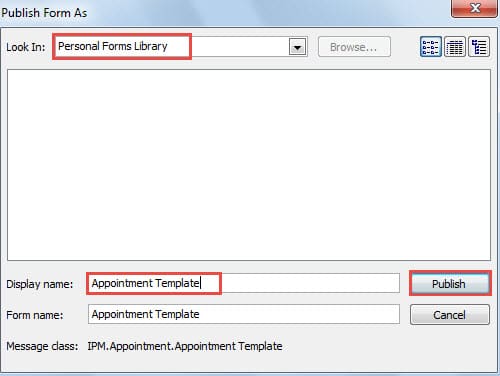
- しばらくすると、「フォームの公開方法」という新しいダイアログボックスが表示されます。「検索場所」フィールドで「個人用フォームライブラリ」を選択します。次に、このフォームの名前を指定します。最後に、「公開」をクリックします。

- これで、変更を保存せずに新しい予定/会議ウィンドウを閉じることができます。
- テンプレートの使い方は。 以下の手順に従ってください。
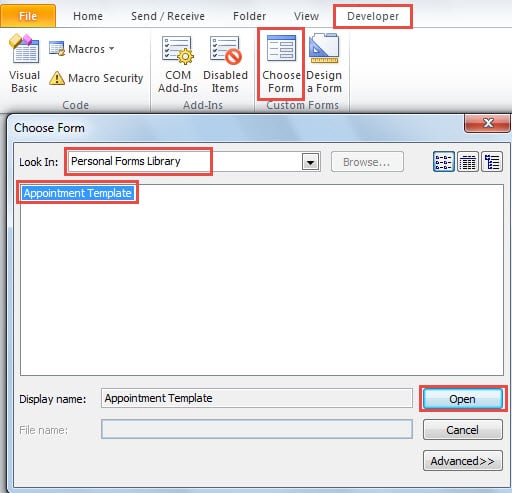
- Outlookのメインインターフェイスで、[開発者]タブに移動します。
- 次に、「フォームの選択」ボタンをクリックします。
- 次に、「フォームの選択」ダイアログで、「検索場所」フィールドに「個人用フォームライブラリ」を選択します。リストから、目的のテンプレートを選択してください。
- 最終的に、「開く」をクリックします。

クイックステップを作成して会議テンプレートを作成する
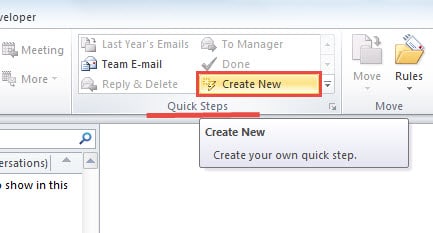
- Outlookのメインインターフェイスで、[ホーム]タブの[クイックステップ]グループにある[新規作成]ボタンをクリックします。

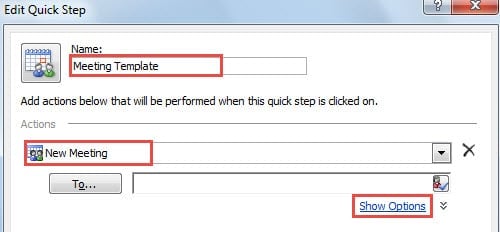
- 新しいポップアップの[クイックステップの編集]ダイアログボックスで、名前を割り当てます。 「アクション」フィールドで、「新しい会議」と「オプションの表示」リンクを選択します。

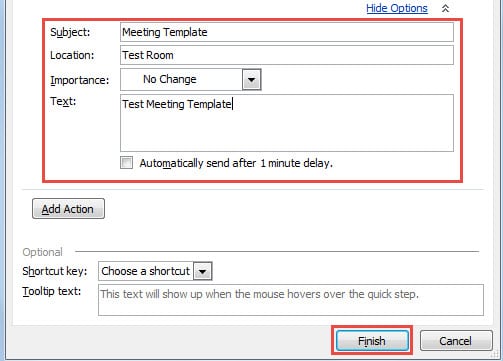
- 次に、すべての新しい会議テンプレート情報を入力できます。

- その後、「完了」ボタンをクリックします。
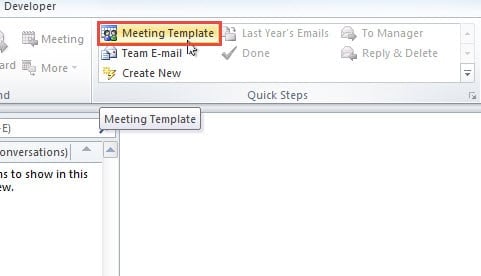
- 最後に、試してみることができます。 「クイックステップ」ボックスで、新しく作成した会議テンプレートを直接クリックして開き、適用することができます。

Outlookの破損に直面した場合の対処方法
ご存知のように、Outlookは損傷を受けやすい傾向があります。 では、Outlookが破損した場合に、貴重なOutlookデータをどのように救うことができるでしょうか。 定期的にバックアップをとっておくとよいでしょう。 しかしそうでない場合は、次のような注目に値するサードパーティのツールに頼る必要があります。 DataNumen Outlook Repair、で優れたパフォーマンスを発揮します PST回復。 それはあなたに最大のデータを取り戻すことができなければなりません。
著者紹介:
Shirley Zhangは、のデータ復旧の専門家です。 DataNumen、Inc。は、以下を含むデータ復旧技術の世界的リーダーです。 SQLの回復 と見通し修理ソフトウェア製品。 詳細については、次のWebサイトをご覧ください。 WWW。datanumen.com