
メールに直接フォルダを追加すると、フォルダを添付できないというアラートが表示されます。 実際、それらをハイパーリンクとして添付することができます。
Outlookでメールメッセージにフォルダを追加しようと試みましたが、失敗しました。通常、フォルダを添付する必要はほとんどありません。また、Outlookは圧縮ファイルを許可しています。 .zip or .rar メッセージに添付される形式です。そのため、WinZipなどの圧縮ツールでフォルダを圧縮し、圧縮したファイルをメールに添付することができます。ただし、フォルダ内のファイルが大きすぎる場合は時間がかかります。実際には、フォルダのアドレスバー、つまりハイパーリンクをメールに添付することもできます。
有効なハイパーリンクを添付できる状況は、ネットワーク上のフォルダーを共有する必要があるということです。 この場合、ネットワークの場所へのハイパーリンクを作成できます。 フォルダのハイパーリンクをメールに添付する2つの簡単な方法を次に示します。
右クリックしてドラッグすることにより、フォルダをハイパーリンクとして添付します
- まず、「新しいメッセージ」のウィンドウを開いて、フォルダの場所の具体的なウィンドウに移動する必要があります。 XNUMXつのウィンドウを並行して開く必要があります。
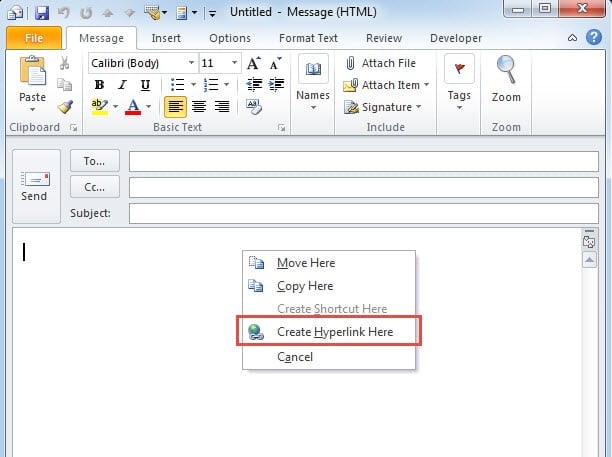
- 次に、フォルダをピッチして右クリックし、「メッセージ」ウィンドウにドラッグします。
- 最後に、「ここにハイパーリンクを作成」を選択する必要があるオプションリストが表示されます。 メッセージの内容にリンクがあります。
さらに、ドラッグして右クリックする別の方法があります。
- Windowsエクスプローラーでフォルダーを開くことができます。
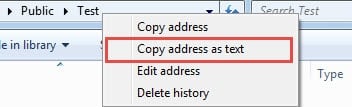
- 次に、フォルダのアドレスを右クリックします。
- 次に、オプションメニューが表示されます。 「アドレスをテキストとしてコピー」を選択するだけです。

- 最終的にOutlookの「メッセージ」ウィンドウに移動し、アドレスを貼り付けます。
「ハイパーリンクの挿入」ダイアログでフォルダへのリンクを挿入
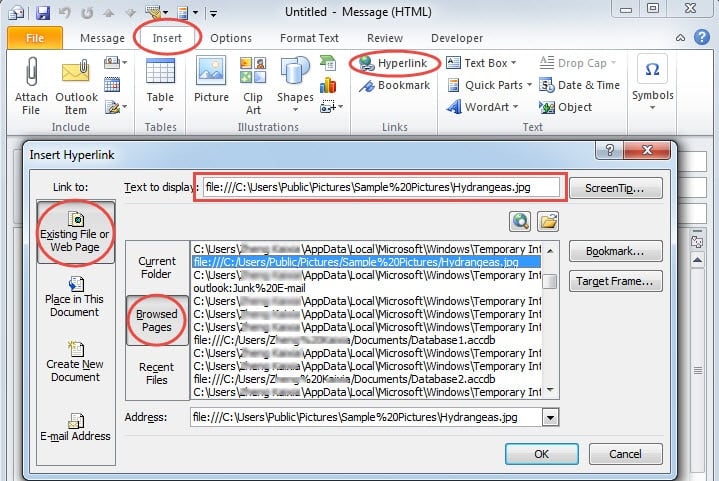
- 「新着メッセージ」のウィンドウで、「挿入」タブを選択し、「ハイパーリンク」をクリックします。
- 新しい[ハイパーリンクの挿入]ダイアログで、[既存のファイルまたはWebページ]をクリックしてから[参照ページ]をクリックして、最近アクセスしたアドレスを見つけることができます。

- 最後に「OK」をクリックして挿入します。
上記のXNUMXつの方法はどちらも、Outlookの初心者でも経験豊富なユーザーでも、習得が非常に簡単です。
組み込みおよび外部ツールによる破損したOutlookファイルの取得
ご存知のとおり、ウイルスやマルウェアはインターネットを介してコンピューターを攻撃する可能性があります。 したがって、ネットワークの場所へのリンクを共有している間、Outlookがウイルスやマルウェアの攻撃に対して非常に脆弱になることは間違いありません。 Outlookが破損した場合は、Microsoftの組み込みOutlook修復ツールであるScanpst.exeを適用する必要があります。 それはの仕事に任されていないと仮定して 見通しの回復、次のような外部ツールを利用することもできます DataNumen Outlook Repair、破損を最小限に抑えてOutlookファイルを復元します。
著者紹介:
Shirley Zhangは、のデータ復旧の専門家です。 DataNumen、Inc。は、以下を含むデータ復旧技術の世界的リーダーです。 SQLの回復 と見通し修理ソフトウェア製品。 詳細については、次のWebサイトをご覧ください。 WWW。datanumen.com