
この記事では、Word文書のハイライト色を置き換える2つの便利な方法を紹介します。
場合によっては、さまざまなコンテンツをさまざまな色で強調表示することがあります。 ただし、フォントの色とは異なり、「検索と置換」を使用して特定のハイライト色のテキストを検索し、別の色に置き換えることはできません。
したがって、いくつかの回避策が必要になります。 以下は、さまざまなケースで利用できる2つの方法です。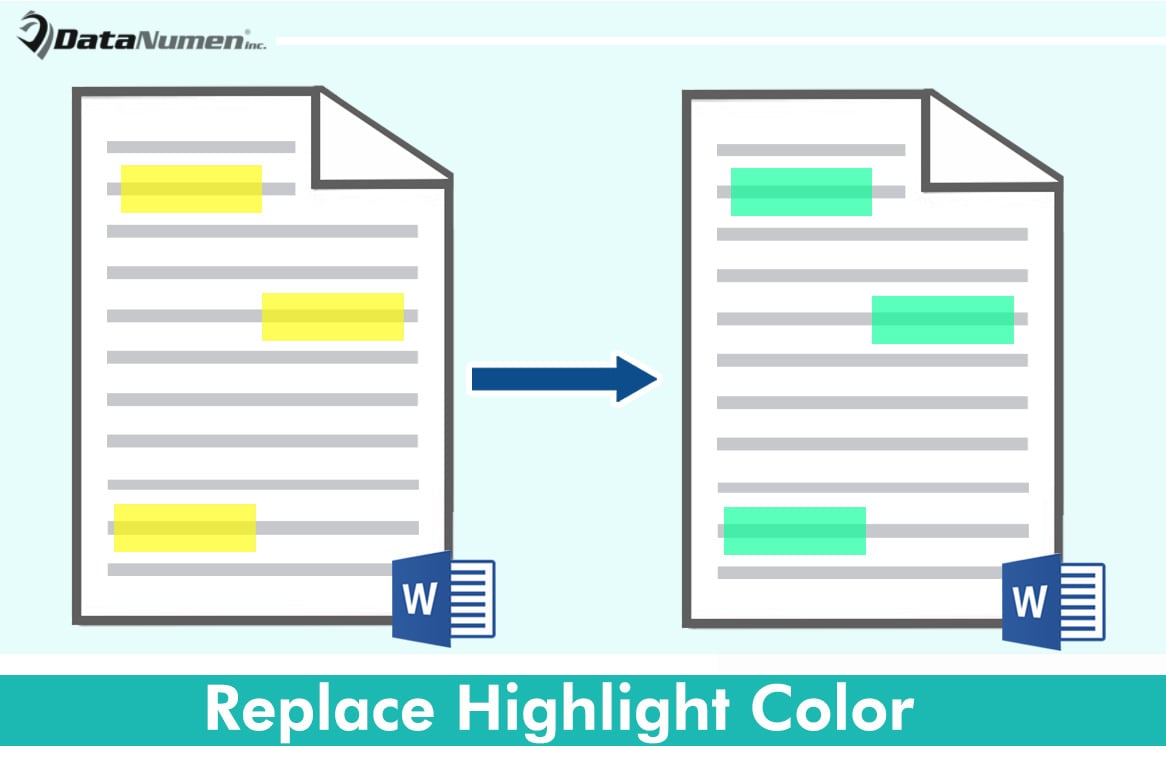
方法1:すべてのハイライト色を同じ色に置き換える
[検索と置換]ダイアログボックスに関連付けられているハイライトの色は、ハイライトアイコンで現在選択されている色です。
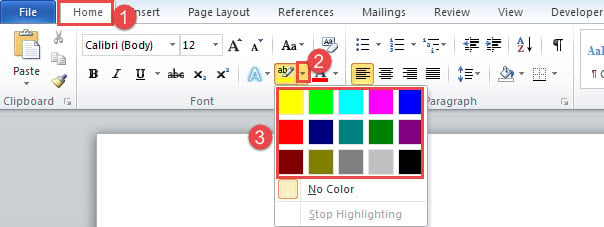
- まず、「ホーム」タブと「フォント」グループで、「テキストハイライトカラー」コマンドのドロップダウンボタンをクリックします。 すべてのハイライト色を変更する色を選択します。 たとえば、ここでは「ブライトグリーン」を選択します。

- 次に、「Ctrl + H」を押して、「検索と置換」ダイアログボックスをトリガーします。
- 「検索対象」テキストボックス内にカーソルを置きます。
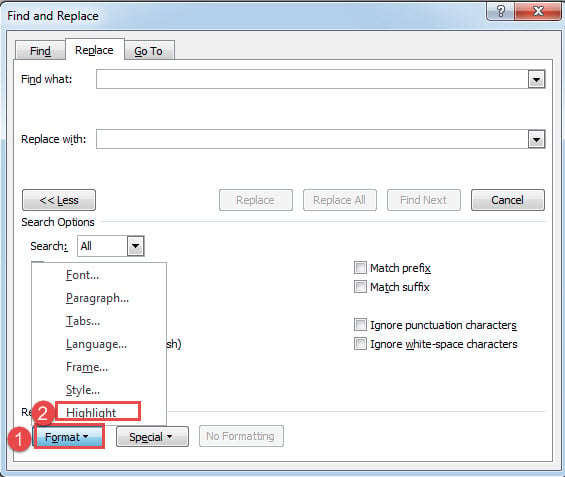
- 「その他」をクリックしてその他のオプションを表示し、「フォーマット」をクリックします。
- そして、「ハイライト」を選択します。

- 次に、「置換」ボックス内にカーソルを置き、手順4と5を繰り返します。
- 最後に、「すべて置換」をクリックします。


これで、すべてのハイライト色が明るい緑に置き換えられました。
方法2:特定のハイライト色を別の色に置き換える
このタスクを実行するには、マクロが必要です。
- まず最初に、「Alt + F11」を押してVBAエディターを開きます。
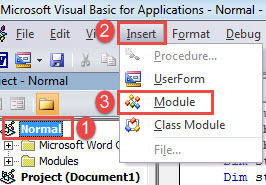
- 次に、左側の列の「通常」プロジェクトをクリックします。
- 次に、メニューバーの[挿入]タブをクリックします。
- そして、そのドロップダウンメニューで「モジュール」を選択します。

- ダブルクリックして新しいモジュールを開きます。
- 次のコードを貼り付けます。
Sub ReplaceOneHighlightColorToAnother()
  Dim strFindColor As String
  Dim strReplaceColor As String
  Dim objDoc As Document
  Dim objRange As Range

  Application.ScreenUpdating = False

  Set objDoc = ActiveDocument

  strFindColor = InputBox("Specify a color (enter the value):", "Specify Highlight Color")
  strReplaceColor = InputBox("Specify a new color (enter the value):", "New Highlight Color")

  With Selection
    .HomeKey Unit:=wdStory
    With Selection.Find
      .Highlight = True

      Do While .Execute
        If Selection.Range.HighlightColorIndex = strFindColor Then
          Set objRange = Selection.Range
          objRange.HighlightColorIndex = strReplaceColor
          Selection.Collapse wdCollapseEnd
        End If
      Loop
    End With
  End With

  Application.ScreenUpdating = True
End Sub
- 次に「実行」ボタンをクリックするか、「F5」を押します。
![コードの貼り付け-> [実行]をクリックします](data:image/svg+xml,%3Csvg%20xmlns='http://www.w3.org/2000/svg'%20viewBox='0%200%20819%20585'%3E%3C/svg%3E "コードの貼り付け-> [実行]をクリックします")
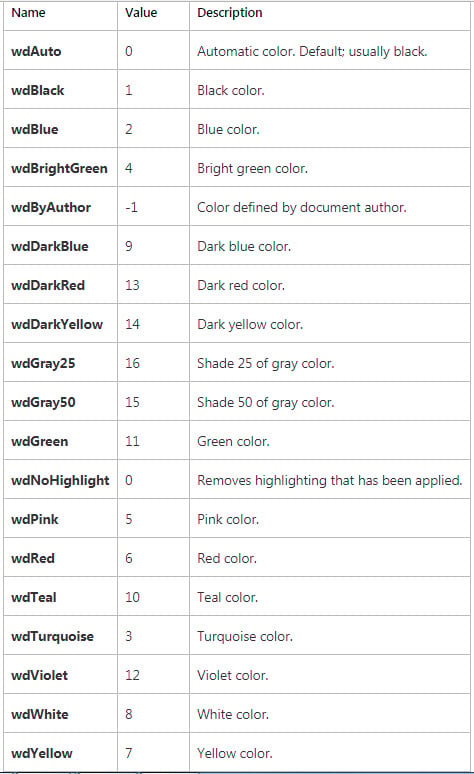
- 次に、[ハイライトの色を指定]ボックスに、置き換える色を表す値を入力します。 特定の色の対応する値を取得するには、次のリンクにアクセスしてください。 https://docs.microsoft.com/en-us/office/vba/api/Word.WdColorIndex

- たとえば、黄色を明るい緑色に置き換える場合は、[ハイライト色を指定]ボックスに「7」と入力して[OK]をクリックします。
![値を入力-> [OK]をクリックします](data:image/svg+xml,%3Csvg%20xmlns='http://www.w3.org/2000/svg'%20viewBox='0%200%20738%20335'%3E%3C/svg%3E "値を入力-> [OK]をクリックします")
- 次に、[新しいハイライト色]ボックスに新しい色の値を入力し、[OK]をクリックします。
![コードの貼り付け-> [実行]をクリックします](https://www.datanumen.com/blogs/wp-content/uploads/2017/07/Paste-Codes-then-Click-Run-15.jpg "コードの貼り付け-> [実行]をクリックします")
![値を入力-> [OK]をクリックします](https://www.datanumen.com/blogs/wp-content/uploads/2017/07/Enter-a-Value-then-Click-OK.jpg "値を入力-> [OK]をクリックします")
黄色を明るい緑色に置き換えた場合に考えられる結果は次のとおりです。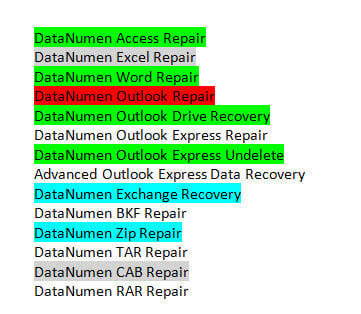
データ損失災害を回避する
言葉は私たちの日常業務においてとても大きな助けになります。 したがって、それが崩壊したときにそれがもたらす可能性のある大惨事を想像するのは難しいことではありません。 重要なデータの損失を回避するために、 単語の修正 事前にツール。 このようなユーティリティが手元にあれば、データの損失について心配する必要はありません。
著者紹介:
Vera Chenは、のデータ復旧の専門家です。 DataNumen、Inc。は、以下を含むデータ復旧技術の世界的リーダーです。 破損したxlsx (NAIST) と pdf ソフトウェア製品を修理します。 詳細については、次のWebサイトをご覧ください。 WWW。datanumen.com