
Outlookでは、デフォルトでは終日イベントの開始時刻と終了時刻を自由に設定することはできません。この記事では、勤務時間に合わせて終日イベントのデフォルトの開始時刻と終了時刻を設定する方法をご紹介します。
ご覧のとおり、予定で「終日イベント」オプションを有効にすると、「開始時刻」と「終了時刻」のフィールドがグレー表示されます。これは、これらのフィールドを自由に変更できないことを意味します。そこで、以下では、Outlook の勤務時間に基づいて終日イベントの既定の開始時刻と終了時刻を設定する方法をご紹介します。
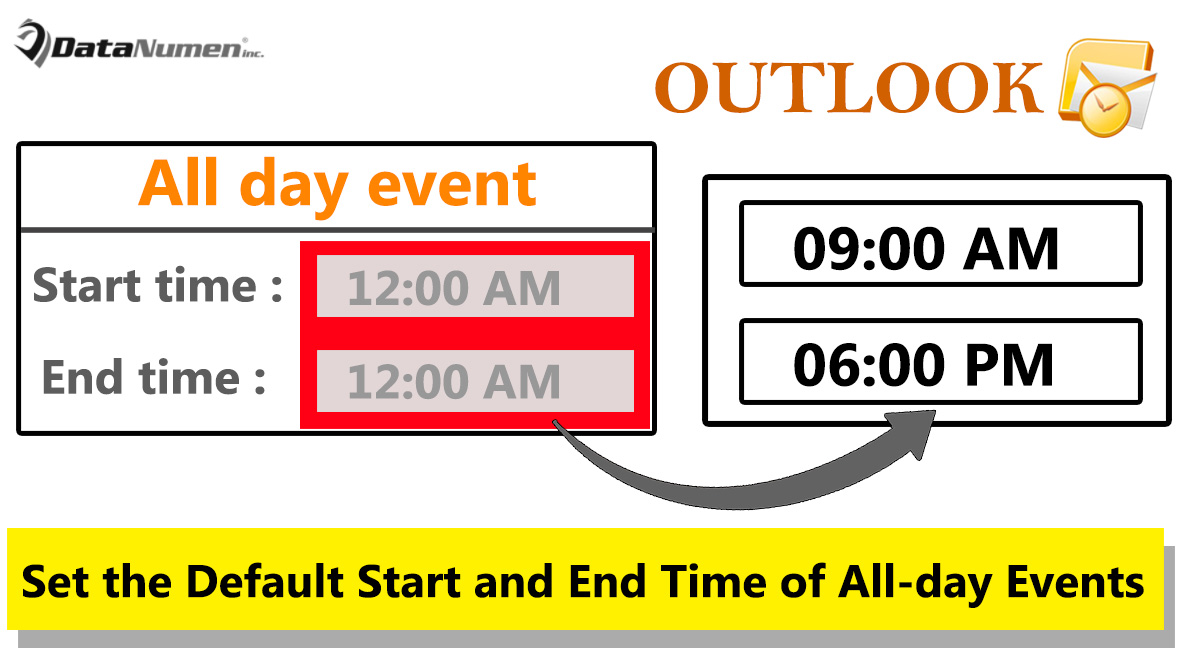
終日イベントのデフォルトの開始時刻と終了時刻を勤務時間に合わせて設定します。
- まず、Outlookプログラムを起動してください。
- Outlookのメイン画面が表示されたら、「Alt + F11」キーボタンを押すことができます。
- その後、OutlookVBAエディターウィンドウにアクセスできるようになります。
- 現在の「MicrosoftVisualBasic for Applications」ウィンドウで、「ThisOutlookSession」プロジェクトウィンドウを開く必要があります。
- 次に、次のVBAコードをこのプロジェクトにコピーします。
Public WithEvents objInspectors As Outlook.Inspectors
Public WithEvents objAppointment As Outlook.AppointmentItem

Private Sub Application_Startup()
    Set objInspectors = Outlook.Application.Inspectors
End Sub

Private Sub objInspectors_NewInspector(ByVal Inspector As Inspector)
    If Inspector.CurrentItem.Class = olAppointment Then
       Set objAppointment = Inspector.CurrentItem
    End If
End Sub

Private Sub objAppointment_PropertyChange(ByVal Name As String)
    Dim dOccuringDate As Date

    If Name = "AllDayEvent" Then
       If objAppointment.AllDayEvent = True Then
          dOccuringDate = Format(objAppointment.Start, "Short Date")

          'Change the Start and End Time as per Working Hours
          With objAppointment
               .AllDayEvent = False
               .Start = dOccuringDate & " 9:00:00 AM"
               .End = dOccuringDate & " 6:00:00 PM"
          End With
       End If
    End If
End Sub

Private Sub objAppointment_Open(Cancel As Boolean)
    If objAppointment.AllDayEvent = True Then
       dOccuringDate = Format(objAppointment.Start, "Short Date")

       With objAppointment
            .AllDayEvent = False
            .Start = dOccuringDate & " 9:00:00 AM"
            .End = dOccuringDate & " 6:00:00 PM"
       End With
    End If
End Sub
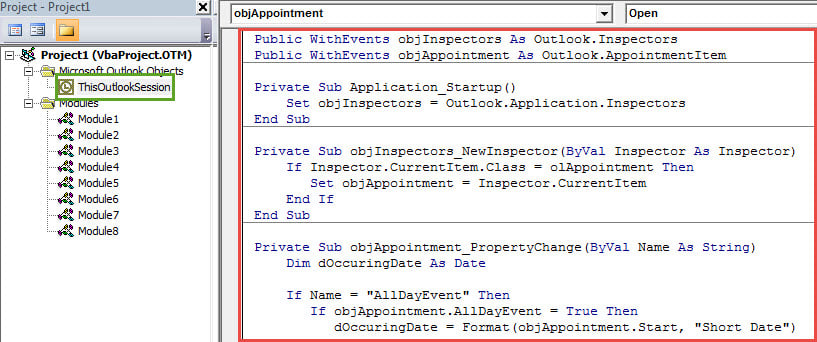
- その後、このコードに署名する必要があります。 「ツール」>「署名」をクリックします。
- 次のダイアログボックスで、画面の指示に従って、新しいVBAプロジェクトにデジタル証明書を割り当てます。
- 後で、Outlookのマクロ設定を変更して、デジタル署名されたマクロを許可する必要があります。
- 最終的に、Outlookアプリケーションを再起動することで、このマクロを有効にできます。
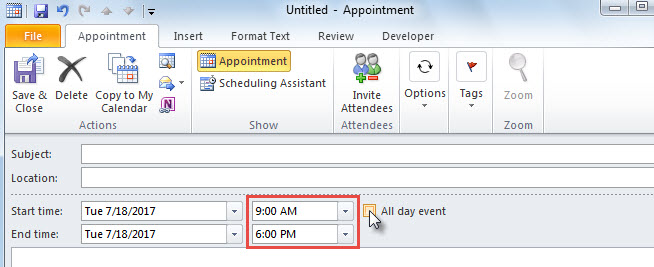
- 今後は、Outlookの予定で「終日イベント」オプションを有効にするたびに、予定の開始時刻と終了時刻が、次のスクリーンショットのように、あなたの勤務時間に合わせて変更されます。

侵害されたOutlookファイルから貴重なデータを取得する
Outlookは複数のさまざまな機能を備えていますが、完全に完璧であるとは限りません。 電子メールを介したウイルス、人間の不適切な取り扱いなど、さまざまな要因によって破損する可能性があります。 したがって、定期的なPSTデータのバックアップを作成する以外に、近くに次のような強力な外部PST修正ツールを準備することをお勧めします。 DataNumen Outlook Repair。 それができる PSTを修復する 短期間で問題が発生します。
著者紹介:
Shirley Zhangは、のデータ復旧の専門家です。 DataNumen、Inc。は、以下を含むデータ復旧技術の世界的リーダーです。 mdf修正 と見通し修理ソフトウェア製品。 詳細については、次のWebサイトをご覧ください。 WWW。datanumen.com