
デフォルトでは、Outlookでフォルダーを削除すると、必ず「削除済みアイテム」フォルダーに移動します。しかし、多くの場合、空のフォルダーを「削除済みアイテム」フォルダーを経由せずに完全に削除したいものです。この記事では、その方法をご紹介します。
フォルダを右クリックして「フォルダの削除」を選択すると、このフォルダは「削除済みアイテム」フォルダにのみ移動することがわかります。 ただし、多くの場合、空のフォルダを削除するときは、「削除済みアイテム」フォルダを渡さずに完全に削除したい場合があります。 Outlookがフォルダが空であるかどうかを自動的に識別し、インテリジェントに削除を実行できるようにしたい場合は、読み進めることができます。 ここでは、この機能を実現する方法を説明します。
方法1:「Shift +削除」を使用してフォルダを完全に削除する
- まず、削除したいフォルダをダブルクリックする必要があります。
メモ: Outlook 2010では、次の画像のように、選択したフォルダーが灰色ではなく青色であることを確認する必要があります。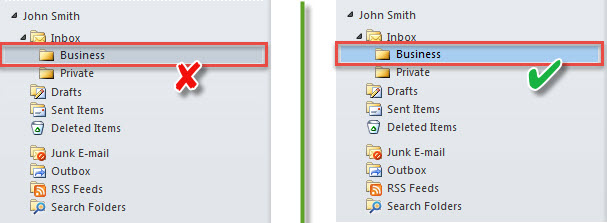
- 次に、「Shift + Delete」キーボタンを押します。
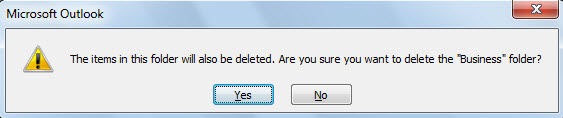
- 次に、以下のスクリーンショットに示すような警告が表示されます。

- その後、「はい」ボタンをクリックしてください。
- その後、このフォルダは完全に削除されます。 「削除済みアイテム」フォルダには表示されません。
ただし、多くのユーザーは「Shift +削除」ショートカットの使用に慣れていません。 代わりに、標準的な方法で削除しても、Outlookが空のフォルダを完全に自動削除できることを望んでいます。 この要件に応えて、ここでは別の方法を紹介します。
方法2:VBAを使用して空のフォルダを完全に自動削除する
- まず、「Alt + F11」をタップしてVBAエディターにアクセスします。
- 次に、次のVBAコードを「ThisOutlookSession」プロジェクトにコピーします。
Public WithEvents objDeletedItemsFolder As Outlook.Folder
Public WithEvents objDeletedFolders As Outlook.Folders

Public Sub Application_Startup()
    'Get the "Deleted Items" folder in your default Outlook file
    Set objDeletedItemsFolder = Application.Session.GetDefaultFolder(olFolderDeletedItems)
    Set objDeletedFolders = objDeletedItemsFolder.Folders
End Sub

'When a new folder being added to "Deleted Items" folder
Private Sub objDeletedFolders_FolderAdd(ByVal objFolder As Outlook.Folder)
    'If the folder is empty
    If objFolder.Items.Count = 0 Then
       'Delete it permanently
       objFolder.Delete
    End If
End Sub
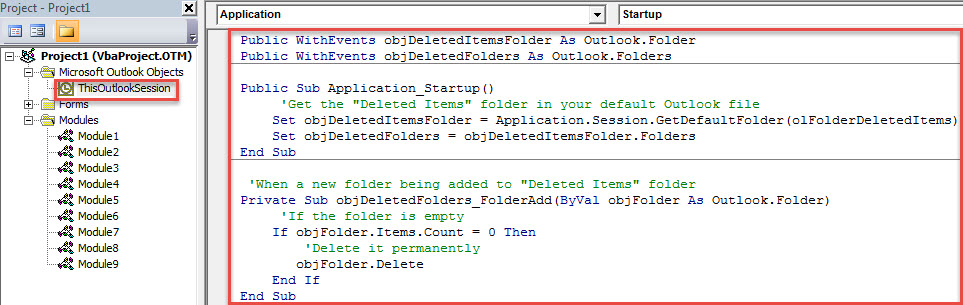
- その後、Outlookを再起動してこのマクロを有効にしてください。
- それ以降、フォルダを削除するたびに、フォルダが空の場合、常に完全に削除されます。
頻繁なOutlookエラーに対処する
Outlookをかなり長い間適用している場合は、Outlookの厄介な問題がたくさん発生している可能性があります。 Outlookがエラーや破損を起こしやすいことは疑いの余地のない事実です。 これが、Outlookに組み込みの修正ツールがプリインストールされている理由です– スキャンプスト。 これは、ユーザーが小さな問題の大部分を解決できるようにすることを目的としています。 しかし、ひどく深刻な問題に直面した場合は、次のようなより強力なユーティリティを利用したほうがよいでしょう。 DataNumen Outlook Repair.
著者紹介:
Shirley Zhangは、のデータ復旧の専門家です。 DataNumen、Inc。は、以下を含むデータ復旧技術の世界的リーダーです。 mdfを回復する と見通し修理ソフトウェア製品。 詳細については、次のWebサイトをご覧ください。 WWW。datanumen.com