
この記事は、Word文書のコンテンツまたはページにテーブルを自動フィットする2つの迅速で管理しやすい方法を提供するためにトリミングされています。
Wordを使用する場合、データを保持するためのテーブルの挿入は避けられません。 多くの場合、私たちは単にテーブルを用意するだけでなく、ドキュメントで見栄えを良くするように努めています。 これは、それに応じてテーブルサイズを適切に調整する必要があることを意味します。
それでは、最初にテーブルサイズを変更する必要がある場合を見てみましょう。
- 横向きで新しいページを挿入することはよくあることです。 次に、元々完璧なテーブルは、新しいページの設定では小さすぎる可能性があります。
- テーブルセルのサイズは、単語番号に応じて変化することを意図しています。 これは絶対にドキュメントの見通しを損なうでしょう。
以下の例を参照してください。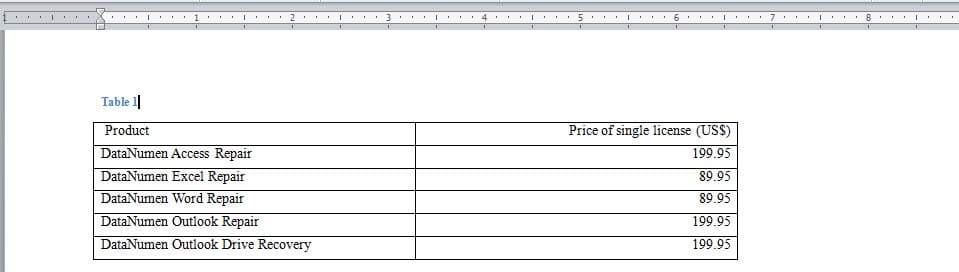
次に、今日のビジネスに取り掛かり、ここで2つのソリューションを紹介しましょう。
方法1:手動で変更する
- まず最初に、クリックして表全体を選択してください。
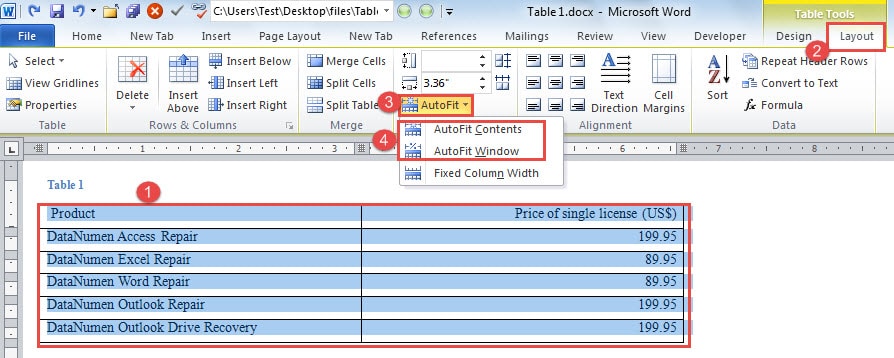
- 次に、「テーブルツール」の下の「レイアウト」タブをクリックします。
- 次に、「セルサイズ」グループに移動して「自動調整」をクリックします。
- また、ドロップダウンメニューで、「AutoFitContents」や「AutoFitWindow」など、必要なものを選択します。 前者はコンテンツサイズに応じてテーブルサイズを変更することを意味し、後者はページ設定によるテーブルサイズの変更を意味します。

これがあなたが得るかもしれないものです: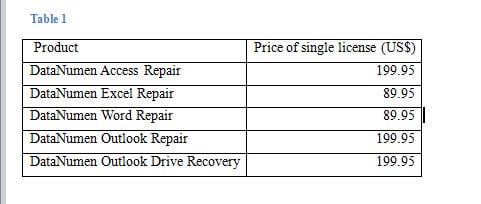
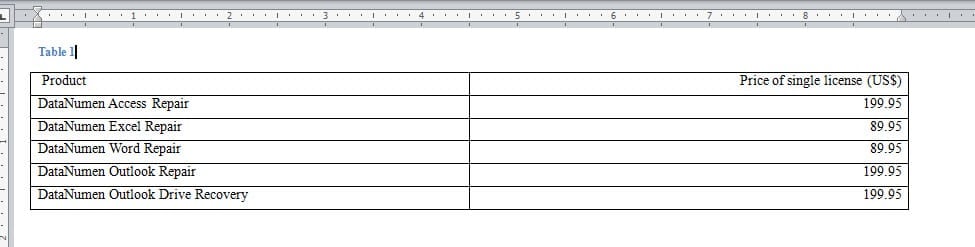
ご覧のとおり、この方法は、管理するテーブルが少ない場合に最適に機能します。 ただし、多数のテーブルが関係する場合は、よりスマートで迅速な方法を使用しましょう。
方法2:VBAコードを使用してバッチで実行する
- まず、リボンに[開発者]タブが表示されていることを確認してクリックします。 そうでない場合は、ここをクリックしてこの記事にジャンプしてください。 Word文書にBGMを挿入する方法
- 次に、「コード」グループの「Visual Basic」をクリックして、VBAエディターを開きます。
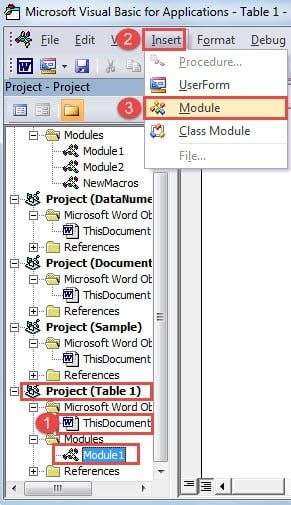
- 左側の「プロジェクト」ペインで、その後にドキュメント名が付いているプロジェクトを見つけます。 そして、「ThisDocument」をクリックします。
- 次に、ツールバーの「挿入」をクリックします。
- そして、リストから「モジュール」を選択します。

- これで、編集領域が右側に拡張されます。 内容に応じてテーブルを自動調整する場合は、次のコードをそこに貼り付ける必要があります。
Private Sub AutoFitContentsForAllTables()
  If ActiveDocument.Tables.Count > 0 Then
    Dim objTable As Object

    Application.Browser.Target = wdBrowseTable
    For Each objTable In ActiveDocument.Tables
      objTable.AutoFitBehavior (wdAutoFitContent)
    Next
  End If
End Sub
- または、ウィンドウ幅に応じてテーブルを自動調整する必要がある場合は、次のコードが役立ちます。
Private Sub AutoFitWindowForAllTables()
  If ActiveDocument.Tables.Count > 0 Then
    Dim objTable As Object

    Application.Browser.Target = wdBrowseTable
    For Each objTable In ActiveDocument.Tables
      objTable.AutoFitBehavior (wdAutoFitWindow)
    Next
  End If
End Sub
- 終了したら、「実行」をクリックするだけです。
![コードの貼り付け-> [実行]をクリックします](data:image/svg+xml,%3Csvg%20xmlns='http://www.w3.org/2000/svg'%20viewBox='0%200%20688%20339'%3E%3C/svg%3E "コードの貼り付け-> [実行]をクリックします")
![コードの貼り付け-> [実行]をクリックします](https://www.datanumen.com/blogs/wp-content/uploads/2016/12/Paste-Code-then-Click-Run.jpg "コードの貼り付け-> [実行]をクリックします")
あなたの情報の世話をする
一般的に、デジタルデバイスには何十万ものかけがえのない情報が保存されているはずです。正直なところ、それらすべてを適切に管理するのはかなり面倒です。あまり費用をかけずにできる方法の1つはバックアップを取ることです。バックアップはこれらのファイルを安全に保つのに役立ちます。ただし、保証はできません。たとえば、ほぼ毎日使用しているWordが突然動作しなくなる可能性があります。その場合、ツールが必要になります。 破損したWordを回復する.
著者紹介:
Vera Chenは、のデータ復旧の専門家です。 DataNumen、Inc。は、以下を含むデータ復旧技術の世界的リーダーです。 破損したExcel修正ツール (NAIST) と pdf ソフトウェア製品を修理します。 詳細については、次のWebサイトをご覧ください。 WWW。datanumen.com