
今日の記事では、Word文書にBGMを挿入する方法を紹介します。
たまに、長いWord文書を管理しなければならない場合があります。 そして、あなたは簡単に退屈するかもしれないという可能性があります。 では、Word文書にBGMを追加するというアイデアはどうでしょうか。
そうすることで、ファイルを開いたときにお気に入りの曲を楽しむことができます。 それは確かにあなたに多くの喜びをもたらすことができますが、決してあなたの仕事に影響を与えることはありません。 それはなんて魅力的でしょう。
「挿入」の下に「WindowsMediaPlayer」オプションがないため、この記事では、コントロールを挿入してBGMを追加する方法について説明します。 以下は、その目的を達成するための具体的な手順です。
メディアプレーヤーコントロールを設定してBGMを挿入する手順
まず最初に、「メニューバー」に「開発者」オプションを追加する必要があります。
「メニューバー」に「開発者」オプションを追加
- 「メニューバー」の「ファイル」をクリックします。
- 「オプション」をクリックして、「単語オプション」ウィンドウを開きます。
- 次に、左側の[リボンのカスタマイズ]をクリックします。
- 「開発者」ボックスをチェックします。
- そして、「OK」ボタンをクリックして変更を保存します。
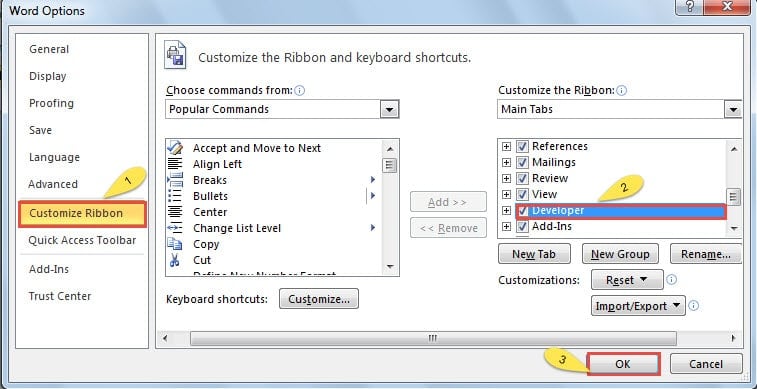
- これで、オプションが正常に追加されました。


Windows MediaPlayerコントロールを挿入する
- バックグラウンドミュージックを追加する予定のWord文書を開きます。
- ダブルクリックしてフッターを入力します。

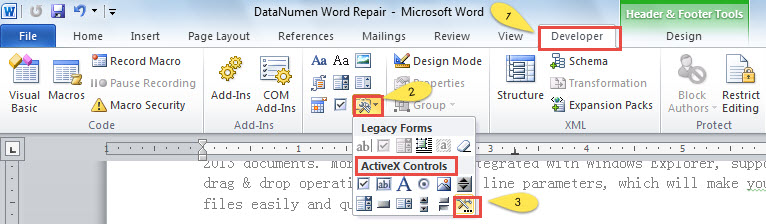
- 次に、「開発者」をクリックします。
- 次に、リボンの「コントロール」領域を見つけて、「レガシーツール」アイコンをクリックします。
- 「ActiveXコントロール」のカテゴリで「その他のコントロール」オプションを選択します。

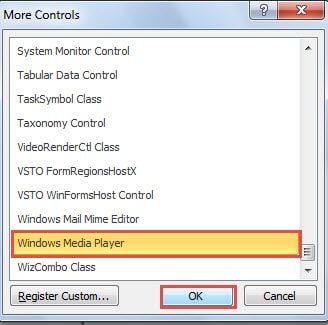
- 「その他のコントロール」ウィンドウが表示されます。 「WindowsMediaPlayer」オプションをクリックするだけです。
- 変更を保存するには、必ず「OK」ボタンをクリックしてください。

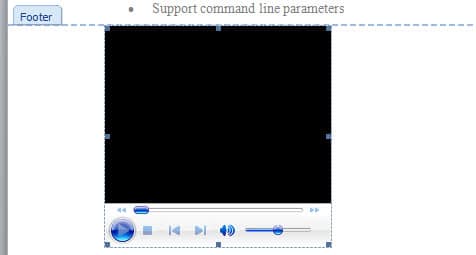
- メディアプレーヤーがフッター領域に挿入されていることに気付くかもしれません。

- もう一度「開発者」をクリックします。
- 次に、「コントロール」領域の「プロパティ」をクリックします。
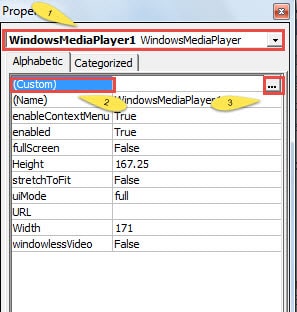
- これで「プロパティ」ウィンドウが表示されます。一番上のリストボックスで、「Windows Media Player」を選択してください。
- 次に「カスタム」をクリックします。
- 「カスタム」のすぐ隣のボタンをクリックし続けて、「Windows MediaPlayerのプロパティ」という名前のウィンドウを開きます。

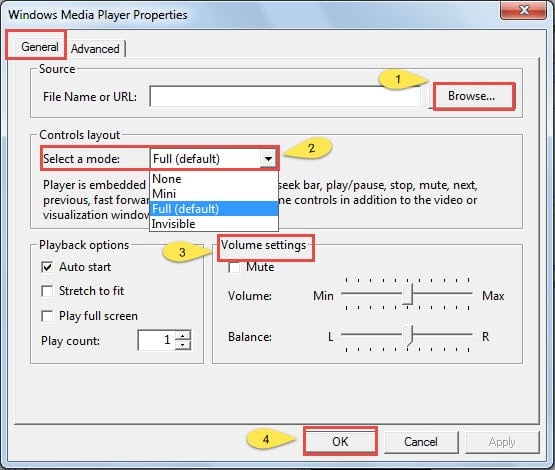
- 「WindowsMediaPlayerのプロパティ」ウィンドウで、最初に「参照」をクリックして背景音楽を選択します。
- 「コントロールのレイアウト」や「音量の設定」などの他の設定もあります。 あなたの好みに応じて調整することは絶対に大丈夫です。
- 操作が終了したら、必ず「OK」をクリックしてください。

- 開いたすべてのウィンドウを閉じます。
- ダブルクリックしてフッターを終了します。
- ゲームを始めたい方は、「デザインモード」をクリックしてください。
- もう一度「デザインモード」をクリックすると、再生を停止できます。

Windows MediaPlayerの構成を変更する方法
- ダブルクリックしてフッターを入力します。
- プレーヤーを選択します。
- 上記の手順9から手順13を繰り返して、「Windows MediaPlayerのプロパティ」ウィンドウを開いてリセットします。
- 「プロパティ」オプションが利用できない場合は、最初に「デザインモード」をクリックするだけで、問題は解決します。
プレーヤーを削除する方法
- ダブルクリックしてフッターを入力します。
- プレーヤーを選択します。
- 「削除」を押します。
ファイルの破損に対処する
これで、Word文書にBGMを挿入する方法がわかりました。 これまでのところ、Wordで写真や音楽を簡単に管理できます。 ただし、覚えておく必要があるのは、Wordは主にワードプロセッシングに使用されるということです。 つまり、写真や音楽に関しては、Wordがクラッシュする可能性が高いということです。 Wordファイルもそうです。
確かに、最善の予防策は、Wordを使用してあまりにも多くの写真を処理しないようにすることです。 とにかくファイルが破損した場合は、次のようなツールが必要になります。 修復ワード。 いつも言っているように、Wordの組み込み関数をうまく利用することは、そもそも頭に浮かぶはずです。 サードパーティのソフトウェアでヘルプを探すこともできます。
著者紹介:
Vera Chenは、のデータ復旧の専門家です。 DataNumen、Inc。は、以下を含むデータ復旧技術の世界的リーダーです。 回復に優れている (NAIST) と pdf ソフトウェア製品を修理します。 詳細については、次のWebサイトをご覧ください。 WWW。datanumen.com