
Excelワークシートで、特定の条件を満たすセルをフォーマットします。 セルを選択する必要があるときは、多くの時間を費やします。 ここでは、これらのセルを見つけて選択するためのXNUMXつの効果的な方法を紹介します。
同じ書式を持つセルを選択して、いくつかの作業を行う必要がある場合があります。例えば、それらのセルの書式を変更したり、書式を削除したりする場合などです。しかし、ほとんどの場合、それらのセルは異なる場所に分散しているため、素早く見つけて選択するのは困難です。
下の画像はそのような例を示しています。 同じ形式のセルがいくつかあることがわかります。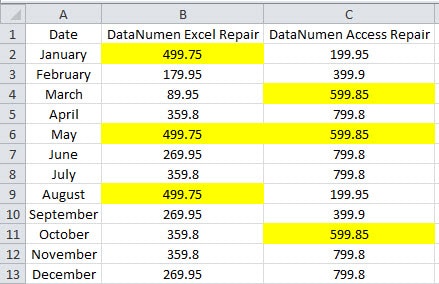
選択する必要がある場合は、キーボードの「Ctrl」キーを押しながらマウスで一つずつ選択する必要があります。これは、特に数百、あるいは数千もの対象セルがある場合、非常に時間がかかります。この問題を迅速かつ簡単に解決するには、次の2つの方法を使用できます。
方法1:機能を見つける
このパートでは、Excelで検索機能を使用する最初の方法を紹介します。
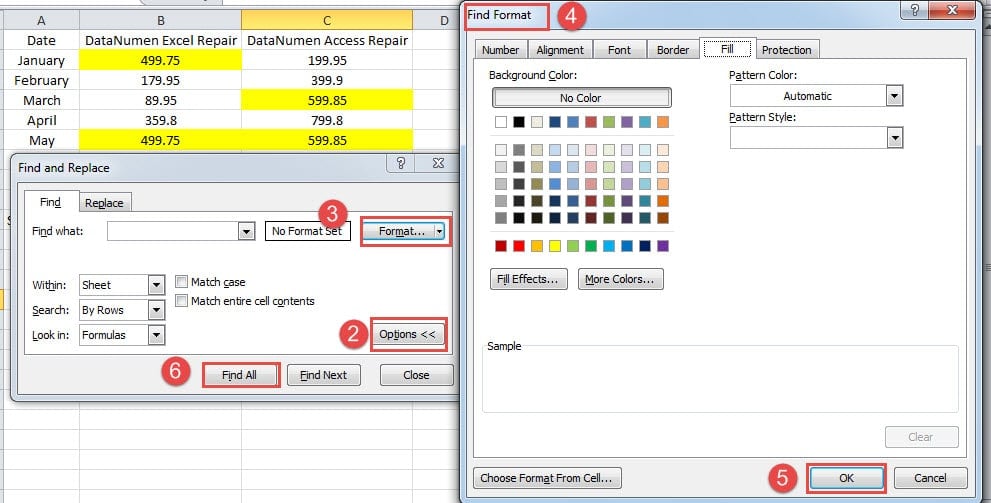
- ワークシートで、キーボードのショートカットキー「Ctrl + F」を押します。 したがって、「検索と置換」ウィンドウがポップアップ表示されます。
- そして、このウィンドウで、「オプション」ボタンをクリックします。
- その後、さらに多くのオプションが表示されます。 ここで、ウィンドウの「フォーマット」をクリックします。
- 次に、「フォーマットの検索」ウィンドウで、検索する必要のあるフォーマットを選択します。
- フォーマット設定が終了したら、「OK」をクリックします。
- これで、「検索と置換」ウィンドウに戻ります。 ここで「すべて検索」をクリックします。

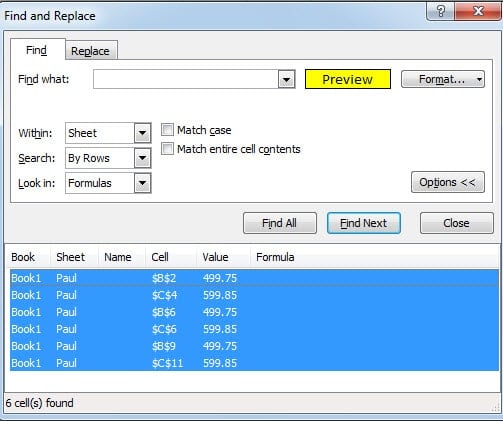
- したがって、このウィンドウにすべての結果が表示されます。 それらを同時に選択するには、キーボードの「Ctrl + A」を押します。 したがって、すべてのセルがすぐに選択されます。

上記のプロセスから、この方法の使用は非常に簡単であることがわかります。
方法2:Excel VBA
上記の方法を除いて、ここではExcelVBAを使用してこのタスクを完了することもできます。
- キーボードの「Alt + F11」ボタンを押して、VisualBasicエディターを開きます。
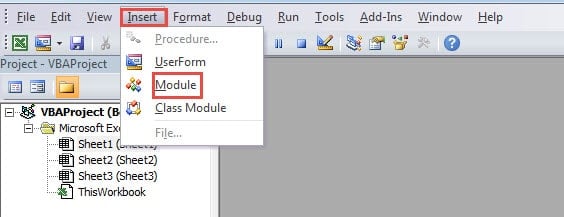
- 次に、ツールバーの「挿入」ボタンをクリックします。
- その後、ドロップダウンメニューでオプション「モジュール」を選択します。 したがって、Visual BasicEditorに新しいモジュールを挿入しました。

- その後、次のコードをモジュールにコピーします。
Sub SelectCellswithSameFormat()
  Dim objRange As Range, TargetCell As Range, i As Integer
  Set TargetCell = Range("B2")
    For Each objRange In ActiveSheet.UsedRange
      If objRange.Interior.Color = Range("B2").Interior.Color Then
        Set TargetCell = Union(TargetCell, objRange)
      End If
    Next objRange
  TargetCell.Select
End Sub
ここでは、最初にそれらのセルを見つけてから、同時にそれらを選択します。 実際のワークシートに従ってコードを変更することもできます。
- 次に、キーボードの「F5」ボタンを押して、このマクロを実行します。
- その後、ワークシートに戻って結果を確認します。

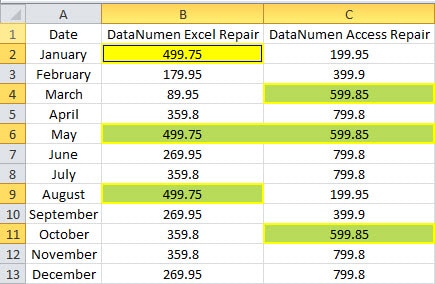
結果は、実際には検索機能を使用した結果と同じです。
XNUMXつの方法の比較
XNUMXつの方法からより適切に選択するために、ここで以下の表を参照できます。
|
比較 |
機能の検索 |
Excel VBA |
|
優位性 |
1.この機能は非常に理解しやすく、すべてのユーザーがワークシートで使用できます。
2.この機能を使用すると、エラーが発生しなくなります。 |
1.ワンクリックで、すぐに結果を得ることができます。
2.このマクロは他のファイルでも使用できます。 そして、あなたは特定の要素を変更する必要があるだけです。 |
|
デメリット |
1.同じ形式のセルを見つけて選択する必要があるたびに、すべての手順を実行する必要があります。
2. 2番目の方法と比較すると、この方法は多くの時間を要します。 |
1. Excel VBAに慣れていない場合は、コードを変更するときにエラーが発生します。
2.ワークシートが変更されたら、複雑なコードを何度も変更する必要があります。 |
上記の分析から、2つの方法について深く理解できたはずです。次回、同じ形式のセルを選択する必要が生じた際には、どちらの方法が自分にとって最適かが分かるでしょう。最適な方法を選択することで、多くの時間を節約できます。
また、XNUMX点にも注意が必要です。 条件付き書式を使用してセルを書式設定する場合があります。 ただし、上記のXNUMXつの方法では、同じフォーマットのセルを選択することはできません。 これは、フォーマットが条件付きフォーマットによって生成されるためです。 したがって、XNUMXつの方法を使用する前に、フォーマットが条件付きフォーマットの結果であるかどうかを最初に把握する必要があります。
Excelアプリケーションが失敗したとき
Excelアプリケーションが失敗した場合でも、慌てる必要はありません。 できるだけ早く修理する必要があります。 非常に多くの方法の中で、あなたにとって最良の選択はサードパーティのツールを使用することです。 あなたはそれを使用することができます Excelxlsxデータの損傷を修復する その他の問題を修正します。 このツールを使用すると、貴重なデータや情報を失うことはありません。
著者紹介:
Anna Maは、のデータ復旧の専門家です。 DataNumen、Inc。は、以下を含むデータ復旧技術の世界的リーダーです。 Wordドキュメントドキュメントを修復する と見通し修理ソフトウェア製品。 詳細については、次のWebサイトをご覧ください。 WWW。datanumen.com