
この記事では、Word文書から強調表示されたテキストを抽出するための2つの便利な方法を紹介します。
ドキュメント内を移動するときに、テキストを色で強調表示することがよくあります。 これらのテキストはすべて記事全体に散らばっている可能性がありますが、間違いなく注目に値します。 したがって、それらをエクスポートして別のドキュメントに配置するだけで、次回すぐに確認できるため、マウスホイールを何度もスクロールする必要がなくなります。
方法1:「高度な検索」機能を利用する
- まず、「ホーム」タブをクリックしてから、「検索」の後ろにある逆さまのボタンをクリックします。
- 次に、「高度な検索」を選択して、「検索と置換」ダイアログボックスを開きます。

- ボックス内の「検索対象」テキストボックス内にカーソルを置き、「詳細」をクリックします。
- 次に、「フォーマット」ボタンをクリックして、「ハイライト」を選択します。
![[フォーマット]-> [ハイライト]を選択します](data:image/svg+xml,%3Csvg%20xmlns='http://www.w3.org/2000/svg'%20viewBox='0%200%20265%20469'%3E%3C/svg%3E "[フォーマット]-> [ハイライト]を選択します")
- 次に、「検索」タブをクリックして、「メインドキュメント」を選択します。


![[フォーマット]-> [ハイライト]を選択します](https://www.datanumen.com/blogs/wp-content/uploads/2017/03/Clikc-Format-then-Choose-Highlight.jpg "[フォーマット]-> [ハイライト]を選択します")
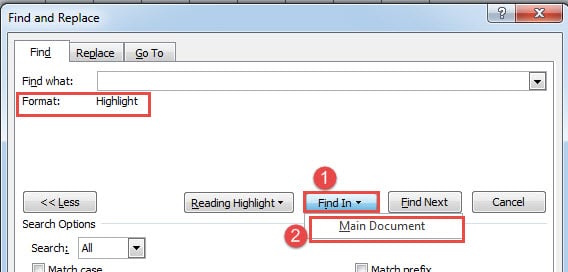
これで、以下のように、すべてのハイライトテキストが選択されていることがわかります。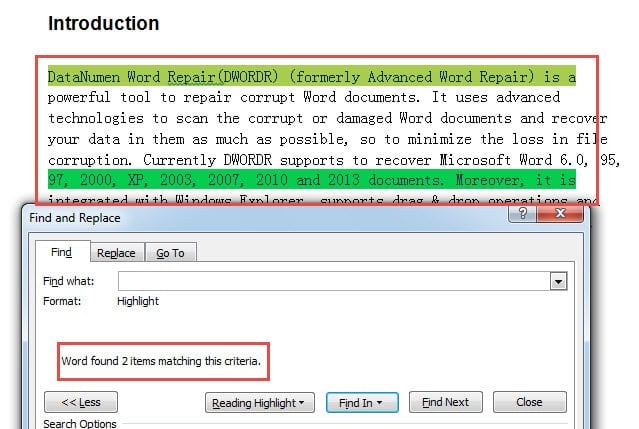
その後、それらをコピーして新しいドキュメントに貼り付けることができます。
方法2:WordVBAを使用する
サンプルに示されているように、異なる強調表示色の複数のテキストがあることは珍しいことではありません。 それでは、最初にすべてのコンテンツを同じ強調表示色にする方法について説明しましょう。
- まず最初に、「Alt + F11」を押してVBAエディターを開きます。
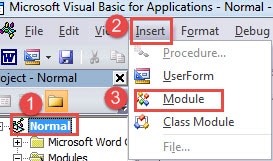
- 次に、「通常」をクリックします。
- そして、「挿入」をクリックします。
- 次に「モジュール」を選択します。

- 新しいモジュールをダブルクリックして、コーディングスペースを引き出します。
- 次に、次のコードをそこに貼り付けます。
Sub ExtractHighlightedTextsInSameColor()
  Dim objDoc As Document, objDocAdd As Document
  Dim objRange As Range

  Set objDoc = ActiveDocument
  Set objDocAdd = Documents.Add
  objDoc.Activate

  With Selection
    .HomeKey Unit:=wdStory
     With Selection.Find
       .Highlight = True
       Do While .Execute
         If Selection.Range.HighlightColorIndex = wdYellow Then
           Set objRange = Selection.Range
           objDocAdd.Range.InsertAfter objRange & vbCr
           Selection.Collapse wdCollapseEnd
         End If
       Loop
     End With
  End With
End Sub
- 次に、「実行」ボタンをクリックします。
![コードの貼り付け-> [実行]をクリックします](data:image/svg+xml,%3Csvg%20xmlns='http://www.w3.org/2000/svg'%20viewBox='0%200%20629%20451'%3E%3C/svg%3E "コードの貼り付け-> [実行]をクリックします")
![コードの貼り付け-> [実行]をクリックします](https://www.datanumen.com/blogs/wp-content/uploads/2017/03/Paste-Codes-then-Click-Run-2.jpg "コードの貼り付け-> [実行]をクリックします")
ハイライトされたすべてのテキストを含む新しいドキュメントが作成されます。
次に、マルチドキュメントから同じ色の強調表示されたすべてのテキストを収集できるようにする別のマクロがあります。 あなたがする必要があるのは、それらすべてをXNUMXつのフォルダーに整理し、上記の手順を実行することですが、マクロを次のものに置き換えます。
Sub ExtractHighlightedTextsInSameColorFromMultiDoc()
  Dim objDoc As Document, objDocAdd As Document
  Dim strFile As String, strFolder As String
  Dim objRange As Range

  '  Initialization
  strFolder = "C:\Users\Public\Documents\New folder\"
  strFile = Dir(strFolder & "*.docx", vbNormal)

  Set objDocAdd = Documents.Add

  '  Precess each file in the file folder.
  While strFile <> ""
  Set objDoc = Documents.Open(FileName:=strFolder & strFile)

  With Selection
    .HomeKey Unit:=wdStory
    With Selection.Find
      .Highlight = True
      Do While .Execute
        If Selection.Range.HighlightColorIndex = wdYellow Then
          Set objRange = Selection.Range
          objDocAdd.Range.InsertAfter objRange & vbCr
          Selection.Collapse wdCollapseEnd
        End If
      Loop
    End With
  End With

  objDoc.Close
  strFile = Dir()
  Wend
End Sub
注意:
- ご覧のとおり、最初に2つのマクロがすべてのテキストを黄色で抽出します。 あなたは確かにコードを置き換えることができますwd黄色」と他の色。 訪問できるリンクは次のとおりです。 https://docs.microsoft.com/en-us/previous-versions/office/developer/office-2003/aa172829(v=office.11)
- 次に、強調表示されたすべてのテキストを異なる色で収集する場合は、「If Selection.Range.HighlightColorIndex = wdYellow then"と"終了する場合」行。
- 第三に、コード行で「strFolder =“ C:\ Users \ Public \ Documents \ New folder \XNUMX番目のマクロの「」で、パス文字列パスを既存のフォルダのパスに置き換えます。 そして、「\" 最後に。
バックアップが遅すぎることはありません
一言で言えば、バックアップの重要性を非常に強調してきたので、皆さんもその重要性をご存知でしょう。しかし、それでも定期的なバックアップを怠ってしまう可能性はあります。そして実際、バックアップがなければ、一度失ったデータに対して残された唯一の選択肢は… ドキュメントの破損 起こるのは、データ取得ツールを入手することです。
著者紹介:
Vera Chenは、のデータ復旧の専門家です。 DataNumen、Inc。は、以下を含むデータ復旧技術の世界的リーダーです。 xlsx修復 (NAIST) と pdf ソフトウェア製品を修理します。 詳細については、次のWebサイトをご覧ください。 WWW。datanumen.com