
この記事では、Word文書の文末脚注の後に新しいページを挿入する2つの便利な方法に焦点を当てます。
脚注は、その名の通り、文書の最後に配置されることが多いものです。それ自体は何の問題もないのですが、ある日突然、脚注の後に空白ページを挿入して新しい内容を始めることができないことに気づくことがあります。これは確かに煩わしいことです。そこで、この記事でご紹介する2つの方法は、この問題でお困りの方にとって、きっと役立つでしょう。
方法1:Wordコマンドを使用する
まず、ドキュメント全体がXNUMXつのセクションである場合は、次の手順に従います。
- 挿入ポインタをドキュメントの最後、文末脚注の前に置きます。 または、「Ctrl + End」を押すこともできます。
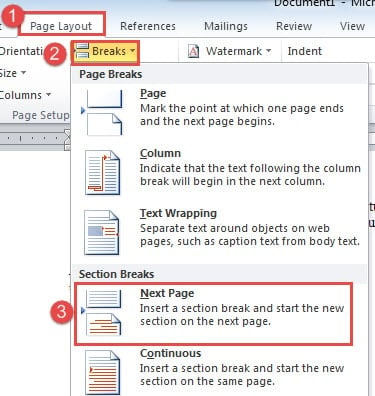
- 次に、「ページレイアウト」タブをクリックします。
- 次に「ブレーク」をクリックします。
- そして、「次のページ」を選択します。 すべての文末脚注は新しいページに移動します。
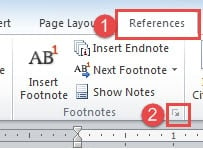
- 次に、「参照」をクリックしてから拡張ボタンをクリックして、「脚注と文末脚注」ダイアログボックスを開きます。

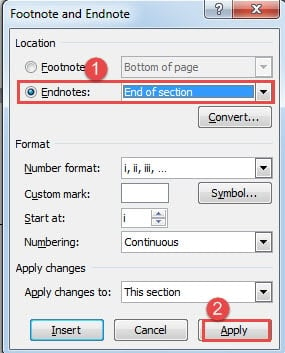
- ボックスで、「Endnotes」を選択します。
- 次に、「セクションの終わり」を選択します。
- 最後に、「適用」をクリックします。 すべての文末脚注はセクションの最後に戻り、文末脚注領域から独立している新しいページを空白のままにします。


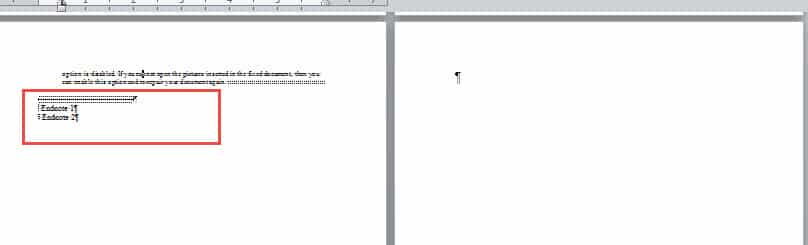
もう1つの状況は、ドキュメントに複数のセクションを含めることができる場合、従うべきアクションがさらにあることです。
- まず、上記のすべての手順を完了します。
- 最後のセクションではなく、独自のセクションの最後に文末脚注が表示されます。

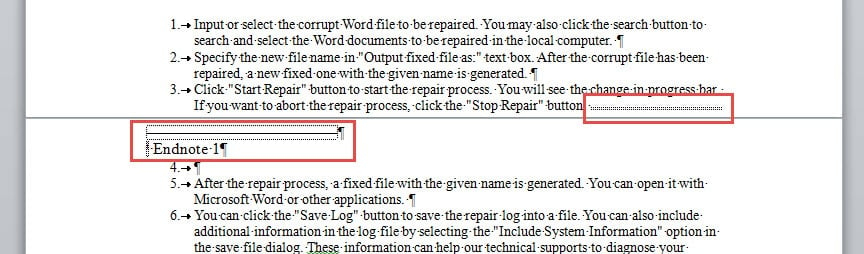
そこで、「ページレイアウト」と拡張ボタンをクリックして「ページ設定」ダイアログボックスを開きます。![[ページレイアウト]をクリックします-> [拡張]ボタンをクリックします](https://www.datanumen.com/blogs/wp-content/uploads/2017/03/Click-Page-Layout-then-Click-the-Extend-Button.jpg "[ページレイアウト]をクリックします-> [拡張]ボタンをクリックします")
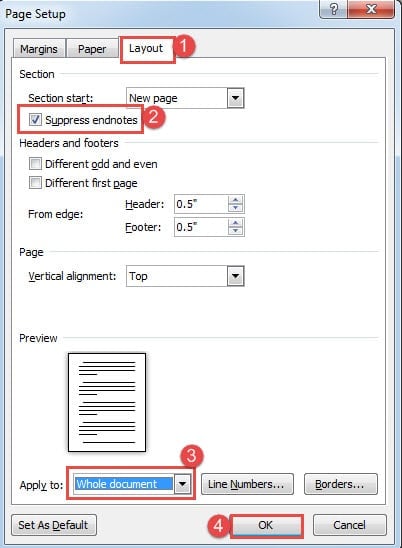
- 次に、「レイアウト」タブをクリックします。
- [文末脚注を非表示]チェックボックスをオンにし、[適用先]で[ドキュメント全体]を選択します。
- 次に「OK」をクリックします。 これで、文末脚注はその新しいページの先頭にジャンプします。

- 最後のセクション内に挿入ポインタを置きます。
- 手順2と3を繰り返します。
- 今回は「文末脚注を非表示」ボックスをクリアします。
- そして、「適用先」から「このセクション」を選択します。
- 次に「OK」をクリックします。 これで、文末脚注は最後のセクションの終わりに戻ります。
![[レイアウト]-> [文末脚注の抑制]ボックスをクリア-> [適用先]の[このセクション]を選択-> [OK]をクリックします](data:image/svg+xml,%3Csvg%20xmlns='http://www.w3.org/2000/svg'%20viewBox='0%200%20402%20553'%3E%3C/svg%3E "[レイアウト]-> [文末脚注の抑制]ボックスをクリア-> [適用先]の[このセクション]を選択-> [OK]をクリックします")
![[レイアウト]-> [文末脚注の抑制]ボックスをクリア-> [適用先]の[このセクション]を選択-> [OK]をクリックします](https://www.datanumen.com/blogs/wp-content/uploads/2017/03/Click-Layout-then-Clear-Suppress-endnotes-Box-then-Choose-This-section-for-Apply-to-then-Click-OK.jpg "[レイアウト]-> [文末脚注の抑制]ボックスをクリア-> [適用先]の[このセクション]を選択-> [OK]をクリックします")
方法2:Wordマクロを実行する
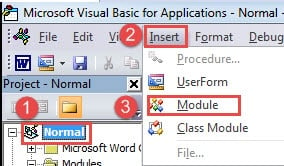
- 「Alt + F11」を押して、VBA エディターを起動します。
- 次に、「通常」、「挿入」の順にクリックします。
- そして、「モジュール」を選択して新しいモジュールを作成します。

- モジュールをダブルクリックして、右側の編集領域を開きます。
- ここで、セクションがXNUMXつしかないドキュメントがある場合は、次のマクロをコピーします。
Sub InsertNewPageForOneSectionDoc()
  Selection.EndKey Unit:=wdStory
  Selection.InsertBreak Type:=wdSectionBreakNextPage

  With Selection.EndnoteOptions
    .Location = wdEndOfSection
    .NumberingRule = wdRestartContinuous
    .StartingNumber = 1
    .NumberStyle = wdNoteNumberStyleLowercaseRoman
  End With
End Sub
また、複数セクションのドキュメントがある場合は、次のマクロが必要です。
Sub InsertNewPageForDocWithSections()
  Selection.EndKey Unit:=wdStory
  Selection.InsertBreak Type:=wdSectionBreakNextPage

  With Selection.EndnoteOptions
    .Location = wdEndOfSection
    .NumberingRule = wdRestartContinuous
    .StartingNumber = 1
    .NumberStyle = wdNoteNumberStyleLowercaseRoman
  End With

  With ActiveDocument.PageSetup
    .SuppressEndnotes = True
  End With

  Selection.MoveUp Unit:=wdLine, Count:=2

  With Selection.PageSetup
    .SuppressEndnotes = False
  End With
End Sub
- 最後に、「実行」を押します。
![コードの貼り付け-> [実行]をクリックします](data:image/svg+xml,%3Csvg%20xmlns='http://www.w3.org/2000/svg'%20viewBox='0%200%20556%20648'%3E%3C/svg%3E "コードの貼り付け-> [実行]をクリックします")
![コードの貼り付け-> [実行]をクリックします](https://www.datanumen.com/blogs/wp-content/uploads/2017/03/Paste-Codes-then-Click-Run-1.jpg "コードの貼り付け-> [実行]をクリックします")
破損したWordファイルに取り組む
時々、あなたは正確に何が悪いのかわからず、突然あなたのWordファイルが壊れています。 これは常に起こっているケースです。 ただし、 破損したドキュメント最も重要なのは、専門の修復ツールを使って修復することです。そうしないと、取り返しのつかないことになり、ファイルを永久に失ってしまう可能性があります。
著者紹介:
Vera Chenは、のデータ復旧の専門家です。 DataNumen、Inc。は、データ回復テクノロジーの世界的リーダーであり、 xlsを修復する (NAIST) と pdf ソフトウェア製品を修理します。 詳細については、次のWebサイトをご覧ください。 WWW。datanumen.com