
値に従ってチャートに情報を表示する必要がある場合は、ファンネルチャートを作成できます。 したがって、この記事のXNUMXつの方法を使用して、このようなグラフを作成できます。
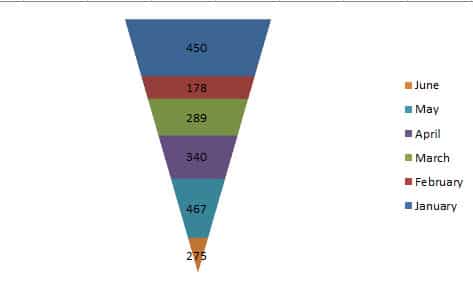
ファンネルチャートの情報は、通常のチャートよりも直感的な方法で元のデータを表示できます。 ファンネルチャートは、データと情報を明確に反映することもできます。 したがって、このようなグラフでは、さまざまなデータや情報の関係を明確に知ることができます。 下の画像は、上半期における当社製品の販売量の範囲を示しています。 次に、この例を使用して、この範囲の目標到達プロセスチャートを作成します。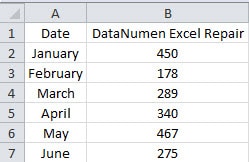
新しいバージョンのExcelでは、目標到達プロセスのグラフを直接作成できます。 この機能は確かに非常に便利です。 ただし、古いバージョンのExcelを使用している場合は、追加の設定を行う必要があります。 これは、ファンネルチャートの直接的なオプションがないためです。 これで、以下のこの記事の2010つの異なる方法に従って、目標到達プロセスのグラフを作成できます。 ここでは、ExcelXNUMXを使用してファンネルチャートを作成します。手順は非常に簡単に習得できます。
方法1:積み上げピラミッドチャートを使用する
この方法では、最初に積み上げピラミッドチャートを挿入してから、それを変更する必要があります。
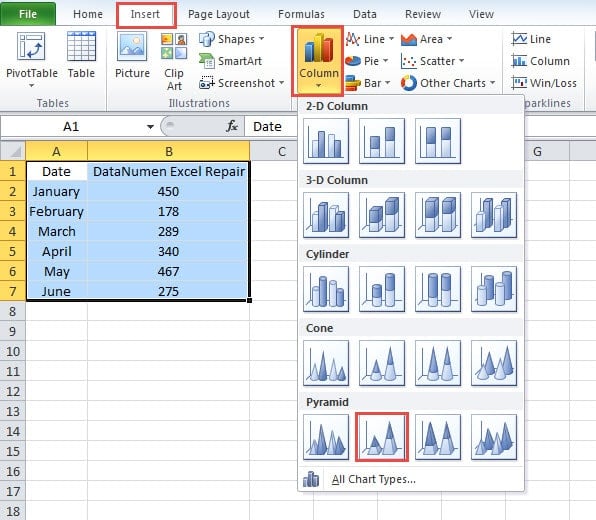
- ワークシートで目標範囲を選択してください。
- 次に、リボンの[挿入]タブをクリックします。
- 次に、ツールバーの「列」ボタンをクリックします。
- ドロップダウンメニューで、「スタックピラミッド」を選択します。 したがって、新しいグラフがワークシートに表示されます。

- グラフが表示されると、リボンに[グラフツール]タブが表示されます。 そして、ここでツールバーの「行/列の切り替え」ボタンをクリックします。

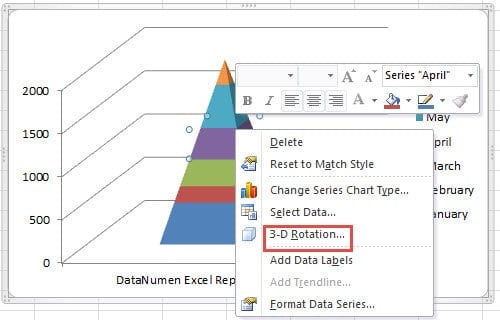
- チャートを右クリックします。
- 新しいメニューで、オプション「3-D回転」を選択します。

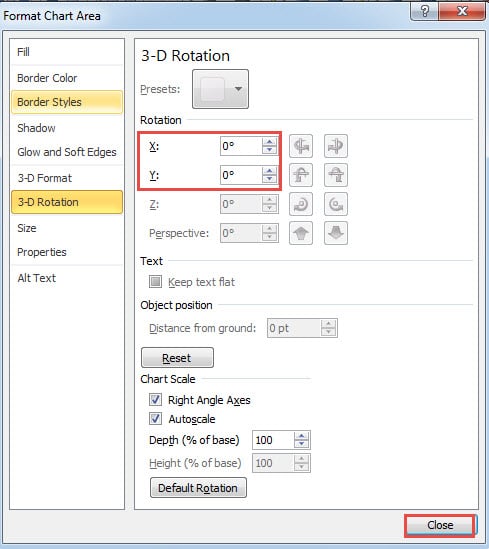
- 新しいウィンドウで、XとYの回転を「0」に変更します。

- 次に、このウィンドウを閉じます。
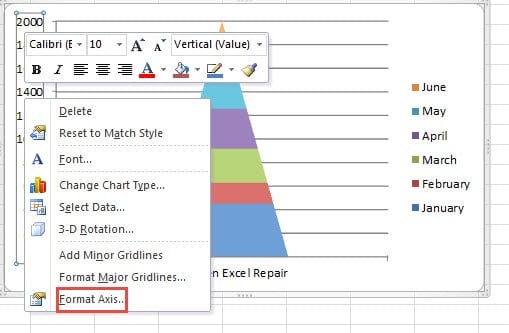
- 次に、縦軸を右クリックします。
- ポップアップメニューで、「軸のフォーマット」を選択します。

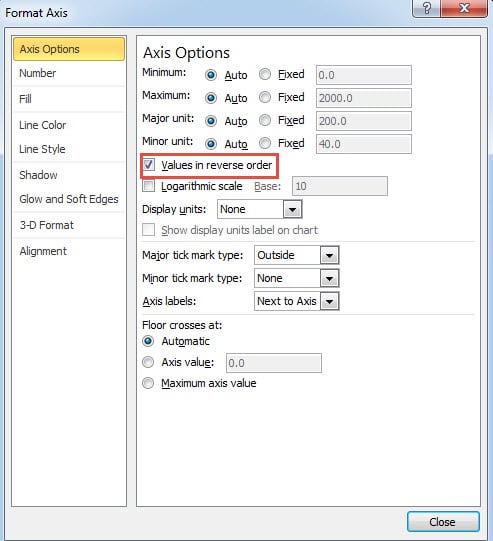
- 「軸のフォーマット」ウィンドウで、「逆順の値」をチェックします。

- 次に、このウィンドウを閉じます。 ワークシートに戻ると、効果がわかります。
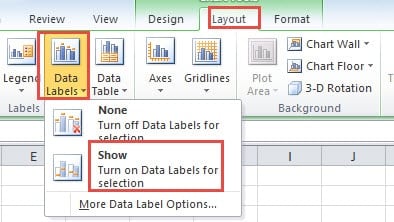
- その後、リボンの「レイアウト」タブをクリックします。
- 次に、ツールバーの「データラベル」ボタンをクリックします。
- 次に、[表示]オプションを選択して、グラフのデータラベルを追加します。

- このステップでは、このチャートのグリッド線を削除します。
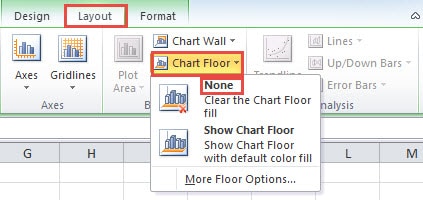
- 次に、「レイアウト」タブをクリックします
- ここで「チャートフロア」ボタンをクリックします。
- メニューで「なし」オプションを選択して、チャートフロアを削除します。

- そして、横軸と縦軸を削除します。 したがって、下の画像に示すように、このファンネルチャートが得られます。

方法2:積み上げ棒グラフを挿入する
上記の方法を除いて、ワークシートで積み上げ棒グラフを使用することもできます。 そして、ここでデータをフィルタリングし、ワークシートに別の新しい列を追加する必要があります。
- 範囲内のセルを選択します。
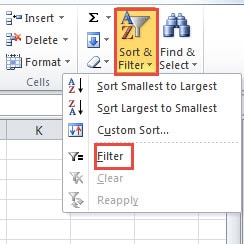
- 次に、ツールバーの「並べ替えとフィルター」ボタンをクリックします。
- 次に、ドロップダウンメニューの「フィルター」をクリックします。

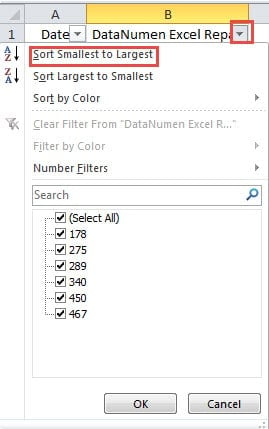
- 次に、セルB1のボタンをクリックします。
- 次に、メニューの[最小から最大に並べ替え]オプションをクリックします。

- C1に、新しい列のヘッダーを入力します。 ここに「AddtheAdditionalNumber」と入力します。 必要に応じて追加できます。
- セルC2に、数式を入力します。
=($ B $ 7-B2)/ 2
この式では、番号ごとに追加の番号を取得します。 したがって、次の手順で、販売量シリーズのすべての列が同じ中心線を持つようにすることができます。
- 次に、キーボードの「Enter」ボタンを押します。
- 次に、セルC2をもう一度クリックします。
- このステップでは、このセルの塗りつぶしハンドルをダブルクリックします。 したがって、この列全体に入力しました。
- その後、範囲全体を選択します。
- 次に、リボンの[挿入]タブをクリックします。
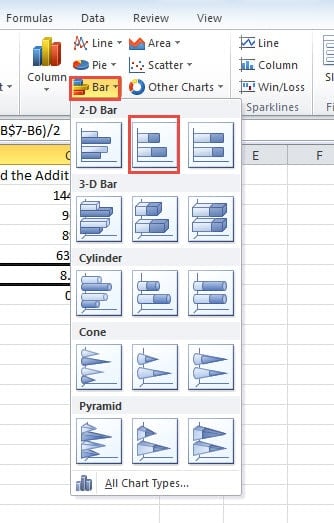
- 次に、リボンの「バー」ボタンをクリックします。
- ドロップダウンリストで、「スタックバー」をクリックします。

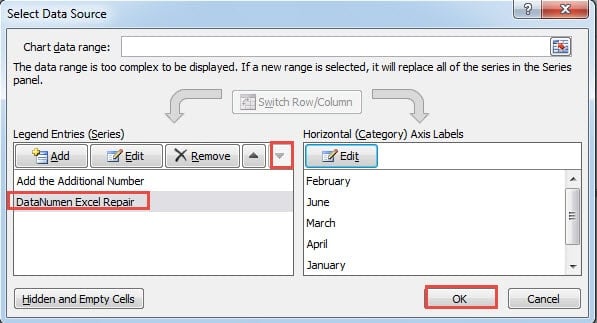
- 次に、ツールバーの「データの選択」ボタンをクリックします。
- 「データソースの選択」ウィンドウで、XNUMXつの凡例エントリの順序を変更します。
- 次に「OK」をクリックします。

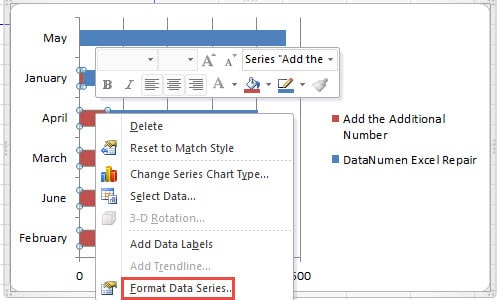
- グラフで、追加した一連の列を右クリックします。
- 次に、ポップアップメニューで「データ系列のフォーマット」を選択します。

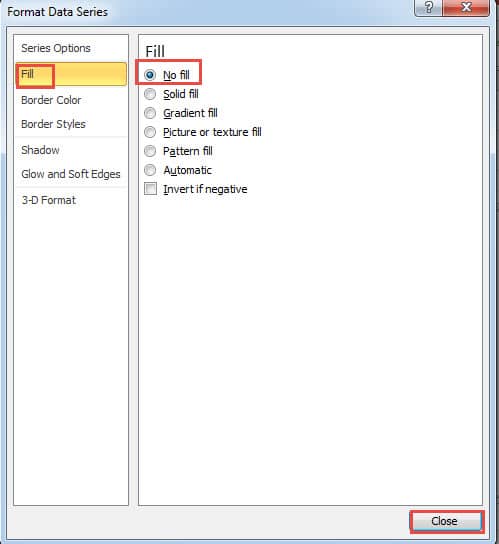
- 「データ系列のフォーマット」ウィンドウで、右側の「塗りつぶし」オプションをクリックします。
- 次に、右側の[塗りつぶしなし]オプションをクリックします。

- 次に、このウィンドウを閉じます。
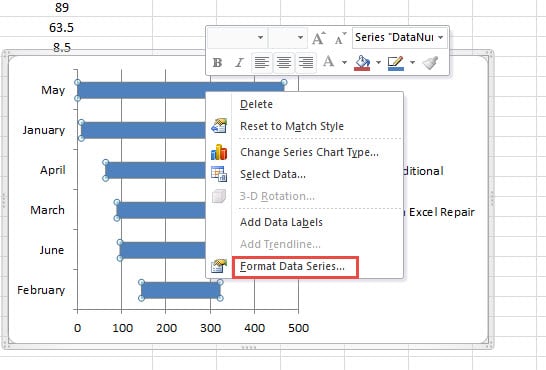
- これで、ワークシートに戻ります。 グラフ内の別のデータ系列を右クリックします。
- また、メニューから「データ系列のフォーマット」を選択します。

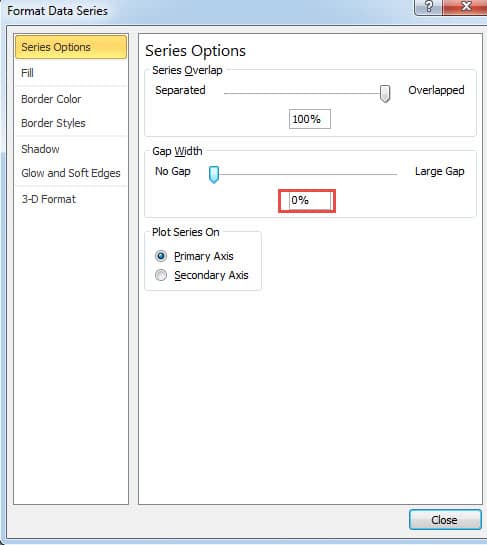
- 新しいウィンドウで、ギャップ幅を「0」に変更します。
- 次に、このウィンドウを閉じます。

- 次に、このグラフのデータラベルを追加します。 他のデータ系列のデータラベルを追加しないように注意してください。
- 次に、凡例を削除します。
- その後、このチャートの横軸とグリッド線を削除します。 したがって、このワークシートにこの新しい目標到達プロセスチャートが表示されます。

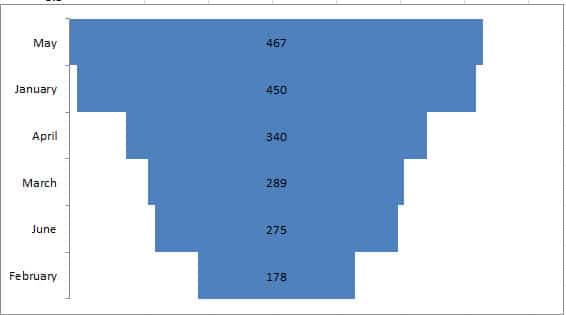
このファンネルチャートを変更する必要に応じて、追加の設定を行うこともできます。 そして、XNUMXつの方法はどちらも操作が非常に簡単です。
XNUMXつの方法の比較
上記の分析から、直感的なファンネルチャートを作成するためのXNUMXつの異なる方法を学びました。 しかし、これらXNUMXつの方法にはまだ違いがあります。 使用できる方法がわからない場合は、以下の表を参照してください。
|
比較 |
積み上げピラミッドチャートを使用する |
積み上げ棒グラフを挿入 |
|
優位性 |
1.この方法は、理解と操作が簡単です。
2.この方法のステップは少なくなります。 じょうごチャートを急いで作成する場合は、この方法を使用できます。 |
1.各バーの長さは、ワークシートの実際の値を表します。
2.ファンネルチャートの順序は、値に従ってランク付けされます。 したがって、このような直感的なチャートで分析する方がはるかに簡単です。 |
|
デメリット |
1.このグラフの列のサイズは、ワークシートの実際の値を表すものではありません。
2.これらの数値のランクを知る必要がある場合、グラフのデータラベルを直接確認するのは困難です。 代わりに、元の範囲を参照する必要があります。 |
1.最初の方法と比較して、この方法にはより多くのステップが含まれています。 したがって、この方法を使用する場合は、より多くの時間を費やす必要があります。
2.この方法を理解して使用するのが難しい場合は、最初の方法しか使用できません。 したがって、異なる値のランクを知ることはできません。 |
この表から、XNUMXつの異なる方法について明確に理解している必要があります。 次回ワークシートの目標到達プロセスチャートを作成する必要があるときは、使用できる方法がわかります。
バックアップの重要性は何ですか
実際、私たちは皆、重要なファイル、特にデータと情報を含むExcelファイルをバックアップすることの重要性を知っています。 ただし、これらのファイルの重要性が高いほど、ハッカーや悪意のあるマルウェアによってファイルが損傷する可能性が高くなります。 これらの事故の使命は、ファイルを修復する必要があることです。 ファイルにアクセスできない場合は、データの災害を考慮することができます。 のために Excelxlsデータの問題を修復する データと情報をすべて取り戻すには、当社の強力なExcel復元ツールをご利用ください。このツールは世界最高水準の技術を搭載しており、Excelのほぼすべてのエラーを修復できます。他の復元ツールと比較しても、当社のソフトウェアは間違いなく最良の選択肢です。
著者紹介:
Anna Maは、のデータ復旧の専門家です。 DataNumen、Inc。は、以下を含むデータ復旧技術の世界的リーダーです。 Wordのdocxの破損を修復する と見通し修理ソフトウェア製品。 詳細については、次のWebサイトをご覧ください。 WWW。datanumen.com