
この記事では、Word文書の複数列のページに脚注を挿入するのに役立つ2つのヒントがあります。
単一の脚注を挿入するのは簡単ですが、複数列のページに脚注を挿入しようとする場合は別のことです。 あなたが遭遇するかもしれない2つの主な問題があります:
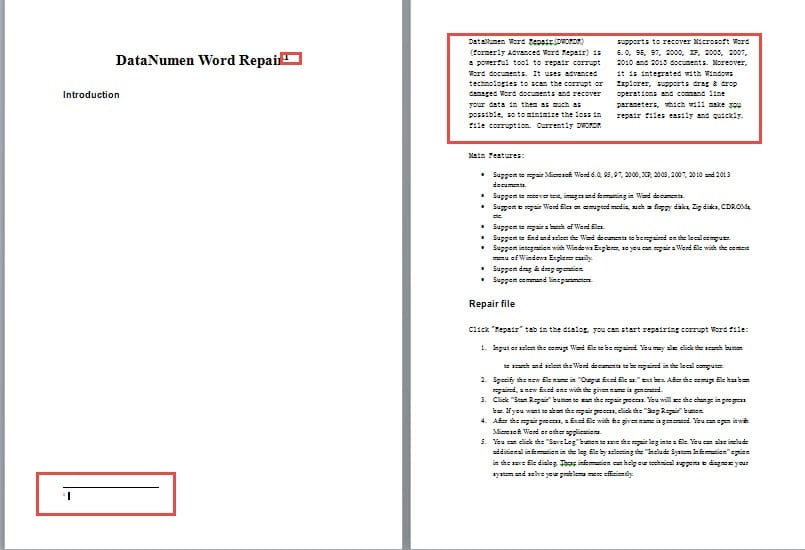
- まず、Word文書の一部のみが列に設定されている場合、文書のタイトルなど、残りの部分に脚注を挿入すると、列のテキストが次のように次のページにジャンプします。
- 次に、複数列のテキストに脚注を挿入すると、脚注も列になります。

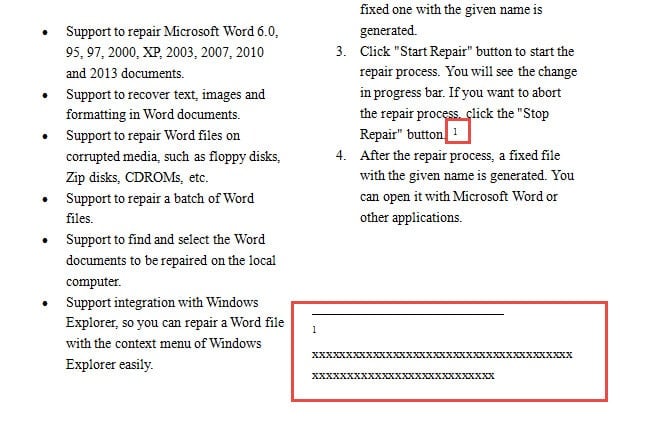
実際には、列の影響を受けずに脚注を表示したい場合があります。
上記の問題が発生した場合は、この問題に対処する方法を確認してください。
ヒント1:「レイアウトオプション」を変更する
次の手順は、問題1の修正専用です。
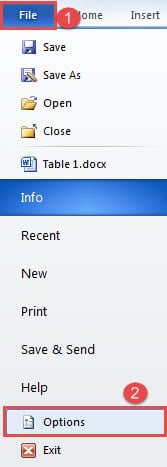
- まず、Wordを開いて[ファイル]タブをクリックし、[オプション]をクリックして[Wordのオプション]ダイアログボックスを開きます。

- 次に、「詳細」をクリックします。
- 次に、ボックスの最後までスクロールして、「互換性オプション」の部分に移動します。
- そして、「レイアウトオプション」をクリックします。
![[詳細設定]をクリックし、[パーツの互換性オプション]まで下にスクロールし、[レイアウトオプション]をクリックします。](data:image/svg+xml,%3Csvg%20xmlns='http://www.w3.org/2000/svg'%20viewBox='0%200%20785%20283'%3E%3C/svg%3E "[詳細設定]をクリックし、[パーツの互換性オプション]まで下にスクロールし、[レイアウトオプション]をクリックします。")
- 次に、[Word6.x / 95/97と同じように脚注をレイアウトする]チェックボックスをオンにします。
- 最後になりましたが、[OK]をクリックして変更を保存します。
![[Word 6.x 95のように脚注をレイアウトする]チェックボックスをオン-> [OK]をクリックします](data:image/svg+xml,%3Csvg%20xmlns='http://www.w3.org/2000/svg'%20viewBox='0%200%20765%20307'%3E%3C/svg%3E "[Word 6.x 95のように脚注をレイアウトする]チェックボックスをオン-> [OK]をクリックします")
![[詳細設定]をクリックし、[パーツの互換性オプション]まで下にスクロールし、[レイアウトオプション]をクリックします。](https://www.datanumen.com/blogs/wp-content/uploads/2016/12/Click-Advanced-then-Scroll-down-to-Compatibility-options-for-part-then-Click-Layout-Options.jpg "[詳細設定]をクリックし、[パーツの互換性オプション]まで下にスクロールし、[レイアウトオプション]をクリックします。")
![[Word 6.x 95のように脚注をレイアウトする]チェックボックスをオン-> [OK]をクリックします](https://www.datanumen.com/blogs/wp-content/uploads/2016/12/Check-Lay-out-footnotes-the-way-Word-6.x-95-97-does-Box-then-Click-OK.jpg "[Word 6.x 95のように脚注をレイアウトする]チェックボックスをオン-> [OK]をクリックします")
これで、以前に脚注を挿入したことがある場合は、すべてが正常に戻っていることがわかります。 次回は、同じ問題は発生しません。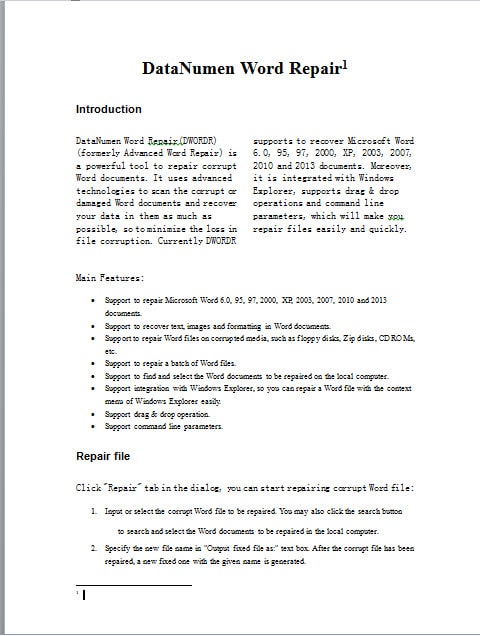
ヒント2:相互参照を使用する
- まず、ヒント1の手順を繰り返して、レイアウトオプションを変更します。 また、テキストの脚注を挿入しないように注意してください。
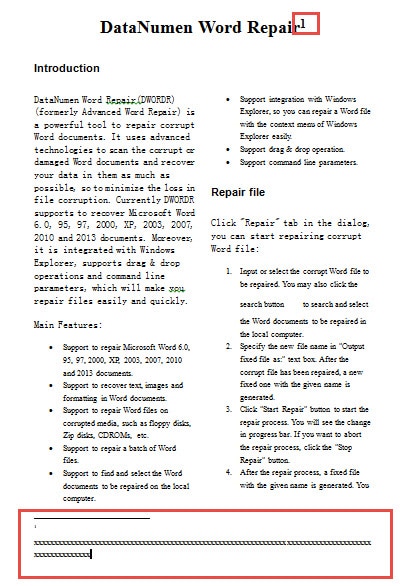
- 次に、列のテキストに脚注「1」を挿入する場合は、列のテキストの外側、たとえばタイトルの後ろに挿入する必要があります。 また、入力する脚注の内容(ここでは複数文字の「x」)は、列のテキストを説明するための単語である必要があります。 この後、通常の方法で脚注を見ることができます。

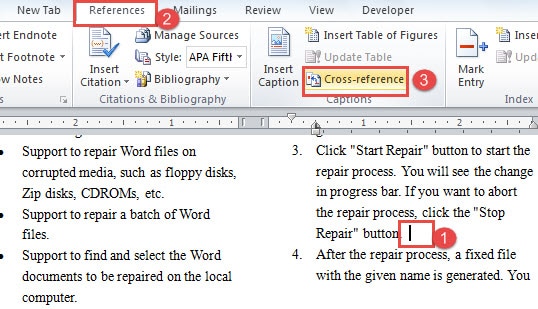
- 次に、脚注「1」が実際に配置される正しい場所にカーソルを置きます。
- 次に、最初に「参照」タブをクリックします。
- 次に、「キャプション」グループの「相互参照」をクリックします。

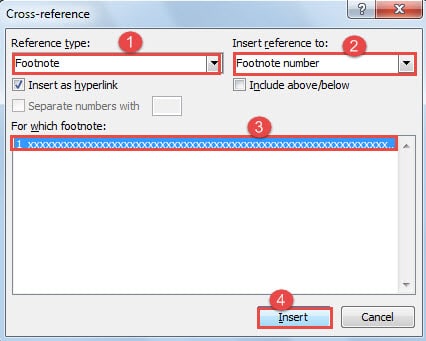
- 「相互参照」ダイアログボックスで、「参照タイプ」に「脚注」を選択し、「参照先を挿入」に「脚注番号」を選択します。
- 次に、作成した脚注をクリックして選択します。
- そして、「挿入」をクリックします。 これが終了したら、ダイアログボックスを閉じます。

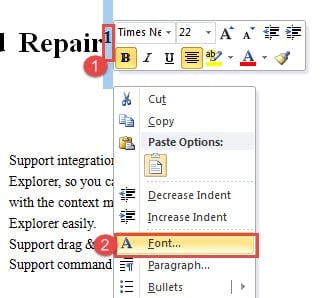
- 次に、タイトルの後ろにある脚注番号「1」を選択します。
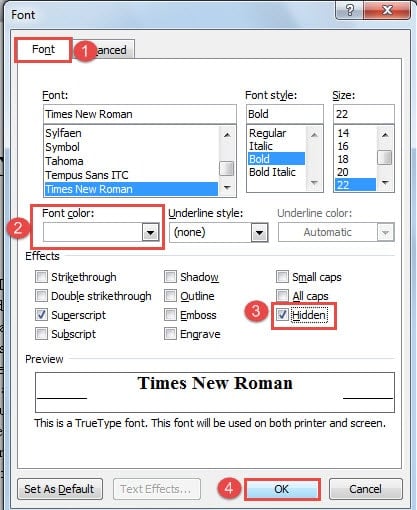
- 右クリックして「フォント」を選択します。

- 「フォント」ダイアログボックスで、「フォント」タブがオンになっていることを確認します。
- ドキュメントの背景色と同じフォントの色を選択します。 ここでは「白」を選択する必要があります。 または、「非表示」ボックスをチェックして番号を非表示にすることもできます。 どちらの操作でも、数値は非表示になります。
- 最後に「OK」をクリックします。

Wordファイルをすばやく復元する
ご覧のとおり、さまざまな機能を利用することで、Wordのさまざまなトリッキーな問題を解決できます。 それらのいくつかは正確な需要を満たすためにカスタマイズされていないかもしれませんが、それでも私たちは仕事をするためにそれらを使用することができます。 これがWordが人気の理由のXNUMXつです。 これとは別に、Wordはユーザーエラーやウイルス攻撃の影響を受けやすくなっています。 したがって、購入する必要があります Wordファイルの損傷回復ツール 破損したファイルをすばやく復元します。
著者紹介:
Vera Chenは、のデータ復旧の専門家です。 DataNumen、Inc。は、以下を含むデータ復旧技術の世界的リーダーです。 破損したExcelファイルの回復ツール の三脚と pdf ソフトウェア製品を修理します。 詳細については、次のWebサイトをご覧ください。 WWW。datanumen.com