
この記事では、Word文書で自動番号付けを通常のテキストに変換する2つの方法を紹介します。
一般的に、Wordの自動番号機能から多くのメリットがあります。 これにより、アイテムの一覧表示や段落の整理にかかる手間が大幅に軽減されます。 しかし、ここにひねりがあります。 通常、ドキュメントには複数回の改訂が必要です。 そして、数字が影響を受けるのは、テキストの追加と削除の過程です。 したがって、これらの「動的」数値をプレーンテキストに変換する必要があります。 したがって、ドキュメントのフォーマットを保護できます。
以下は、必要となる2つの方法です。 また、試す前に、まずファイルのバックアップを取ることを強くお勧めします。 通常のテキストに変換した後にテキストに自動番号を付ける必要がある場合は、いつでもバックアップをとることができます。
方法1:テキストのみを保持する
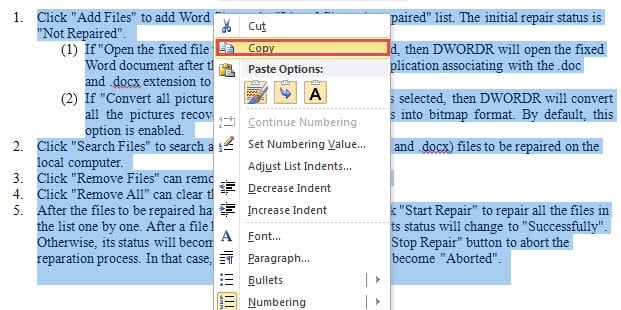
- まず第一にost、自動ナンバリングを含むテキストを選択します。
- 次に、右クリックします。
- 次に、リストメニューで「コピー」を選択します。
- 次に、「削除」を押して元のテキストを削除します。
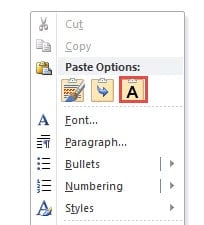
- そして、その領域をもう一度右クリックします。
- 今回は、「貼り付けオプション」の下の「テキストのみを保持」を選択します。

これで、自動番号付けが静的番号付けに正常に変換されました。以下に例を示します。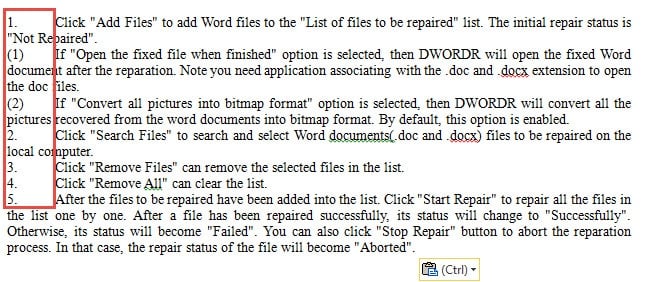
ドキュメントのフォーマットが実際に少し変更されていることにすでに気付いているかもしれません。 ドキュメントに含まれる数値が少なく、フォーマット標準が不要な場合は、この方法を安全に使用できます。 ただし、ドキュメントにマルチレベルリストがある場合は、これらの操作を数回繰り返す必要があります。
実際のところ、これがXNUMX番目の方法、つまりVBAコードを使用する理由です。
方法2:VBAコードを使用する
- まず、リボンに「開発者」タブが表示されていることを確認します。 そうでない場合は、以前の記事を参照してください。 Word文書にBGMを挿入する方法
- 次に、「開発者」タブをクリックします。
- 第三に、「コード」グループの「VisualBasic」をクリックします。

- これで、VBAエディターが開きました。 左側の列で、ドキュメント名のプロジェクトを見つけます。 次に、「ThisDocument」をダブルクリックして、右側の編集領域を開きます。
- それでは、2つの異なるケースを見てみましょう。 まず、選択した自動番号付けのみを変換する場合は、次のコードをコピーして貼り付ける必要があります。

Sub ConvertSelectAutoNumberToText()
    If ActiveDocument.Lists.Count > 0 Then
        Selection.Range.ListFormat.ConvertNumbersToText
    Else

    End If
End Sub
ただし、ドキュメント全体の最終ドラフトを作成した場合は、次のドラフトを使用して、すべての自動番号付けをプレーンテキストに変換する必要があります。
Sub ConvertAllAutoNumberToText()
    If ActiveDocument.Lists.Count > 0 Then
        Dim lisAutoNumList As List

        For Each lisAutoNumList In ActiveDocument.Lists
            lisAutoNumlist.ConvertNumbersToText
        Next
    Else

    End If
End Sub
- 最後に、「実行」をクリックしてジョブを完了します。
![コードの貼り付け-> [実行]をクリックします](data:image/svg+xml,%3Csvg%20xmlns='http://www.w3.org/2000/svg'%20viewBox='0%200%20683%20463'%3E%3C/svg%3E "コードの貼り付け-> [実行]をクリックします")
![コードの貼り付け-> [実行]をクリックします](https://www.datanumen.com/blogs/wp-content/uploads/2016/12/Paste-Codes-then-Click-Run.jpg "コードの貼り付け-> [実行]をクリックします")
VBAコードを使用して「動的」な数値を取り除くと、ドキュメントの書式を非常によく維持できることがわかります。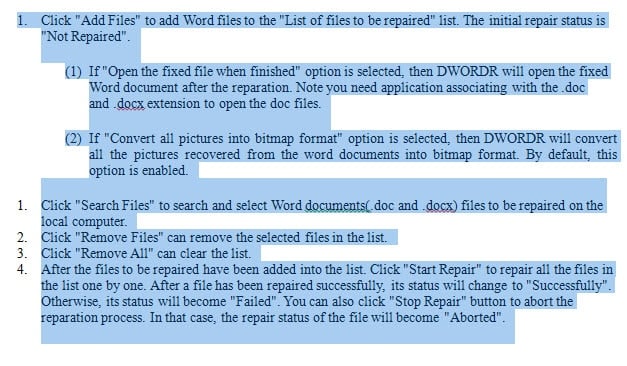
バックアップについて考えてみてください
いつものように、私たちはあなたのファイルのバックアップを取ることに非常に重点を置いています。 これらはファイルが破損したときに重要な役割を果たすため、ファイルに費やした時間は報われる可能性があります。 例のXNUMXつは、 docxエラー修復ツール、常に最新のデータを参照できるため、ダウンタイムを大幅に削減できます。
著者紹介:
Vera Chenは、のデータ復旧の専門家です。 DataNumen、Inc。は、以下を含むデータ復旧技術の世界的リーダーです。 xlsxデータエラーの修復 の三脚と pdf ソフトウェア製品を修理します。 詳細については、次のWebサイトをご覧ください。 WWW。datanumen.com