
一部のユーザーは、Outlookの送信機能を制御できること、つまり、[送信]ボタンをクリックしたときに電子メールが直接送信されないようにすることを望んでいます。 この記事では、5つのアプローチを紹介します。
「送信」ボタンをクリックした後、何か別のことが頭に浮かぶことがあります。 たとえば、添付ファイルを追加したい場合や、電子メールを言い換えたい場合などです。 全体として、このような場合、[送信]ボタンをクリックしたときにOutlookが直接または自動的に電子メールを送信しないようにする必要があります。 頻繁に要件がある場合は、次の5つの手段を学ぶために読んでください。 実際のニーズに応じてXNUMXつを選択できます。
方法1:Outlookをオフラインモードで実行する
また、電子メールを受信する必要がない、または受信したくない場合は、オフラインで作業するように見通しを立てることが最善の選択である必要があります。 「送受信」タブに切り替えて「オフライン作業」ボタンをクリックしてください。 その後、下部のステータスバーに「WorkingOffline」の文字が表示されます。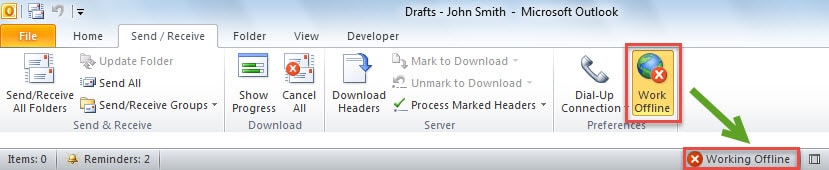
方法2:「接続したらすぐに送信する」の選択を解除します
通常どおりメールを受信したいが、接続後すぐにではなく、スケジュールされた送受信間隔に従ってメールを送信し続ける場合は、この方法の方が適しています。 「ファイル」>「オプション」>「詳細」に移動します。 次に、「送受信」セクションで、「接続したらすぐに送信」を無効にできます。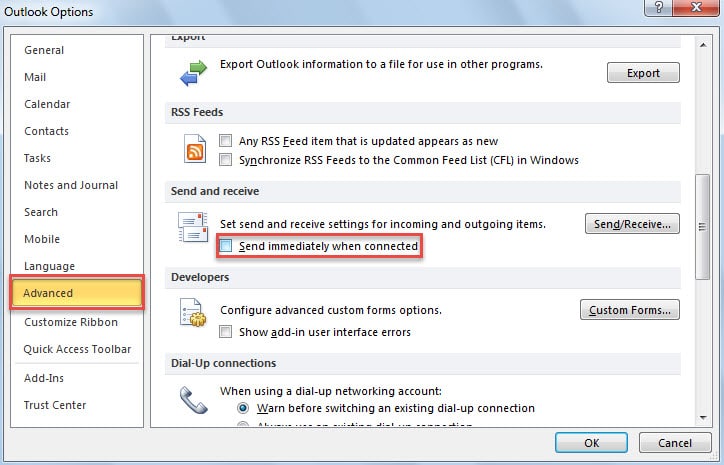
方法3:現在の電子メールの配信を遅らせる
「送信」ボタンをクリックしたときに現在のメールが送信されないようにしたい場合は、配信を遅らせる、つまりスケジュールされた送信時間を許可することができます。 開いているメッセージウィンドウで、[オプション]タブに移動し、[配信の遅延]ボタンをクリックします。 次に、ポップアップの[プロパティ]ダイアログボックスで、次のスクリーンショットのように、[以前に配信しない]フィールドに特定の時間を設定できます。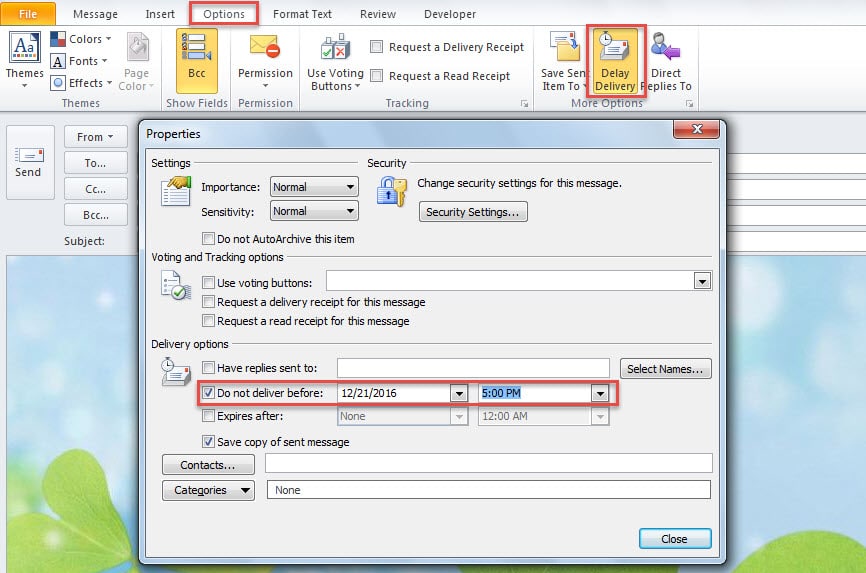
方法4:ルールを介してすべてまたは特定の電子メールの配信を延期する
すべてまたは特定の電子メールの配信を自動的に延期するようにOutlookを構成する場合は、Outlookのルールを利用できます。
- としてtart、[ホーム]タブの下の[ルール]ボタンをクリックし、[ルールとアラートの管理]を選択します。
- 続く「ルールとアラート」ダイアログボックスで、「新しいルール」ボタンをクリックします。
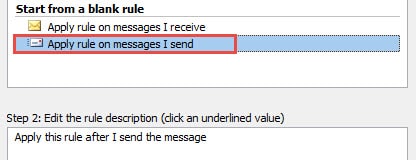
- 次に、「送信するメッセージにルールを適用する」を選択し、「次へ」をクリックします。

- 次に、すべての電子メールの配信を延期する場合は、「次へ」ボタンを直接クリックするために必要な条件設定を無視します。 ただし、メールを指定する場合は、必要に応じて条件を選択してください。
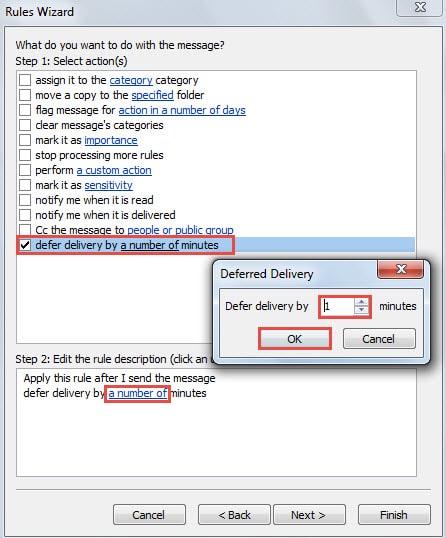
- その後、「アクションの選択」セクションで、「配信を数分遅らせる」を見つけて選択できます。 手順2ボックスの「数」リンクをクリックし、具体的な数を分単位で指定します。

- 最後に、通常どおりルールを完了することができます。
方法5:送受信設定で自動送信を無効にする
メールを自動的に受信するだけで、必要なときにメールを送信したい場合は、送受信の設定を変更できます。 以下の手順に従ってください。
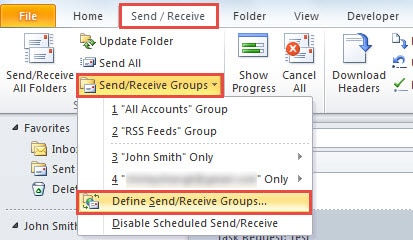
- にtarで、「送信/受信」タブに移動し、「グループの送信/受信」ボタンを押します。 ドロップダウンリストから、「送信/受信グループの定義」を選択します。

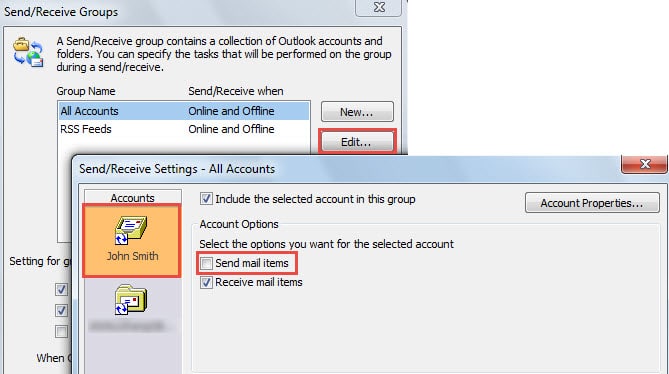
- 次に、「編集」をクリックします。 新しいダイアログボックスで、アカウントを選択し、「メールアイテムの送信」を無効にします。

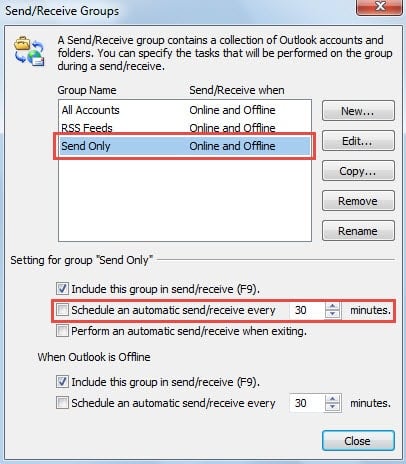
- 次に、「OK」をクリックして変更を保存し、「グループの送受信」ダイアログボックスで「新規」をクリックします。 新しいグループに「送信のみ」という名前を付けます。
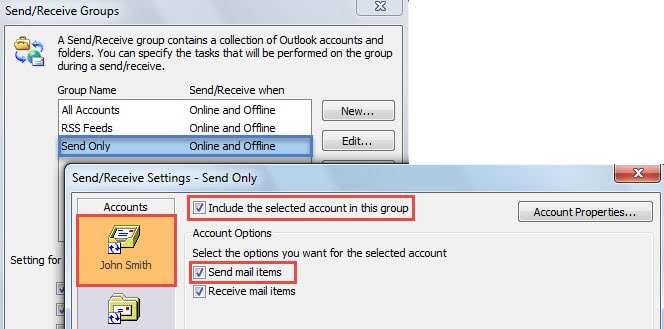
- その後、「送信専用」グループを編集できます。 ソースアカウントを有効にし、「メールアイテムの送信」が選択されていることを確認します。 最後に「OK」をクリックします。

- 後で、次の画像のように、「XX分ごとに自動送受信をスケジュールする」を無効にします。

- 最終的に「閉じる」をクリックします。 今後、Outlookは、[送信]ボタンではなく[送信/受信]ボタンをクリックした場合にのみメールを送信できるようになります。
堅牢なOutlook修復ツールを近くに置いてください
アルムですost Outlookが破損しやすいという疑いのない事実。 Outlookデータを適切に保護するには、定期的にバックアップを作成することをお勧めします。 また、 破損したOutlookPST修正ツール 必然の問題です。 重宝します。
著者紹介:
Shirley Zhangは、のデータ復旧の専門家です。 DataNumen、Inc。は、以下を含むデータ復旧技術の世界的リーダーです。 修理 SQL Server mdfデータ と見通し修理ソフトウェア製品。 詳細については、次のWebサイトをご覧ください。 WWW。datanumen.com