
カウント関数はmですost Excelで頻繁に使用される関数。 この記事では、さまざまな5つのカウント関数について詳しく説明します。
カウント関数には、COUNT、COUNTA、COUNTBLANK、COUNTIF、COUNTIFSの5つのバリエーションがあります。 以下では、それらの使用法について詳しく説明します。
1.カウント
COUNT関数は、指定された範囲の数値を含むセルの数をカウントします。 その上、それはまた配列の数を数えます。 そして、この範囲または配列はCOUNT関数の引数です。 次に、下の画像の範囲内のセルをカウントします。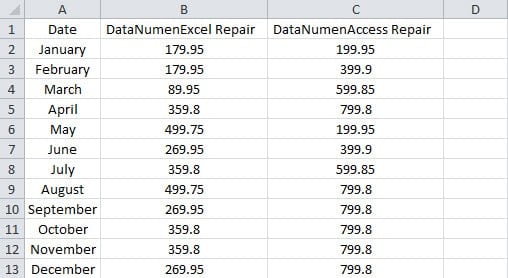
- 結果を表示する必要がある空白のセルをクリックします。
- 次に、この数式をセルに入力します。
= COUNT(A1:C13)
数式に引数を255つだけ入力します。 数式には最大XNUMX個の引数を入力できます。
- そして、「Enter」を押します。 したがって、結果はすぐにセルに表示されます。

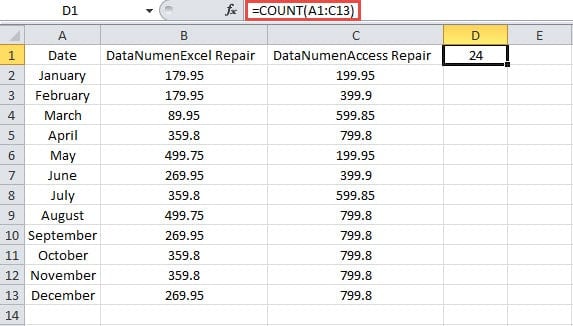
実際、範囲内には39個のセルがあります。 ただし、他の15個のセルには、数字ではなく内容が含まれています。 したがって、結果は24になります。
複数の引数に関しては、COUNT関数も完全に機能します。 次に、以下の数式を空白のセルに入力します。
= COUNT(A1:C13,179.95)
そして、結果は25になります。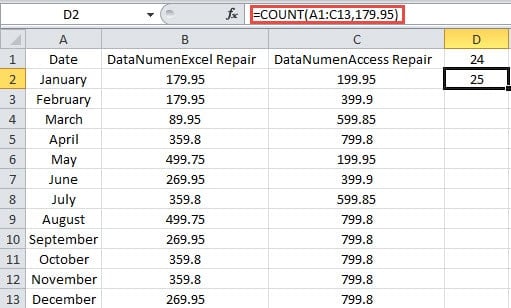
範囲内に「179.95」という数字を含むセルがたくさんあるのではないかと思う人もいるかもしれません。 数式が「25」の結果を得るのはなぜですか? 実際、COUNT関数では、数式のすべての値が並置されます。 したがって、「179.95」という数字は範囲とは関係ありません。 その結果、数式は数式のXNUMXつの値の数値を加算します。
2.COUNTA
COUNTA関数は、範囲内の空白でないセルの数をカウントします。 空のテキストを含むセルに値がある限り、この関数はそれらのセルをカウントします。
- 空白のセルをクリックします。
- 次に、数式をセルに入力します。
= COUNTA(A1:C13)
- そして、「Enter」ボタンを押します。

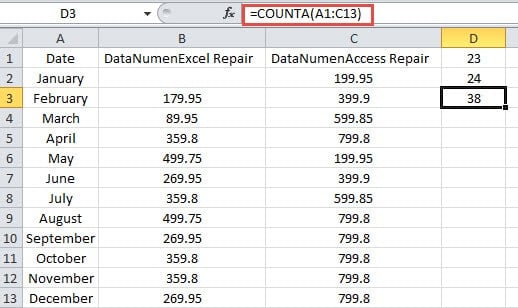
ここでは、B2の番号を削除します。 したがって、セルには38ではなく「39」という結果が表示されます。
さらに、この関数は最大255個の引数を追加することもできます。 この数式をセルに入力すると、次のようになります。
= COUNTA(A1:C13,499.95)
そして、結果「39」が得られます。 これはCOUNT関数と同じです。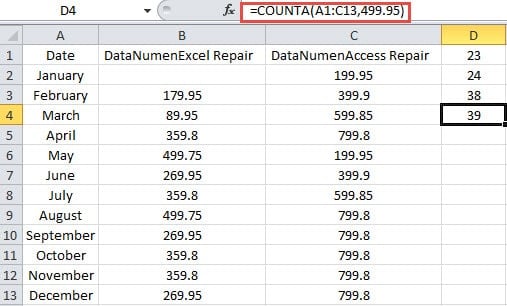
3.COUNTABLANK
COUNTA関数とは異なり、COUNTBLANK関数は範囲内の空白セルをカウントします。 ここで、空白のセルには、他の数式によって返される空のテキストを含むセルも含まれます。 この例では、セルB2の番号を削除します。 また、セルC2では、IF数式を使用して空の値を返します。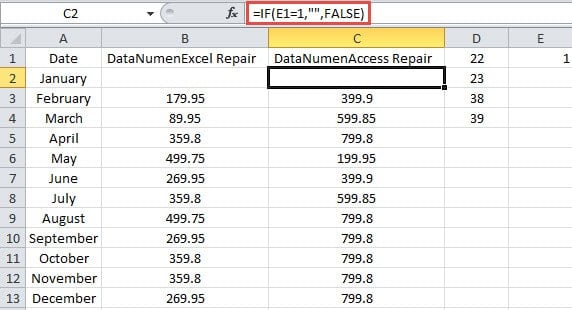
それでは、COUNTBLANKがどのように有効になるかを見てみましょう。
- 空白のセルをクリックします。
- 次に、数式をセルに入力します。
= COUNTBLANK(A1:C13)
- 次に「Enter」ボタンを押します。 したがって、結果が得られます。

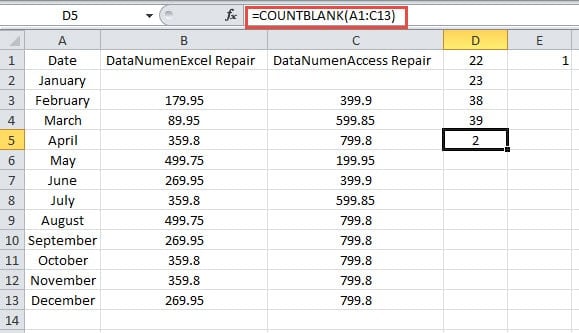
結果は、空のテキストが含まれている場合でも、この関数はそれもカウントすることを意味します。 セルD3とD4には、COUNTA数式が含まれています。 セルC2の値が空のテキストの場合、COUNTA関数の結果は変更されません。 したがって、これらXNUMXつの関数を使用するときは、空のテキストにもっと注意する必要があります。
4.COUNTIF
特定の基準を満たすセルの数をカウントするには、COUNTIF関数を使用できます。 この関数の使用法については、前回の記事ですでに紹介しました。 COUNTIF関数を使用して条件を満たすすべてのアイテムをカウントする方法。 また、前の記事での使用法の代わりに、数式でワイルドカード文字を使用することもできます。
- ワークシートの空白のセルをクリックします。
- 次に、数式をセルに入力します。
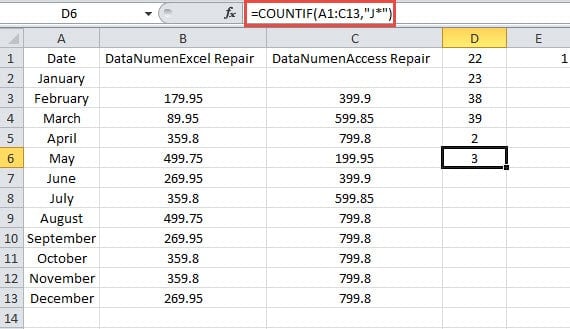
= COUNTIF(A1:C13、” J *”)
ここでは、「J」で始まる値を含むセルの数を検索します。 したがって、式の引数は「J *」です。
- 次に「Enter」ボタンを押します。 これで、「J」の先頭が3つのセルに含まれていることがわかります。
5.COUNTIFS
複数の基準を満たすセルをカウントする必要がある場合は、COUNTIFS関数を使用する必要があります。 複数の範囲とそれに対応する基準を数式に入力できます。 各範囲は、同じ行番号と列番号を持つ必要があります。 そうしないと、この機能は機能しません。 少し複雑に見えるかもしれませんが、以下の例で使用法を説明します。
- 空白のセルをクリックします。
- 次に、数式をセルに入力します。
=COUNTIFS(B2:B13,”>350″,C2:C13,”>550″)
この式では、XNUMXつの範囲を入力します。
- 次に、「Enter」ボタンをクリックします。

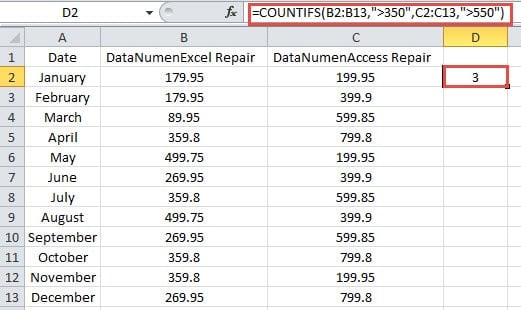
ここでは、セルに1つの範囲を入力します。 与えられた基準でこれらXNUMXつの範囲の数を数える必要があります。 同じ相対位置のセルがすべて対応する基準を満たす場合、数式はXNUMXをカウントします。
2つの範囲の最初のセルはB2とC1です。 ただし、XNUMXつのセルの両方の値が対応する基準を満たしていません。 したがって、数式はXNUMXを加算しません。
4番目のセルB4とC4を見てみましょう。 C4の番号が満たされているのに、B1の番号は基準を満たしていません。 したがって、この式でもXNUMXは加算されません。
次に、5番目のセルB5とC1のチェックを続けます。 両方の数値が関連する基準を満たしていることがわかります。 したがって、数式はこれらXNUMXつのセルにXNUMXを加算します。
上記の分析によると、COUNTIFS関数がどのように有効になるかをよりよく理解できます。 さらに、対応する基準で最大127の範囲を追加できます。
Excelで数式を処理する
一部の数式はExcelでは非常に複雑です。 したがって、それらについてもっと注意を払う必要があります。 これらの複雑な数式を誤って削除した場合は、すべての手順を再度確認して作成する必要があります。 そして、これは本当に非常に迷惑です。 現時点では、私たちの強力なツールを使用して Excelを修正。 このツールを手元に置いて、almost Excelのすべての要素を数分以内に取得できます。
著者紹介:
Anna Maは、のデータ復旧の専門家です。 DataNumen、Inc。は、以下を含むデータ復旧技術の世界的リーダーです。 単語の回復 と見通し修理ソフトウェア製品。 詳細については、次のWebサイトをご覧ください。 WWW。datanumen.com