
OutlookタスクのToDoリストに、タスクとフラグ付きメッセージの両方が表示されます。 では、フラグが立てられた電子メールをふるいにかけてタスクのみを表示するにはどうすればよいでしょうか。
これらの一般的に重要な電子メールに対して、フラグを使用してマークを付けることができます。これは、Outlookを含むすべての電子メールクライアントに共通の機能です。 最初は、タスクを明確にするために、処理する割り当てを含むメッセージにフラグを立てる傾向があります。 Outlookがすべてのフラグ付きメッセージをToDoリストに配置するのは、元の機能によるものです。 ただし、その幅広い使用法により、電子メールにフラグを立てることは、もはやタスクのみを含むメッセージを意味するわけではありません。 特別な送信者、意味のある件名など、その特殊性のために、人々はますます電子メールにフラグを立てることに慣れています。 したがって、フラグ付けには他の意味が与えられます。
この場合、タスクのないフラグ付きの電子メールがまだTo Doリストにあると、私たちの使命を理解するのが困難になります。 To Doリストにのみタスクを表示するには、フラグが設定された電子メールを非表示にする必要があることは間違いありません。 無駄なメールを邪魔することなく、作業効率を大幅に向上させます。 それでは、以下の具体的な手順を見てみましょう。
ToDoリストでフラグ付きの電子メールを非表示にする具体的な手順
- にtar「タスク」ページの「マイタスク」メニューの下にある「ToDoリスト」オプションを提案する必要があります。 すべてのタスクとフラグ付きのメールが一覧表示されます。
- 次に、フィールド名の行を右クリックして、メニューから[表示設定]を選択する必要があります。
- 「詳細ビュー設定:To Doリスト」の新しいダイアログが表示されます。このダイアログで、「フィルター」ボタンを見つけてクリックする必要があります。
- 次に「フィルター」のダイアログで、「詳細」タブをクリックする必要があります。
- 「フィールド」では、ドロップダウンリストから「メッセージクラス」を選択するか、「メッセージクラス」と直接入力することができます。
- 「条件」では、「含む」を選択する必要があります。
- 後で「値」のフィールドに「IPM.Task」と入力します。 そして、「リストに追加」ボタンをクリックすることを忘れないでください。
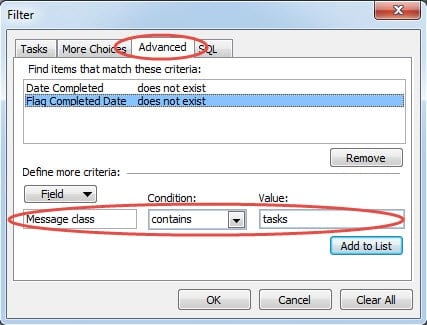
- 最後に、一連の「OK」をクリックして設定を保存し、Outlookに戻ります。
上記の手順を実行してOutlookを返すと、ToDoリストにメールが存在しません。
PSTクラッシュ後の破損を軽減するための効果的な方法
間違いなく、Outlookにはユーザーにサービスを提供するための大量の機能があります。 マウントデータが保存されていることを考えると、Outlookはすでに組み込みの修復ツールであるScanpst.exeをユーザーに提供しています。 このツールは、ユーザーがするのに役立ちます PSTを修復する PSTがクラッシュした後のファイル。 それにもかかわらず、その修復は効果がないことが判明する可能性があります。 このようなシナリオでは、ユーザーは次のようなサードパーティのツールを使用する必要があります DataNumen Outlook Repair。 このアプリケーションは、破損したPSTファイルをスキャンし、可能な限り復元します。
著者紹介:
Shirley Zhangは、のデータ復旧の専門家です。 DataNumen、Inc。は、SQLリカバリやOutlook修復ソフトウェア製品などのデータリカバリテクノロジの世界的リーダーです。 詳細については、wwwをご覧ください。datanumen.com