
この記事では、Word文書内のハイパーリンクをたどる5つの異なる実用的な方法を紹介します。
Word文書でハイパーリンクを開くと言えば、おそらく誰もがそのタスクを実行するための複数の方法を知っています。 本当。 Webページにリンクしているハイパーリンクをたどるのは複雑ではありません。 今日、私たちはあなたが選ぶための5つの便利な方法を集めます。 結局のところ、もっと知ることは私たちに害はありません。
今後のコンテンツには、焦点が異なる2つのケースがあります。
ケース1:画面のヒントに従う
まず第一に、most ハイパーリンクを開くために使用される従来の方法は、デフォルトで「Ctrl +クリック」を実行するように指示する画面のヒントの指示に従うことです。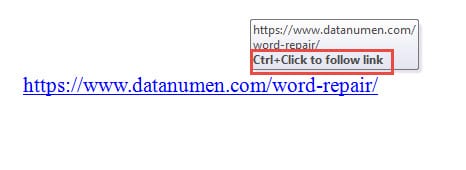
ケース2:「Ctrl」を押さずにハイパーリンクを開く
リンクを開いているときに「Ctrl」キーを押すのが嫌いな場合は、次の4つの方法があります。
方法1:コンテキストメニューでハイパーリンクを開く
- まず、開きたいハイパーリンクを右クリックします。
- 次に、コンテキストメニューで[ハイパーリンクを開く]を選択します。

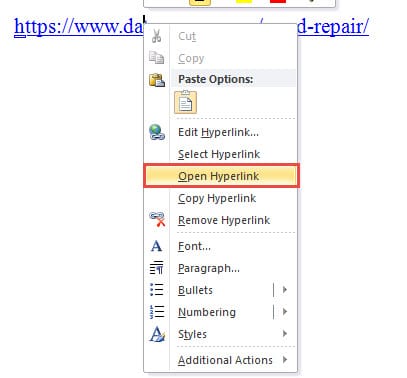
次に、リンク先のWebページに移動します。
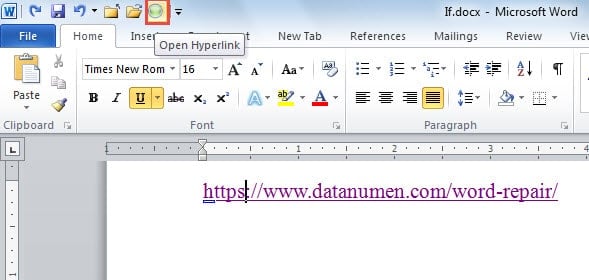
方法2:「クイックアクセスツールバー」に「ハイパーリンクを開く」を追加する
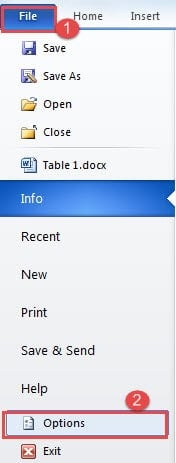
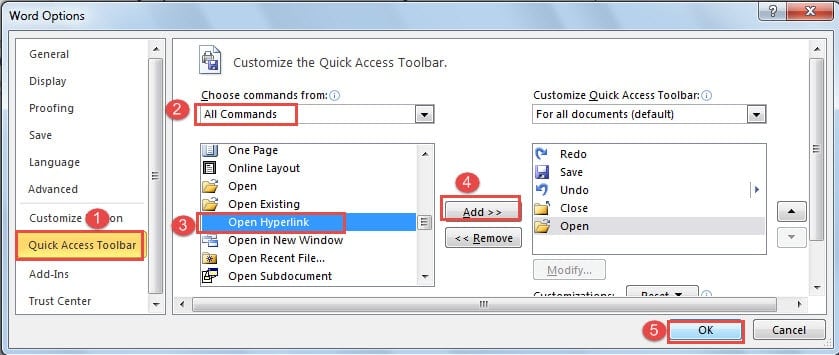
- にtar次に、[ファイル]タブ、[オプション]の順にクリックして、[Wordのオプション]ダイアログボックスを表示します。

- 次に、「クイックアクセスツールバー」をクリックします。
- 次に、「すべてのコマンド」を選択します。
- 「ハイパーリンクを開く」コマンドを見つけて選択します。
- 次に、「追加」ボタンをクリックします。
- 次に、「OK」をクリックして変更を保存します。

- 次に、クリックしてカーソルをハイパーリンク内に置き、「ハイパーリンクを開く」コマンドをクリックします。

方法3:マクロを実行する
- まず第一にost、ハイパーリンク内にカーソルを置きます。
- 「開発者」タブをクリックします。
- 次に、「VisualBasic」をクリックしてVBAエディターを開きます。

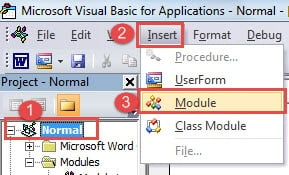
- 次に、「通常」と「挿入」の順にクリックします。
- そして、リストから「モジュール」を選択します。

- 次に、新しいモジュールをダブルクリックして、コーディングスペースを引き出します。
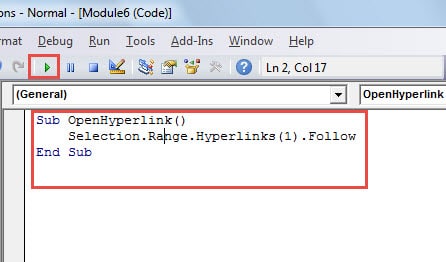
- 次のコードをそこに貼り付けます。

Sub OpenHyperlink()
  Selection.Range.Hyperlinks(1).Follow
End Sub
- 次に、「実行」ボタンをクリックします。

後で使用するために、リボンのボタンにマクロを割り当てることができます。 この記事には具体的な手順があります。 WordでマクロとVBAを使用して貼り付けたテキストのフォーマットを削除する方法
方法4:シングルクリックで開く
ケース1では、Wordでハイパーリンクを開くデフォルトの方法は、「Ctrl」を押してクリックすることです。 これで、デフォルト設定を変更して、ワンクリックでリンクを開くオプションがあります。
- まず、方法2の手順を使用して、[Wordのオプション]ダイアログボックスを開きます。
- 今回は代わりに「詳細」をクリックします。
- 次に、右側のペインで、[編集オプション]の部分に移動し、[CTRL +クリックしてハイパーリンクをたどる]チェックボックスをオフにします。
- 最後に「OK」をクリックします。
![[詳細設定]-> [チェックボックスをオフにする]-> [OK]をクリックします](data:image/svg+xml,%3Csvg%20xmlns='http://www.w3.org/2000/svg'%20viewBox='0%200%20685%20296'%3E%3C/svg%3E "[詳細設定]-> [チェックボックスをオフにする]-> [OK]をクリックします")
![[詳細設定]-> [チェックボックスをオフにする]-> [OK]をクリックします](https://www.datanumen.com/blogs/wp-content/uploads/2017/02/Click-Advanced-then-Uncheck-Box-then-Click-OK.jpg "[詳細設定]-> [チェックボックスをオフにする]-> [OK]をクリックします")
次に、ハイパーリンク上にカーソルを移動すると、画面の先端が変化するのがわかります。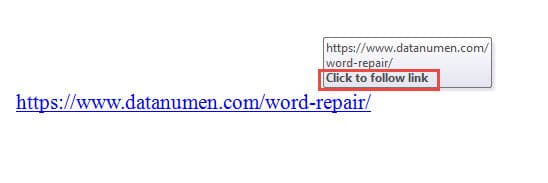
ドキュメントの破損に対処する
Wordは絶対確実な製品ではありません。 したがって、折りたたまれると、ファイルもオンラインになります。 多くの場合、それらは壊れていることが判明します。 それはあなたが専門家を必要とする時です Wordファイル修復ユーティリティ。 このようなプログラムは、最大でファイルを保存するのに役立ちます。
著者紹介:
Vera Chenは、のデータ復旧の専門家です。 DataNumen、Inc。は、以下を含むデータ復旧技術の世界的リーダーです。 破損したExcelxls修復ツール の三脚と pdf ソフトウェア製品を修理します。 詳細については、次のWebサイトをご覧ください。 WWW。datanumen.com