
この記事では、最初の列のテキストが3番目の列のテキストから独立しているXNUMX列のWord文書を作成するXNUMXつの効果的な方法を示します。
当然、列でドキュメントを作成すると、最初の列のテキストは常に同じページの次の列のテキストにリンクされます。 ただし、場合によっては、次のページの最初の列のテキストに接続する必要があります。 たとえば、二国間言語で翻訳作業をコンパイルするには、ソースコンテンツを設定する必要があります。 tarXNUMXページの並列列で翻訳を取得しました。 その上、本文の横の列にメモをとることを好む人もいます。
幸いなことに、次の3つの方法でその目標を達成できます。
方法1:テーブルを挿入する
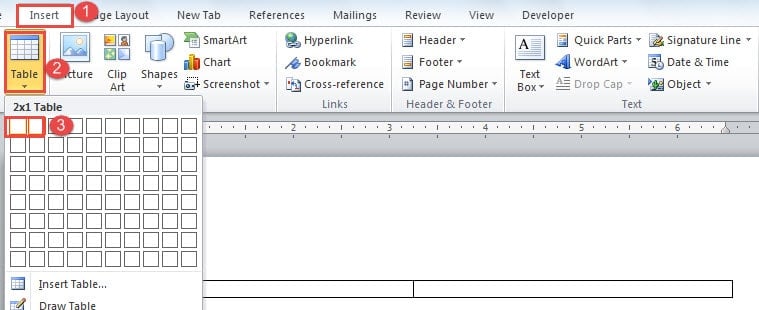
- まず第一にost、「挿入」タブをクリックします。
- 次に、「テーブル」をクリックします。
- ドロップダウンメニューで、XNUMX行XNUMX列のサイズのテーブルを選択します。

- 次に、左上隅のプラス記号をクリックしてテーブルを選択します。
- 右クリックして「テーブルのプロパティ」を選択します。
![[テーブル]-> [テーブルのプロパティ]を選択します](data:image/svg+xml,%3Csvg%20xmlns='http://www.w3.org/2000/svg'%20viewBox='0%200%20247%20376'%3E%3C/svg%3E "[テーブル]-> [テーブルのプロパティ]を選択します")
- 最初に「行」タブをクリックします。
- また、[高さを指定]ボックスがオフになっていて、[行をページ間で分割できるようにする]チェックボックスがオンになっていることを確認します。
- 次に「OK」をクリックします。
![[行]-> [高さを指定]ボックスをオフにする-> [行をページ間で分割することを許可する]チェックボックスをオンにする-> [OK]をクリックします](data:image/svg+xml,%3Csvg%20xmlns='http://www.w3.org/2000/svg'%20viewBox='0%200%20425%20455'%3E%3C/svg%3E "[行]-> [高さを指定]ボックスをオフにする-> [行をページ間で分割することを許可する]チェックボックスをオンにする-> [OK]をクリックします")
- 2つの列の間の線をクリックしてドラッグし、列の幅を調整できます。

- 次に、テーブルを再度選択します。
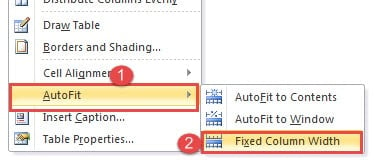
- 右クリックして「AutoFit」を選択します。
- 次に、拡張メニューで「固定列幅」を選択します。

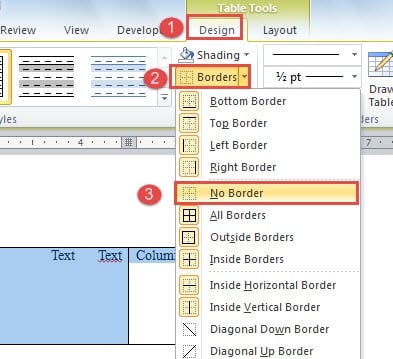
- テーブルに境界線を付けたくない場合は、テーブルを選択して、[デザイン]タブの[境界線]をクリックします。 次に、「境界なし」を選択します。

![[テーブル]-> [テーブルのプロパティ]を選択します](https://www.datanumen.com/blogs/wp-content/uploads/2017/01/Select-table-then-Choose-table-Properties.jpg "[テーブル]-> [テーブルのプロパティ]を選択します")
![[行]-> [高さを指定]ボックスをオフにする-> [行をページ間で分割することを許可する]チェックボックスをオンにする-> [OK]をクリックします](https://www.datanumen.com/blogs/wp-content/uploads/2017/01/Click-Row-then-Clear-the-Specify-height-Box-then-Check-the-Allow-row-to-break-across-pages-Box-then-Clcik-OK.jpg "[行]-> [高さを指定]ボックスをオフにする-> [行をページ間で分割することを許可する]チェックボックスをオンにする-> [OK]をクリックします")

方法2:リンクされたテキストボックスを挿入する
- まず、新しいドキュメントを開きます。
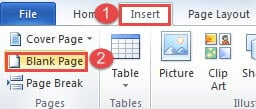
- 次に、「挿入」をクリックし、「空白ページ」をクリックして新しいページを挿入します。

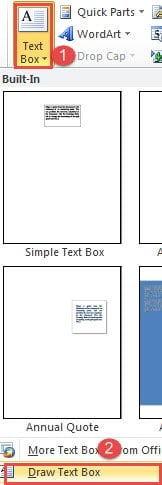
- 最初のページに戻り、[挿入]タブの下の[テキストボックス]をクリックします。
- 「テキストボックスの描画」を選択します。

- 次に、最初のページに2つのテキストボックスを描画します。1つは左側に、もう1つは右側に配置します。 ここでは、それらにAXNUMXとBXNUMXという名前を付けます。
- 手順2を繰り返して、ページ3である別の新しいページを挿入します。これは、テキストボックス間のリンクを切断せずに、空白のページに新しいページをいつでも挿入できることを保証するためです。
- 2ページ目に、2つのテキストボックスを描画します。 ここでは、それらにA2およびB2という名前を付けます。
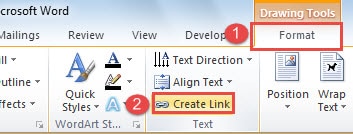
- すべてのテキストボックスが空であることを確認してください。 次に、テキストボックスA1をクリックし、[フォーマット]タブの[リンクの作成]をクリックします。

- カーソルがティーポットのような形に変わるのを観察します。 リンクするテキストボックスをクリックします。 この場合は、テキストボックスA2です。 次に、同じ方法を使用して、B1やB2などの反対側のテキストボックスをリンクします。 最初のテキストボックスがいっぱいになると、コンテンツはリンクされたテキストボックスに自動的に流れます。
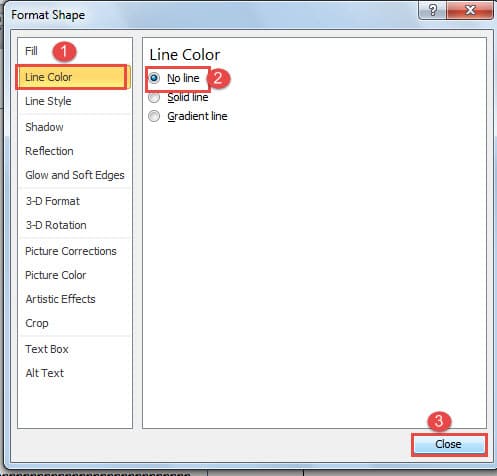
- ボックスの線を削除するには、テキストボックスの線を右クリックして、[形状のフォーマット]を選択します。 次に、「線の色」の下にある「線なし」を選択し、「形状のフォーマット」ダイアログボックスを閉じます。

方法3:XNUMX列のドキュメントでテキストボックスを使用する
最終的な内容が確定しているドキュメントについては、方法3を使用できます。
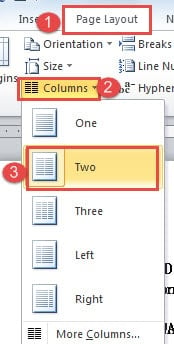
- まず、「ページ設定」タブをクリックし、次に「列」をクリックします。
- 次に、「2」を選択して、ドキュメントをXNUMX列に設定します。

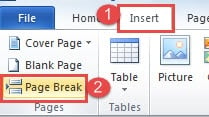
- 次に、最初のページの最初の列の最後にカーソルを置き、[挿入]タブをクリックします。
- 次に、「改ページ」をクリックします。 最初のページのXNUMX番目の列のテキストは、最初のページの右側を空白のままにして、XNUMX番目のページの左側にジャンプするだけです。

- 同じ方法を適用して、XNUMXページ目のXNUMX列目をXNUMXページ目の左側に移動します。 目的は、すべてのページの右側を空のままにすることです。
- 次に、各ページの右側にテキストボックスを挿入し、方法2の手順を実行してそれらをリンクできます。
ロングワードドキュメントの管理
あらゆる理由から、事務では長い書類の処理は避けられません。 Wordは破損しやすいことがわかっているため、ファイルが長いと、侵害されるリスクが高まります。 したがって、通常のルーチンでファイルをバックアップすることは、これ以上重要ではないようです。 場合に備えて、最新バージョンのデータに切り替えることができます 単語の損傷 起こる
著者紹介:
Vera Chenは、のデータ復旧の専門家です。 DataNumen、Inc。は、以下を含むデータ復旧技術の世界的リーダーです。 破損したExcelxls修正 の三脚と pdf ソフトウェア製品を修理します。 詳細については、次のWebサイトをご覧ください。 WWW。datanumen.com