
おそらく、Outlookに複数のカレンダーがあり、それぞれに多くのアイテムが含まれています。 これらすべてのカレンダーを同じページに印刷する場合は、この記事を読んで2つの簡単な方法を学ぶことができます。
Outlookでは、オーバーレイモードで複数のカレンダーを表示できるため、同じページの複数のカレンダーのすべてのアイテムを表示できます。 ただし、このビューで複数のカレンダーを印刷することはできません。 この問題を見て、ここでは、同じページに複数のカレンダーを印刷できる2つのアプローチを紹介します。
方法1:オーバーレイされたカレンダーのスクリーンショットを印刷する
- としてtart、「Ctrl +2」からカレンダーペインにアクセスします。
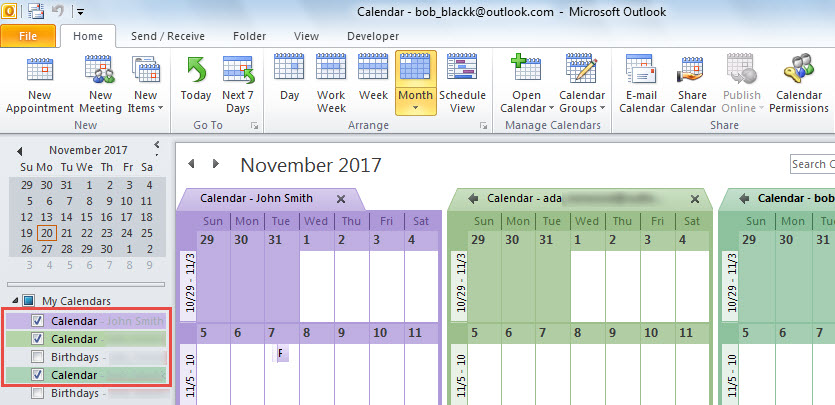
- 次に、ナビゲーションペインで、印刷するカレンダーを確認します。

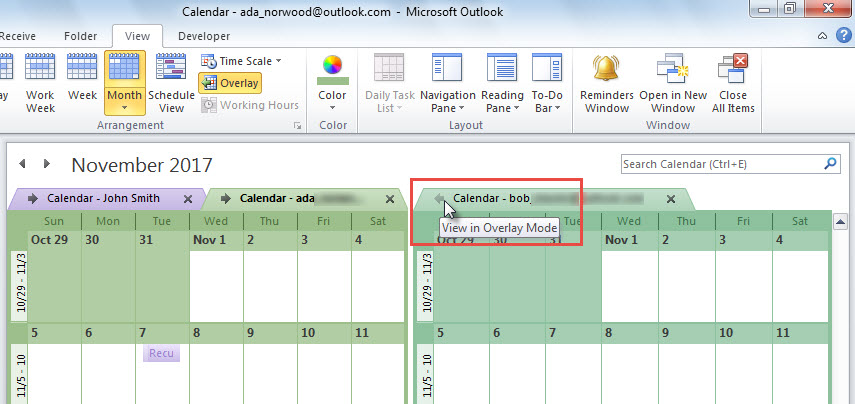
- 次に、カレンダーのヘッダーにある左矢印をクリックして、カレンダーをオーバーレイします。

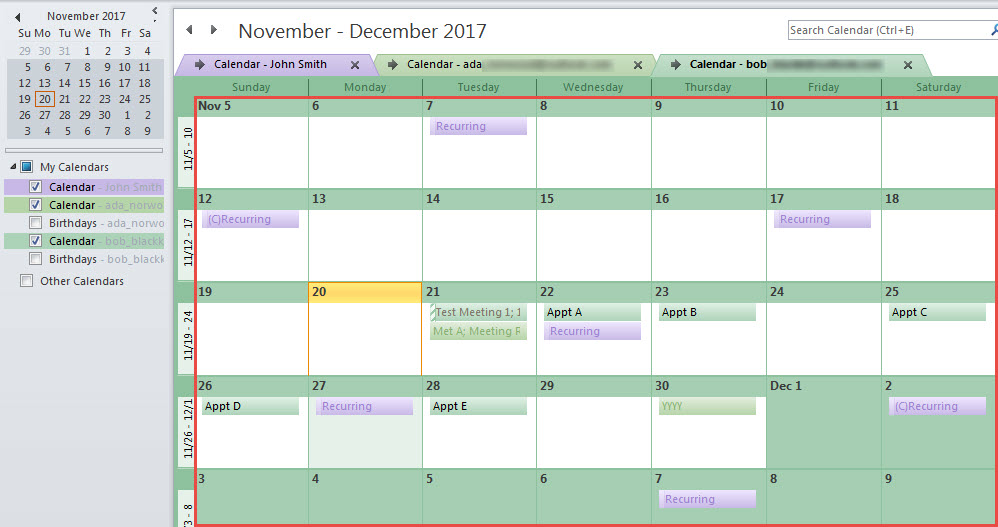
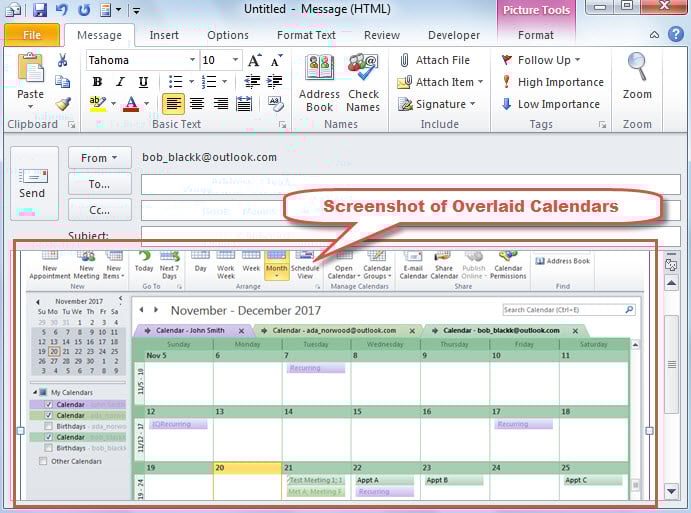
- これで、次の画像のように、カレンダーのすべてのアイテムが同じビューに表示されていることがわかります。

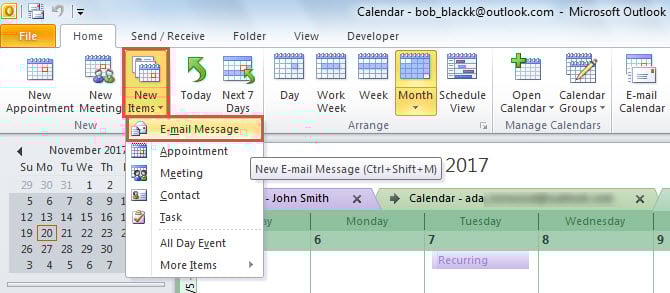
- 続いて、「ホーム」タブの下の「新規アイテム」>「電子メールメッセージ」をクリックします。

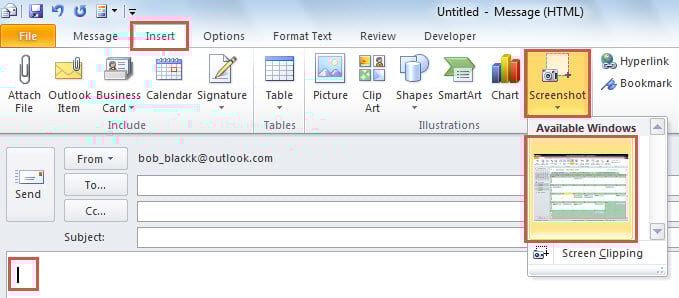
- 新しいメッセージウィンドウで、カーソルを本文に置きます。
- 次に、「挿入」タブに移動し、「スクリーンショット」をクリックします。
- 次に、「使用可能なウィンドウ」の最初のオプションを選択します。

- その後、オーバーレイされたカレンダーが本体に配置されました。

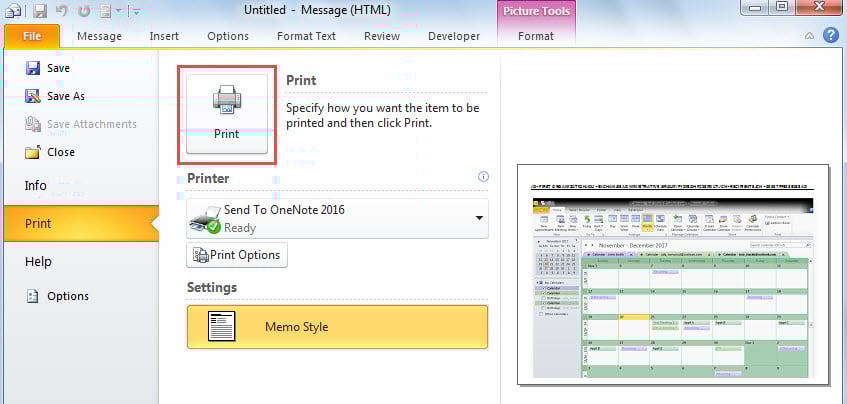
- 最後に、「ファイル」>「印刷」>「印刷」をクリックして、このメールを印刷します。

方法2:VBAを介して同じページにマージされたカレンダーを印刷する
- 最初に、「Alt + F11」キーを押して、OutlookVBAエディターにアクセスします。
- 次に、次のコードをモジュールに入れます。
Dim objTempCalendar As Outlook.Folder

Sub CombineMultipleCalendars()
    Dim lCalendarCount As Long
    Dim i As Long

    On Error Resume Next
    Set objTempCalendar = Application.Session.GetDefaultFolder(olFolderCalendar).Folders("Temp")
    If objTempCalendar Is Nothing Then
       Set objTempCalendar = Application.Session.GetDefaultFolder(olFolderCalendar).Folders.Add("Temp")
    End If

    lCalendarCount = InputBox("How many calendars you want to print?", , "3")

    i = 1
    While i <= lCalendarCount
          Call CopyCalendarItems
          i = i + 1
    Wend
End Sub

Sub CopyCalendarItems()
    Dim objSourceCalendar As Outlook.Folder
    Dim objCalendarItem As Outlook.AppointmentItem
    Dim objCopiedItem As Outlook.AppointmentItem
    Dim objMoviedItem As Outlook.AppointmentItem

    Set objSourceCalendar = Outlook.Application.Session.PickFolder

    If Not (objSourceCalendar Is Nothing) Then
       If objSourceCalendar.DefaultItemType = olAppointmentItem Then
          For Each objCalendarItem In objSourceCalendar.Items
              Set objCopiedItem = objCalendarItem.Copy
              Set objMoviedItem = objCopiedItem.Move(objTempCalendar)
              objMoviedItem.Save
          Next
       End If
    End If
End Sub
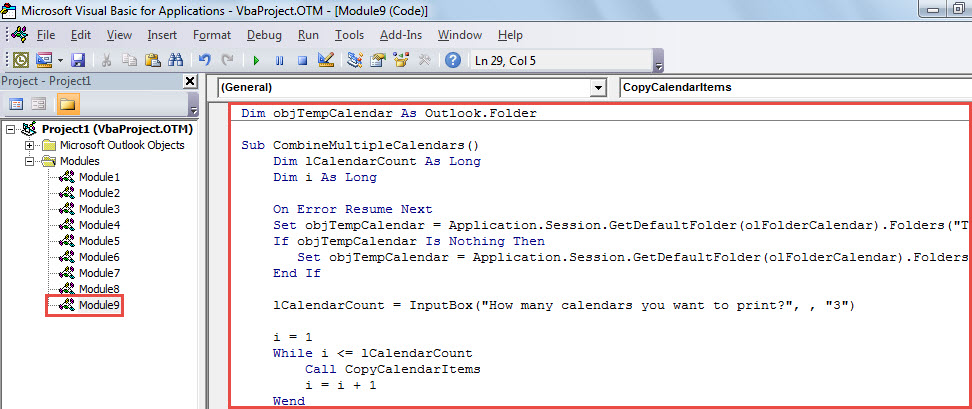
- 次に、「CombineMultipleCalendars」サブルーチンの「F5」キーを押してマクロを実行します。
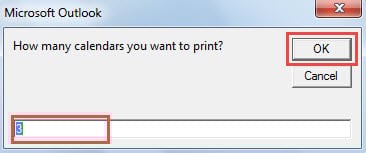
- その後、同時に印刷するカレンダーの数を入力します。

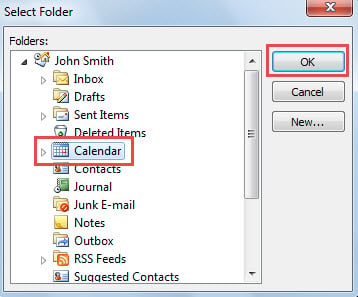
- 後で、今入力した数に従って、ポップアップダイアログボックスで特定の数のカレンダーを選択する必要があります。

- マクロが完了すると、カレンダーのナビゲーションペインに戻ることができます。
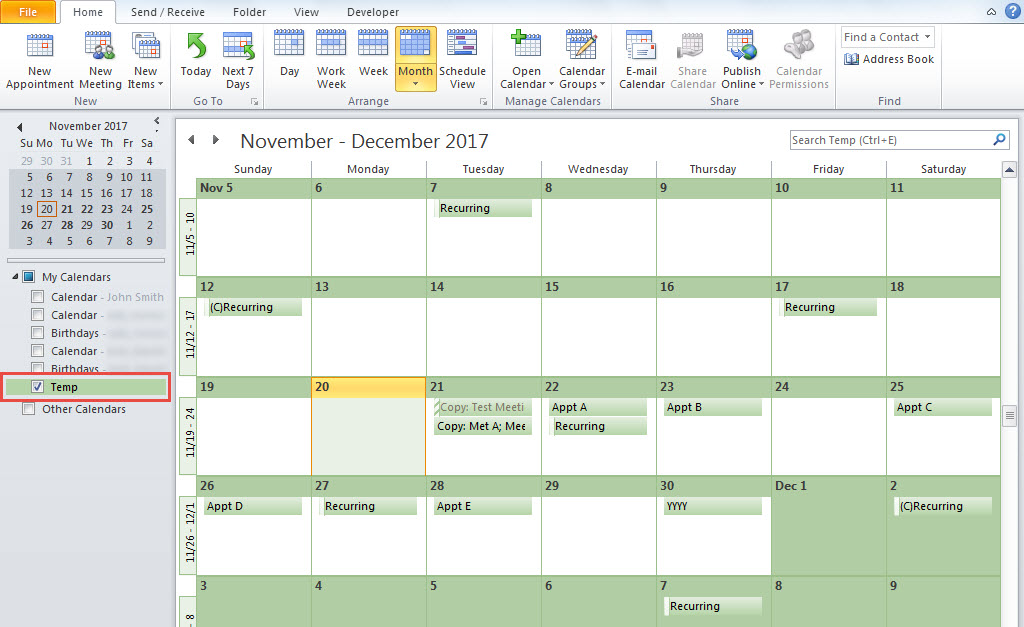
- これで、選択したカレンダーのすべてのアイテムを含む新しい「温度」カレンダーが表示されます。

- 最終的には、通常どおりこのカレンダーを印刷できます。
Outlookの問題を迅速に修復する
Outlookの問題に遭遇したことがありますか? その場合、あなたはどうしますか? 一般的に、そもそもmost ユーザーは、組み込みの修復ツールであるScanpstを使用します。 しかし、実際のところ、PSTの損傷などの深刻な問題を修正することはできません。 通常、その時点で、より経験豊富な外部ツールを利用する必要があります。 DataNumen Outlook Repair。 それができる Outlookを修正する 瞬間のトラブル。
著者紹介:
Shirley Zhangは、のデータ復旧の専門家です。 DataNumen、Inc。は、以下を含むデータ復旧技術の世界的リーダーです。 SQL修正 と見通し修理ソフトウェア製品。 詳細については、次のWebサイトをご覧ください。 WWW。datanumen.com