
Outlookで他の人に転送したすべての電子メールをすばやく見つけたい場合は、この記事を読むことができます。 ここでは、2つの効率的な方法を紹介します。
ご存知のとおり、転送されたメールにはアイコンに青い右矢印が含まれています。 多数のメールの中から簡単に認識できます。 Outlookで転送されたものをすべて確認したい場合があります。 この場合、便宜上、同じ場所でそれらを見つけて収集する必要があります。 Outlookは、ユーザーが転送された電子メールを検索するための直接的な基準を提供していません。 ただし、次の2つの方法で簡単に達成できます。
方法1:XNUMXつのフォルダーで転送された電子メールを検索する
- まず、「受信トレイ」などのメールフォルダを開きます。
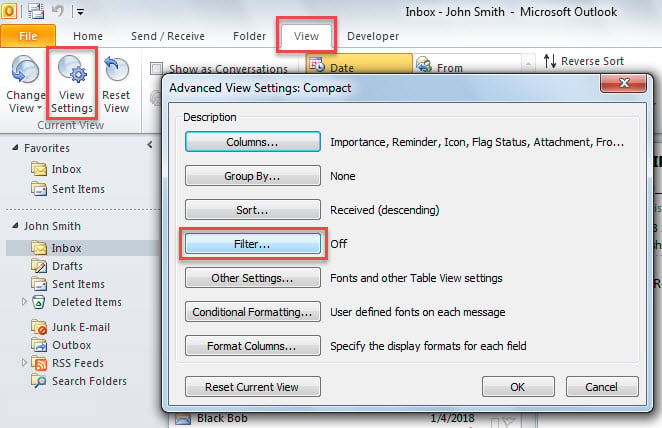
- 次に、「表示」タブに移動し、「表示設定」ボタンをクリックします。
- 次に、ポップアップダイアログボックスで「フィルター」ボタンをクリックします。
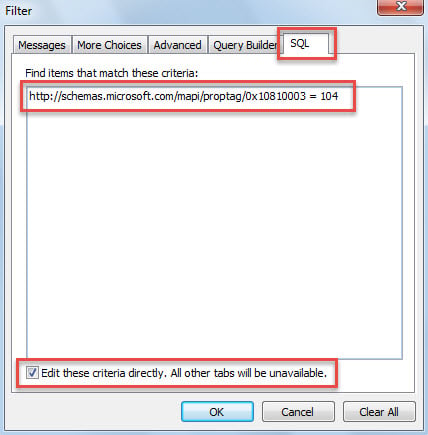
- 続いて、新しいダイアログで「SQL」タブに移動します。
- その後、「これらの基準を直接編集する」オプションをチェックします。 下部にある「他のすべてのタブは使用できなくなります」。
- 後で、上のボックスにカーソルを置き、次の基準をそのボックスにコピーします。
http://schemas.microsoft.com/mapi/proptag/0x10810003 = 104
- 最終的に、一連の「OK」をクリックしてビュー設定を保存します。
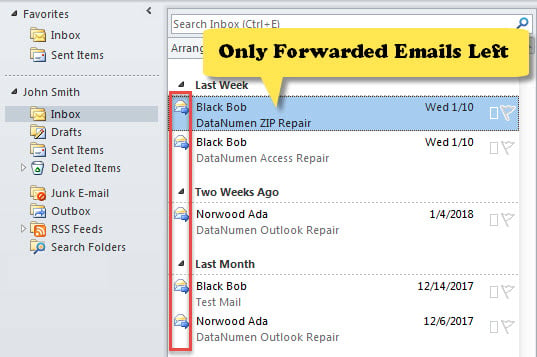
- フォルダに戻ると、次の図のように、転送された電子メールのみがそこにあることがわかります。

方法2:すべてのフォルダで転送された電子メールを検索する
- としてtart、「Alt + F11」を使用してOutlookVBAエディターを起動します。
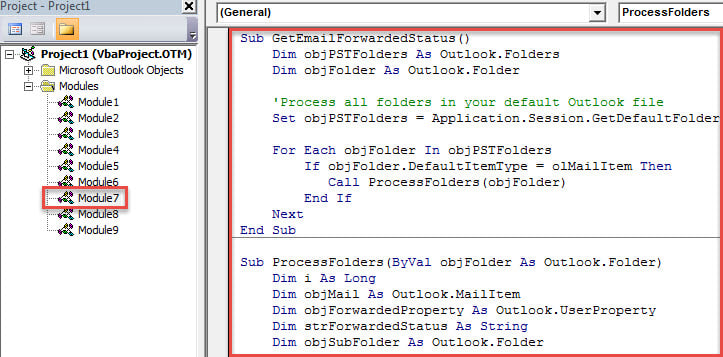
- 次に、次のVBAコードをモジュールに配置します。
Sub GetEmailForwardedStatus()
    Dim objPSTFolders As Outlook.Folders
    Dim objFolder As Outlook.Folder

    'Process all folders in your default Outlook file
    Set objPSTFolders = Application.Session.GetDefaultFolder(olFolderInbox).Parent.Folders

    For Each objFolder In objPSTFolders
        If objFolder.DefaultItemType = olMailItem Then
           Call ProcessFolders(objFolder)
        End If
    Next
End Sub

Sub ProcessFolders(ByVal objFolder As Outlook.Folder)
    Dim i As Long
    Dim objMail As Outlook.MailItem
    Dim objForwardedProperty As Outlook.UserProperty
    Dim strForwardedStatus As String
    Dim objSubFolder As Outlook.Folder

    'Get the forwarded status of all mails
    For i = objFolder.Items.Count To 1 Step -1
        If TypeOf objFolder.Items(i) Is MailItem Then
           Set objMail = objFolder.Items(i)

           Set objForwardedProperty = objMail.UserProperties.Find("Forwarded", True)
           If objForwardedProperty Is Nothing Then
              Set objForwardedProperty = objMail.UserProperties.Add("Forwarded", olText, True)
           End If

           strForwardedStatus = objMail.PropertyAccessor.GetProperty("http://schemas.microsoft.com/mapi/proptag/0x10810003")
           If strForwardedStatus = 104 Then
              objForwardedProperty.Value = "Yes"
           Else
              objForwardedProperty.Value = "No"
           End If

           objMail.Save
        End If
    Next

    'Process subfolders recursively
    If objFolder.Folders.Count > 0 Then
       For Each objSubFolder In objFolder.Folders
           If objSubFolder.DefaultItemType = olMailItem Then
              Call ProcessFolders(objSubFolder)
           End If
       Next
    End If
End Sub
- 次に、最初のサブルーチンをクリックして、「F5」キーを押します。
- その後、VBAエディターを終了します。
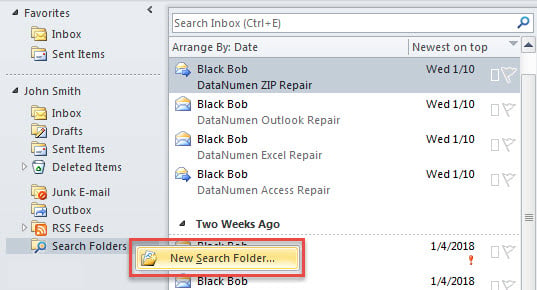
- その後、メールフォルダ一覧で「検索フォルダ」を右クリックし、「新規検索フォルダ」を選択します。

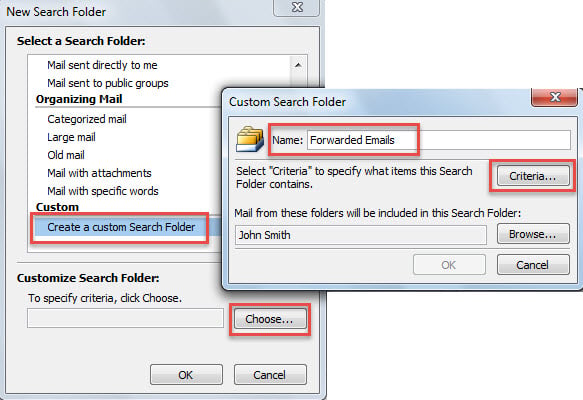
- ポップアップダイアログボックスで、「カスタム検索フォルダを作成する」を選択し、「選択」ボタンをクリックします。
- 次に、「カスタム検索フォルダ」ダイアログで、「名前」フィールドに「転送メール」と入力し、「基準」ボタンをクリックします。

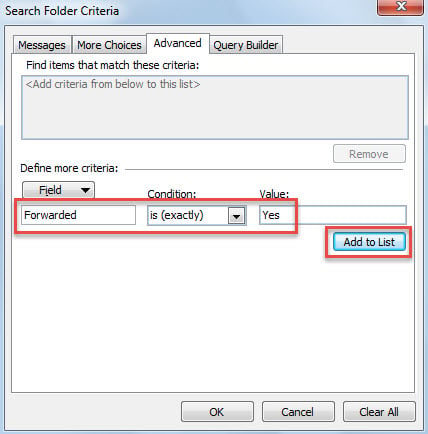
- その後、最新のダイアログボックスで「詳細」タブに切り替え、次のフィルタを追加します。
- 「転送済み」>「is(exactly)」>「Yes」

- 最後に、いくつかの「OK」をクリックして、そのようなカスタム検索フォルダーを作成します。
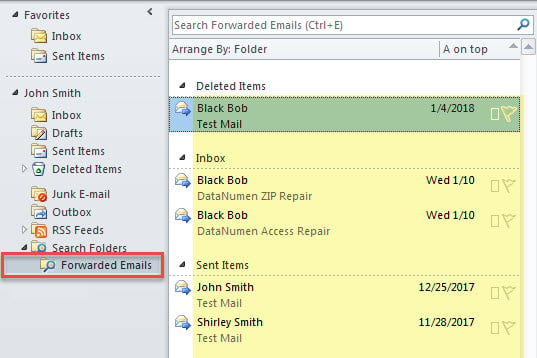
- 正常に作成された後、この検索フォルダーには、次の画像に示すように、既定のOutlookデータファイルに転送されたすべての電子メールがここに収集されています。

Outlookのデータ損失からの脱出
すべてのOutlookの通常のユーザーにとって、Outlookのデータ損失は確かに容認できません。 したがって、PSTファイルの定期的なデータバックアップ、受信トレイ修復ツールの使用方法の学習、信頼性が高く強力な準備など、いくつかの効果的なアクションを実行することが不可欠です。 PST修正 のようなツール DataNumen Outlook Repair。 これらの準備により、PSTファイルが破損している場合でも、簡単に回復することができます。
著者紹介:
Shirley Zhangは、のデータ復旧の専門家です。 DataNumen、Inc。は、以下を含むデータ復旧技術の世界的リーダーです。 破損したSQL と見通し修理ソフトウェア製品。 詳細については、次のWebサイトをご覧ください。 WWW。datanumen.com