
Excelで定義された名前を使用すると、時間を大幅に節約できます。 ここでは、ワークシートで定義された名前の参照範囲を自動的に更新するXNUMXつの方法を紹介します。
定義された名前には幅広い用途があります。 数式で特定の名前を使用することもできます。 定義された名前は、作業ペースを上げるのに役立ちます。 時々、あなたは確かにこの名前のソース範囲に新しいアイテムを追加するでしょう。 ただし、名前の参照範囲は自動的に更新されません。 この問題を解決するために、以下のXNUMXつの方法を使用します。
方法1:名前にOFFSET関数を使用する
通常、範囲の名前を作成するときは、セル参照を直接使用します。 ただし、ここでは名前にOFFSET関数を使用することもできます。
- まず tarワークシートで範囲を取得します。
- 次に、リボンの[数式]タブをクリックします。
- その後、ツールバーの「名前の定義」ボタンをクリックします。 次に、「新しい名前」ウィンドウがポップアップ表示されます。
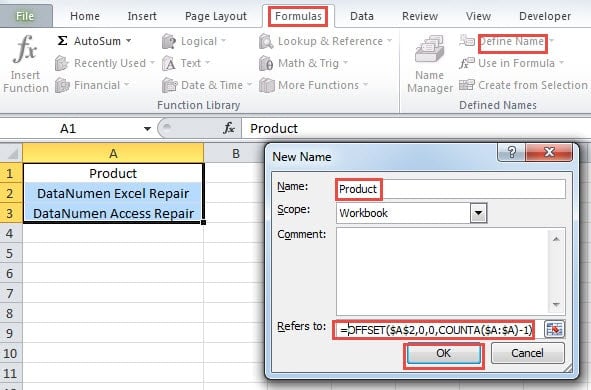
- このウィンドウでは、名前が最初のテキストボックスに自動的に表示されます。 自分で変更することもできます。
- 次に、この式を「参照先」のテキストボックスに入力します。
= OFFSET($ A $ 2,0,0、COUNTA($ A:$ A)-1)
必要に応じて特定の要素を変更する必要があります。
- 次に、ウィンドウの「OK」ボタンをクリックして、この名前を保存します。
- これで設定は完了です。 範囲に新しいアイテムを追加して、テストを行うことができます。 ここでは、セルA4にXNUMXつの新しいアイテムを追加します。
- 次に、ツールバーの「名前マネージャー」ボタンをクリックします。
- 「名前マネージャー」ウィンドウで、 tar名前を取得します。
- 次に、このウィンドウの下部にある[参照先]テキストボックスをクリックします。 列Aでは、新しい範囲の周りに破線のボックスが表示されます。これには、追加した新しいアイテムが含まれます。

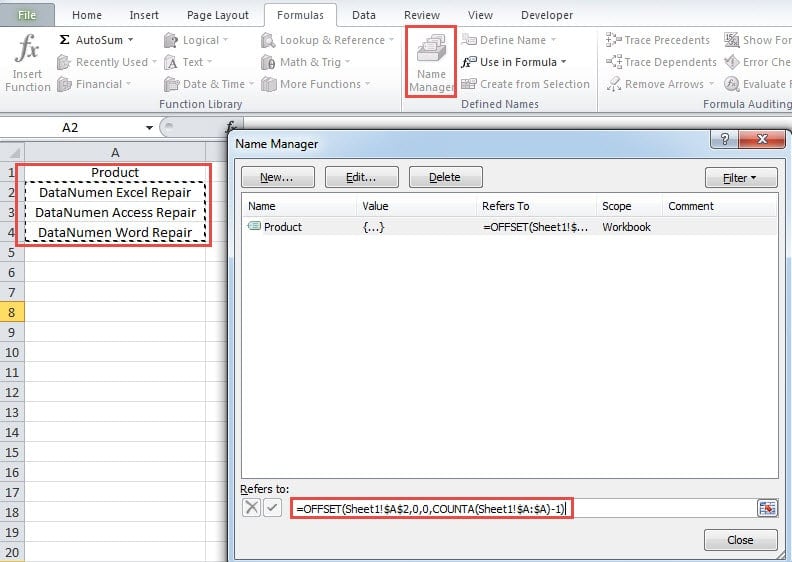
したがって、範囲内に新しいアイテムを追加するたびに、この定義された名前も自動的に更新されます。 注意が必要なことがもうXNUMXつあります。 範囲内に空白のセルを残さないでください。 また、この列に他の項目を入力しないでください。 それ以外の場合、空白の項目も参照範囲に表示されます。
方法2:ソース範囲のテーブルを作成する
上記の方法を除いて、ここではソース範囲のテーブルを使用することもできます。
- 前のパートの最初のXNUMXつの手順を繰り返して、「新しい名前」ウィンドウを開きます。
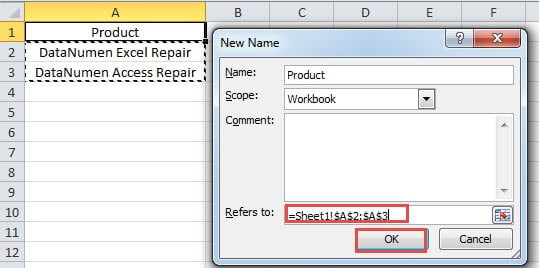
- 次に、セル参照を「参照先」テキストボックスに入力します。 これは、名前付き範囲を作成する一般的なプロセスです。

- この手順では、ソース範囲内のセルをクリックします。 または、範囲全体を選択することもできます。
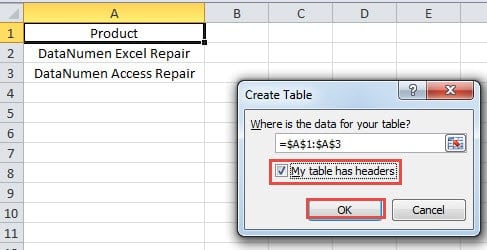
- 次に、キーボードのショートカットキー「Ctrl + T」を押します。
- 「テーブルの作成」ウィンドウで、ヘッダーのオプションを確認します。

- その後、「OK」ボタンをクリックしてテーブルを作成します。 これで、設定はOKです。
- ここでは、テストを行うこともできます。 セルA4に新しいアイテムを入力します。 そして、このセルもテーブルに含まれることがわかります。
- 次に、名前マネージャーを開きます。
- クリック tarこのウィンドウで名前を取得します。
- [参照先]テキストボックスで、範囲がすでに更新されていることがわかります。 この名前付き範囲には、新しいアイテムも含まれています。

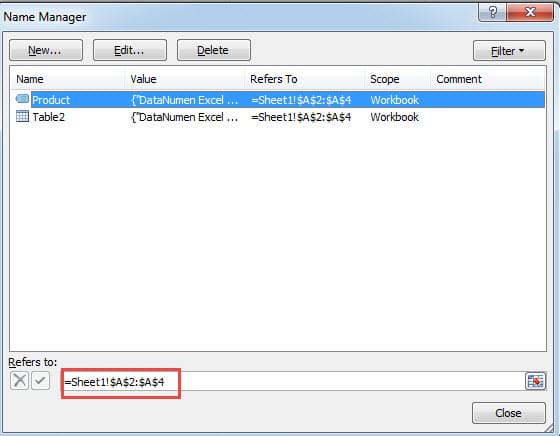
テーブルを使用する場合、列の他のセルに項目を入力できます。 これはソース範囲には影響しません。
XNUMXつの方法の比較
ここでは、XNUMXつの方法のすべての長所と短所をリストしました。
|
比較 |
名前にOFFSET関数を使用する |
ソース範囲のテーブルを作成する |
|
優位性 |
1.関数を使用すると、ソース範囲内のアイテムを追加または削除するときに問題を解決できます。
2. XNUMX番目の方法と比較して、この方法はより少ないステップを含みます。 |
1.テーブルを作成して複雑な数式を使用する必要はありません。
2.同じ列の他のセルは、ソース範囲に影響を与えません。 |
|
デメリット |
1. OFFSET関数がわからない場合は、数式を変更する必要があるときに問題が発生する可能性があります。
2.また、列に空白のセルや追加の項目がないことを確認する必要があります。 |
1.追加のテーブルを作成すると、特に大量のデータと情報がある場合に、ワークシートが混乱します。
2.この方法にはさらに多くのステップがあります。 あなたはまだ多くの時間を費やす必要があります。 |
データ復旧はケーキウォークではありません
Excelの破損に遭遇した場合は、できるだけ早く修正する必要があります。 Most 時々、あなたはいくつかのアドバイスをインターネットで検索するでしょう。 ただし、データ復旧はあなたが思うほど簡単ではありません。 いくつかの誤った動作は、重要なファイルに永続的な損傷を引き起こします。 あなたはすぐにデータ復旧会社に相談する必要があります。 そして経験豊富な専門家があなたに正しい提案をします。 その上、するために 破損したExcelを修復する すぐに、強力なサードパーティツールを使用することもできます。
著者紹介:
Anna Maは、のデータ復旧の専門家です。 DataNumen、Inc。は、以下を含むデータ復旧技術の世界的リーダーです。 Wordのdocxデータエラーを修復します と見通し修理ソフトウェア製品。 詳細については、次のWebサイトをご覧ください。 WWW。datanumen.com