
この記事では、Wordでグラフにテーブルデータを表示する2つの方法を紹介します。
テーブルデータをグラフで表示する理由
まず、Word文書のグラフに表データを表示する必要がある理由を見てみましょう。 一般的に、理由は次のとおりです。
- グラフは、Wordファイルの表よりも直感的です。 チャートは、読者がデータとそれらの間の接続を簡単に理解するのに役立つことは間違いありません。
- 便利です。 ファイルのグラフが必要なときはいつでも、グラフを作成する必要はありません。 代わりに、テーブルを取得して、次のテキストで提供する手順を実装するだけです。
- 複雑なExcelの作業を取り除きます。 次の2つの方法を使用すると、一部のユーザーがExcelにあまり慣れていないという事実に基づいてExcelの操作を回避できます。
方法1:テーブルのデータを含むグラフを挿入する
- まず第一にost、テーブルの左上隅にある十字記号をクリックして選択します。 たとえば、次のような表があります。
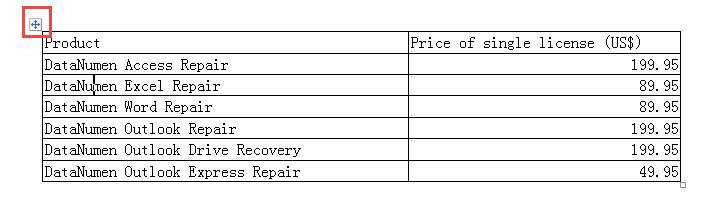
- 次に、「Ctrl + X」を押して、テーブルを「クリップボード」に置きます。
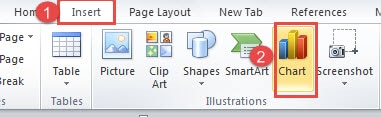
- 次に、「挿入」タブをクリックします。
- そして、「イラスト」グループの「チャート」をクリックして、「チャートの挿入」ダイアログボックスを開きます。

- ここで、最初にチャートタイプを選択します。
- 次に、スタイルを選択します。
- そして、「OK」をクリックします。
![チャートタイプの選択->スタイルの選択-> [OK]をクリックします](data:image/svg+xml,%3Csvg%20xmlns='http://www.w3.org/2000/svg'%20viewBox='0%200%20563%20267'%3E%3C/svg%3E "チャートタイプの選択->スタイルの選択-> [OK]をクリックします")
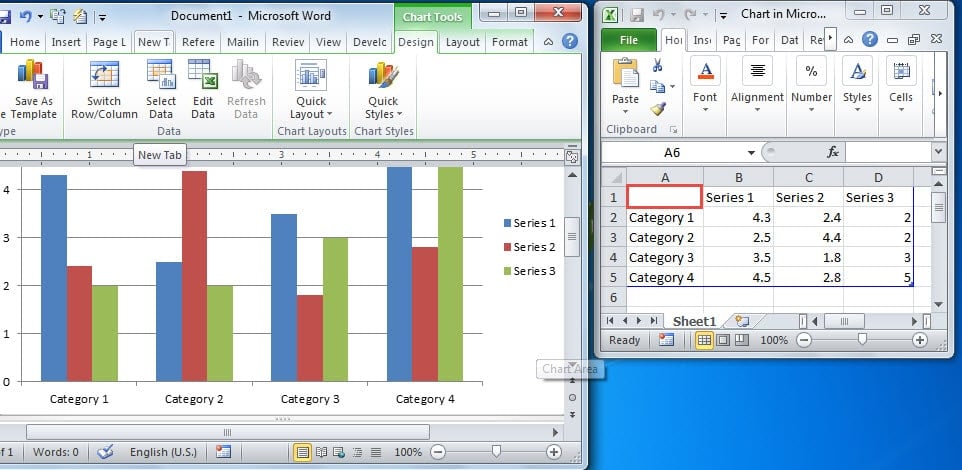
- これで、Wordファイルで選択したスタイルのグラフができました。 また、Excelシートもあります。 Excelシートには、範囲として青い枠線が付いた表があります。 A1セルをクリックします。

- 「Ctrl + V」を押して、テーブルをWordからExcelシートに貼り付けます。 Wordファイルのグラフが変更されているのがわかります。 それでも、列名、シリーズ2、シリーズ3など、デフォルト設定はまだ残っていますが、これらは確かに必要ありません。

- 次に、青い範囲の下隅をドラッグして、コピーしたばかりのテーブルと一致させます。

![チャートタイプの選択->スタイルの選択-> [OK]をクリックします](https://www.datanumen.com/blogs/wp-content/uploads/2016/11/choose-a-chart-type-then-choose-a-style-then-click-OK.jpg "チャートタイプの選択->スタイルの選択-> [OK]をクリックします")
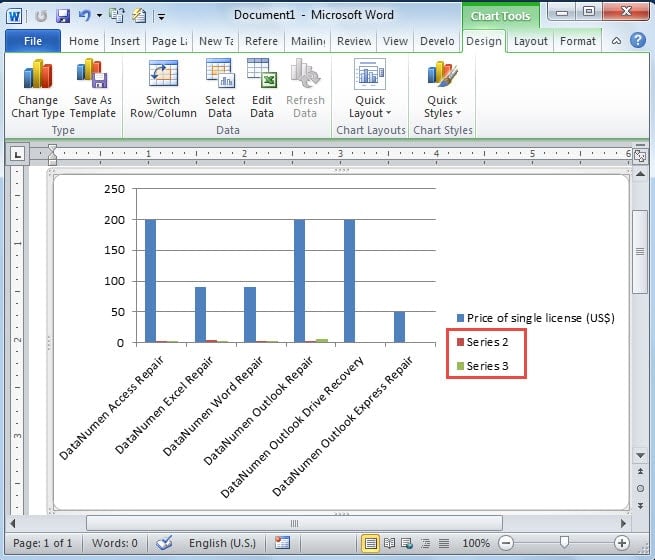
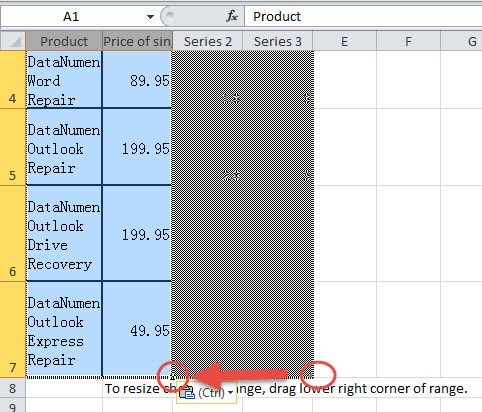
これで、チャートが必要なチャートに変わりました。
- 最後に、グラフのXNUMXつの四角い角をクリックしてドラッグし、サイズを適切に調整します。


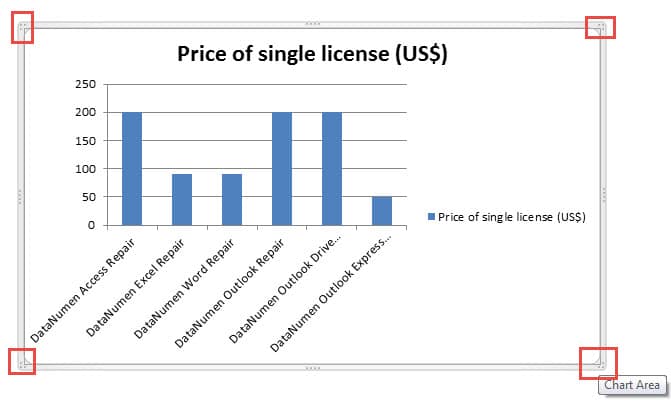
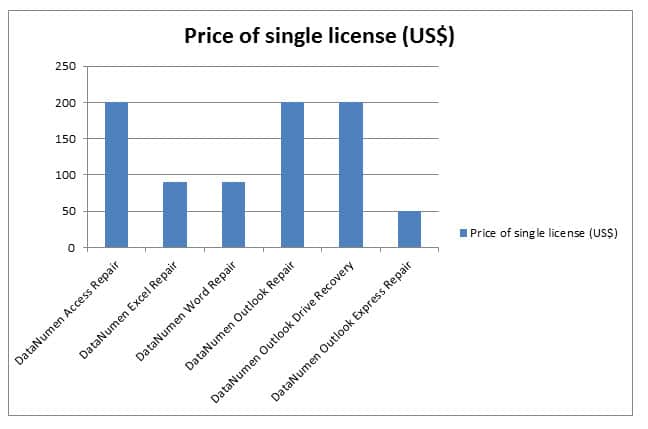
方法2:「Microsoftグラフチャート」を挿入する
- まず、方法1の方法でテーブルを選択します。
- 次に、「挿入」タブもクリックします。
- 次に、「テキスト」グループの「オブジェクト」をクリックします。
- 次に、「オブジェクト」ダイアログボックスで「新規作成」をクリックします。
- そして、「オブジェクトタイプ」から「Microsoftグラフチャート」を選択します。
- 次に「OK」ボタンをクリックします。
![テーブルを選択-> [挿入]をクリック-> [オブジェクト]をクリック-> [新規作成]をクリック-> [Microsoftグラフチャート]を選択-> [OK]をクリック](data:image/svg+xml,%3Csvg%20xmlns='http://www.w3.org/2000/svg'%20viewBox='0%200%20777%20683'%3E%3C/svg%3E "テーブルを選択-> [挿入]をクリック-> [オブジェクト]をクリック-> [新規作成]をクリック-> [Microsoftグラフチャート]を選択-> [OK]をクリック")
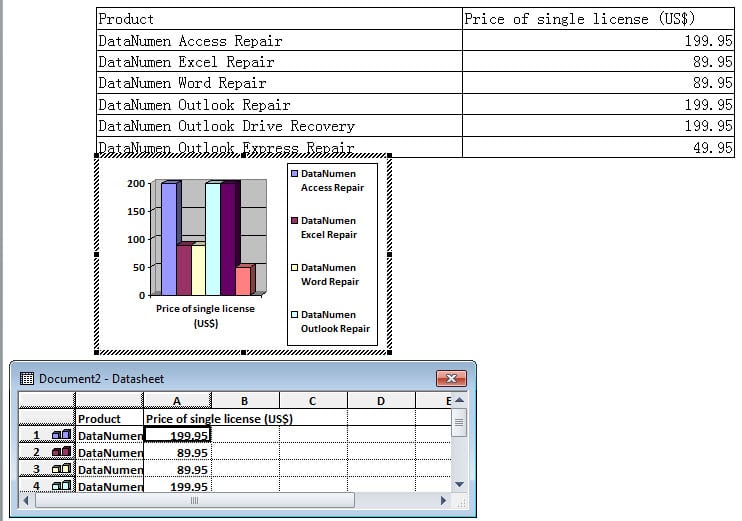
- これで、Wordファイルに表、グラフ、およびデータシートが作成されます。 元のテーブルを削除して、データシートを閉じることができます。

- 最後に、グラフの周りのハンドルをクリックしてドラッグし、サイズを調整します。

![テーブルを選択-> [挿入]をクリック-> [オブジェクト]をクリック-> [新規作成]をクリック-> [Microsoftグラフチャート]を選択-> [OK]をクリック](https://www.datanumen.com/blogs/wp-content/uploads/2016/11/select-table-then-click-Insert-then-click-Object-then-click-Create-New-then-choose-Microsoft-Graph-Chart-then-click-OK.jpg "テーブルを選択-> [挿入]をクリック-> [オブジェクト]をクリック-> [新規作成]をクリック-> [Microsoftグラフチャート]を選択-> [OK]をクリック")
言葉の腐敗:悪夢
言葉はとても素晴らしいツールですost 私たちの多くは、日常の事務作業を行うためにそれを非常に頼りにしています。 私たちが常にみことばの安定性に気を配らなければならないのも同じ理由です。 Wordが突然シャットダウンした後のダウンタイムを減らすために、ここで提案するXNUMXつの方法は、サードパーティを入手することです。 破損したドキュメント修正ツール 予め。
著者紹介:
Vera Chenは、のデータ復旧の専門家です。 DataNumen、Inc。は、以下を含むデータ復旧技術の世界的リーダーです。 Excelxlsファイルの修復 の三脚と pdf ソフトウェア製品を修理します。 詳細については、次のWebサイトをご覧ください。 WWW。datanumen.com